
Tanya AI tentang halaman ini
 ChatGPT
 Claude
 Perplexity
 Google AI Mode
 Microsoft Copilot
 Grok
Grok Mistral Le Chat
Cipta automasi
Dikemas kini

Bina automasi sendiri apabila tiada template yang hampir dengan apa yang anda perlukan. Anda beri nama, pilih event yang memulakannya, dan tambah action yang BCL patut jalankan. Dalam contoh ini, Kopi Kampung menghantar e-mel kepada team sales setiap kali form pertanyaan borong dihantar.
Untuk bermula dari workflow siap, lihat Mulakan automasi daripada template.
Namakan automasi
Section titled “Namakan automasi”Mula dengan nama, supaya anda boleh mencari automasi itu kemudian.
-
Di sidebar, klik Automations, kemudian klik New Automation.

-
Masukkan Name yang menerangkan fungsinya, kemudian klik Create.
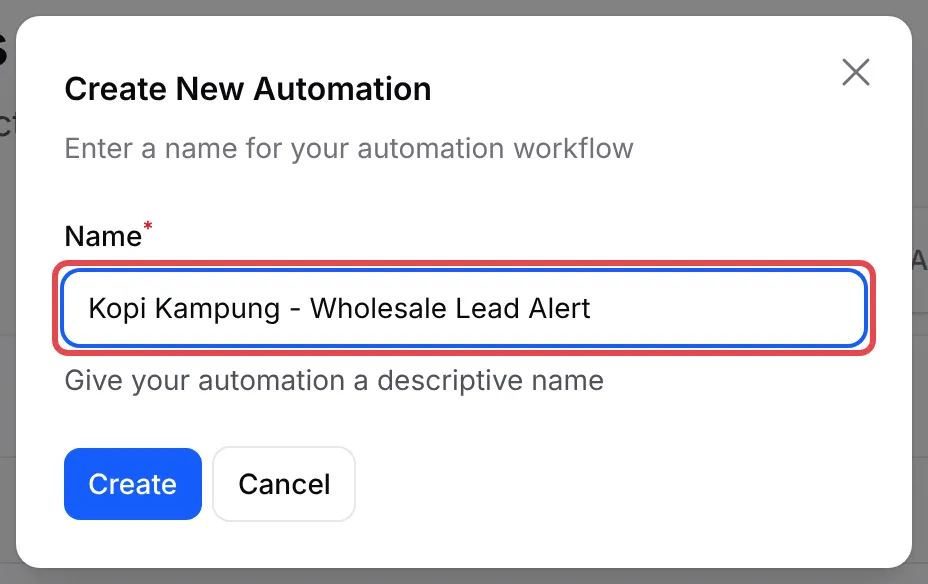
BCL membuka page Edit Workflow dengan canvas kosong.
Pilih trigger
Section titled “Pilih trigger”Trigger menentukan bila automasi itu berjalan.
-
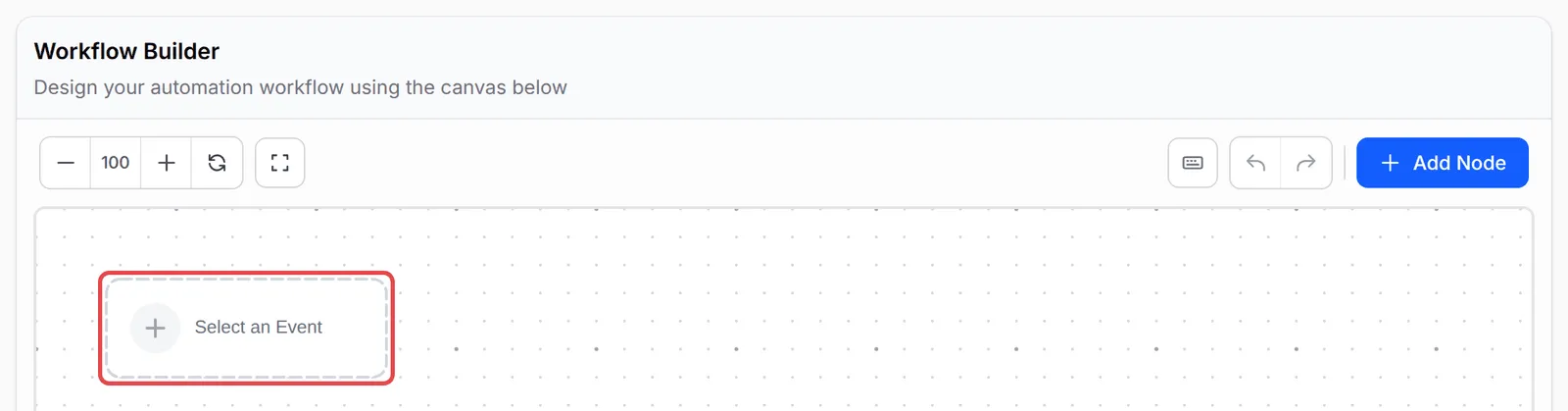
Di atas canvas, klik Select an Event.
-
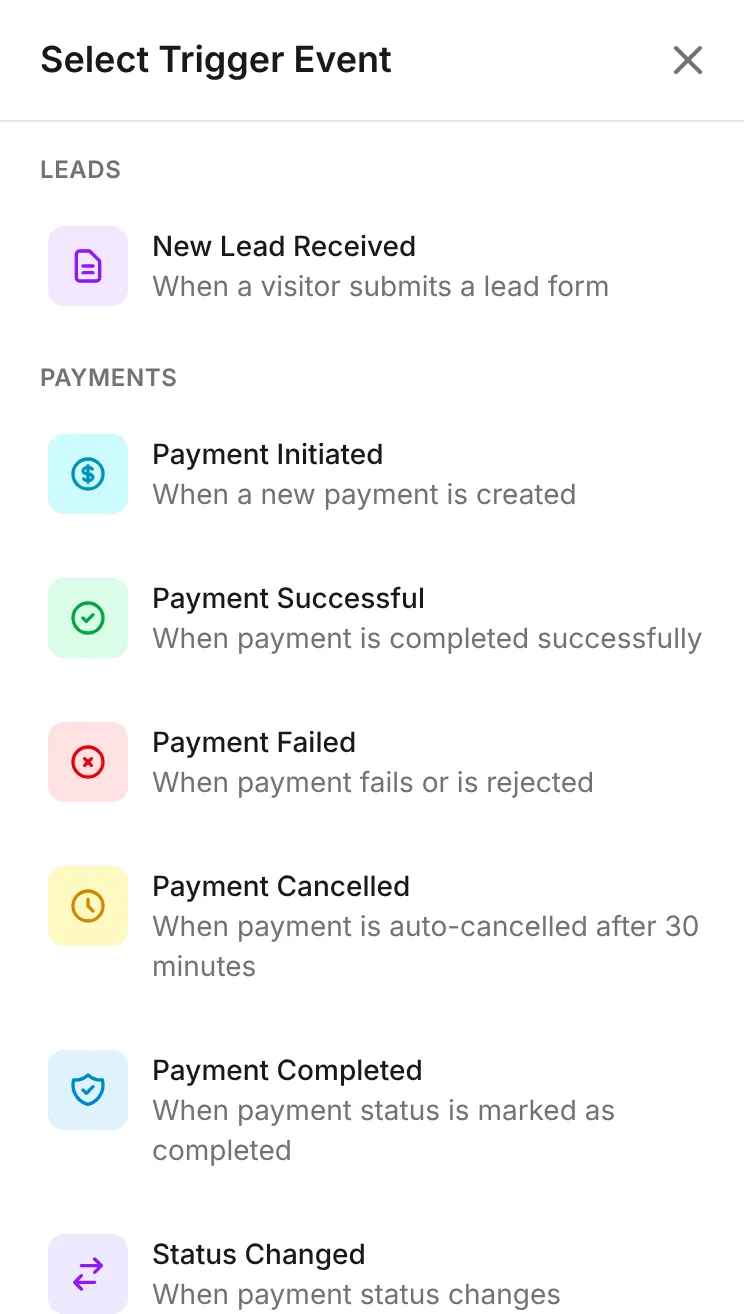
Dalam Select Trigger Event, klik event yang patut memulakan automasi itu, contohnya New Lead Received.
-
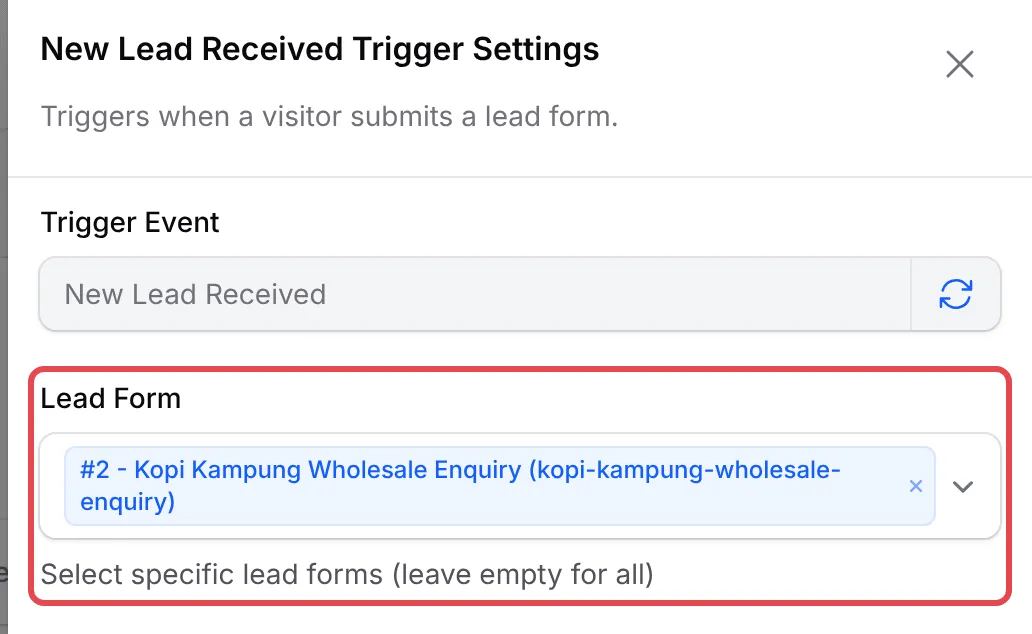
Klik trigger itu di atas canvas, kemudian klik butang gear di bawahnya untuk membuka tetapannya. Anda juga boleh double-click pada node.
-
Pilih form yang terlibat, contohnya form anda di bawah Lead Form. Biarkan kosong untuk berjalan bagi semua form. Trigger bayaran meminta Payment Source Type dahulu, seperti Payment Form, kemudian Specific Form.
-
Klik Save Trigger.
Tambah action
Section titled “Tambah action”Action disambungkan satu demi satu, bermula dari trigger.
-
Klik trigger di atas canvas supaya ia dipilih, kemudian klik Add Node. Node baru disambungkan kepada node yang anda pilih.
-
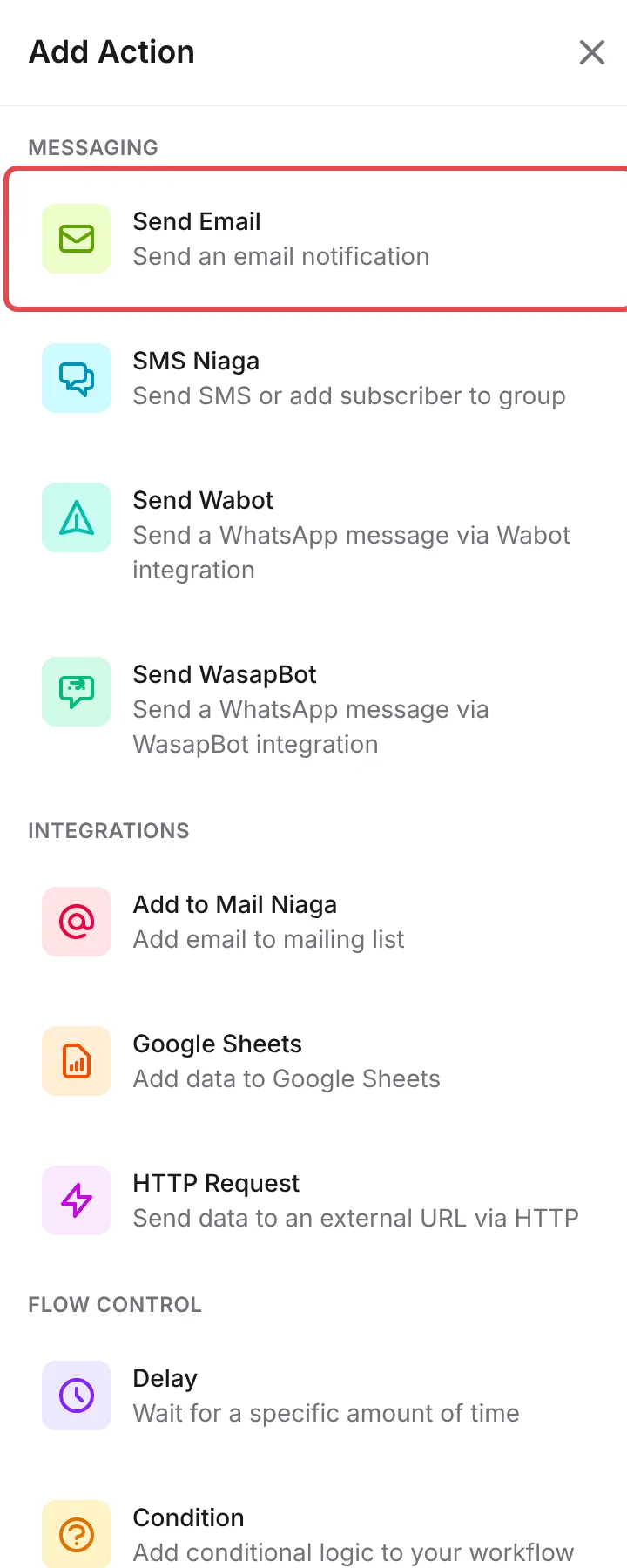
Dalam Add Action, klik apa yang BCL patut buat, contohnya Send Email.
-
Node baru memaparkan tanda merah sehingga ia disediakan. Klik node itu, klik butang gear dan isi tetapannya. Untuk Send Email:
Ruangan Apa yang perlu dimasukkan Action Name Nama pendek yang dipaparkan di atas canvas. Recipient Email Satu alamat, atau {email}untuk e-mel pelanggan pada trigger bayaran.Email Subject dan Email Content Mesej anda. Klik Variables untuk memasukkan butiran seperti jawapan form. 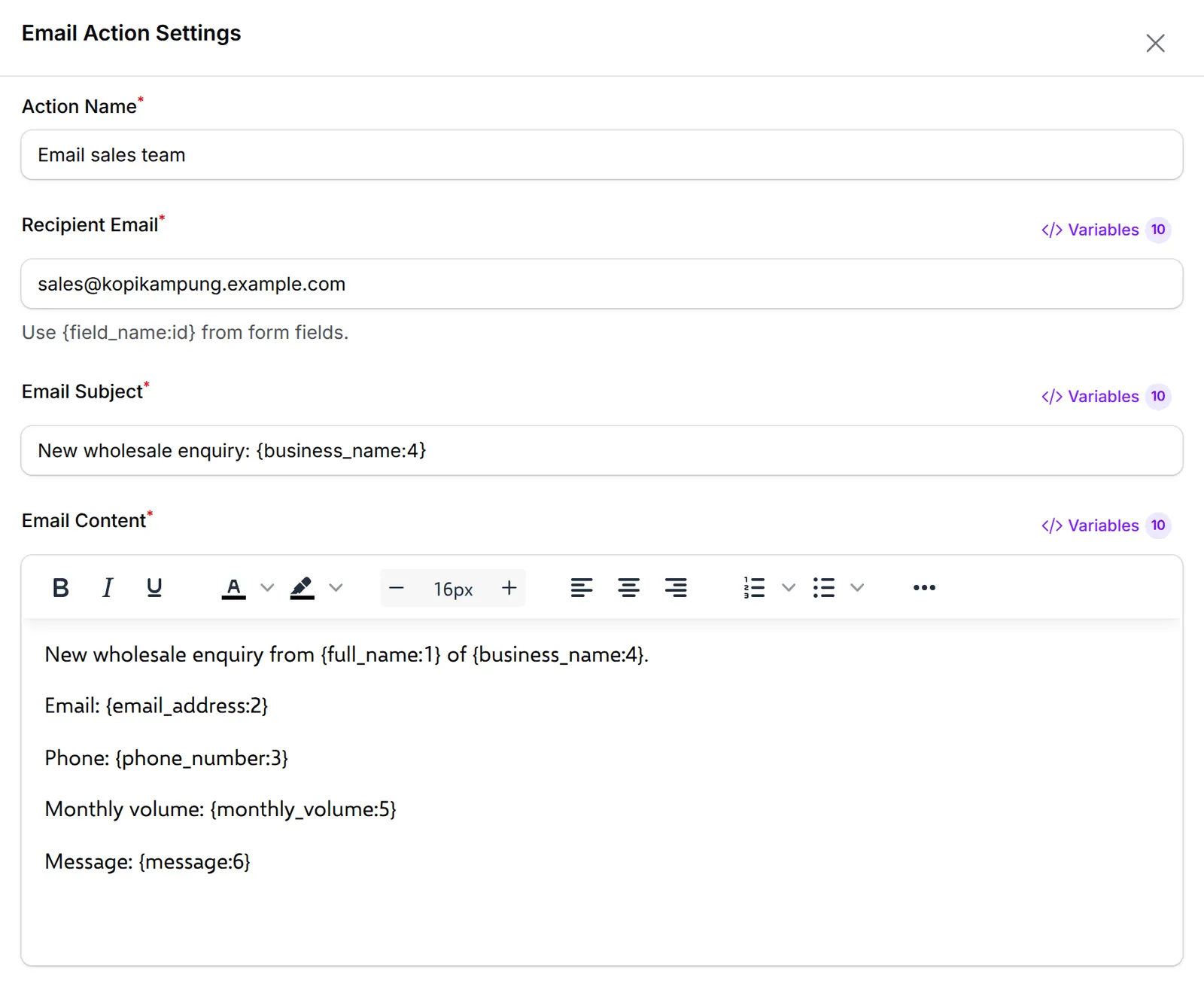
-
Untuk menyemak hasilnya, masukkan alamat anda sendiri di bawah Test Email dalam panel yang sama dan hantar e-mel ujian.
-
Klik Save Email.
Tambah lebih banyak node dengan cara yang sama. Di bawah node yang dipilih, butang di sebelah gear akan copy atau padam node itu.
Simpan & on-kan
Section titled “Simpan & on-kan”Tetapan node disimpan satu per satu, tetapi workflow itu juga perlu disimpan.
-
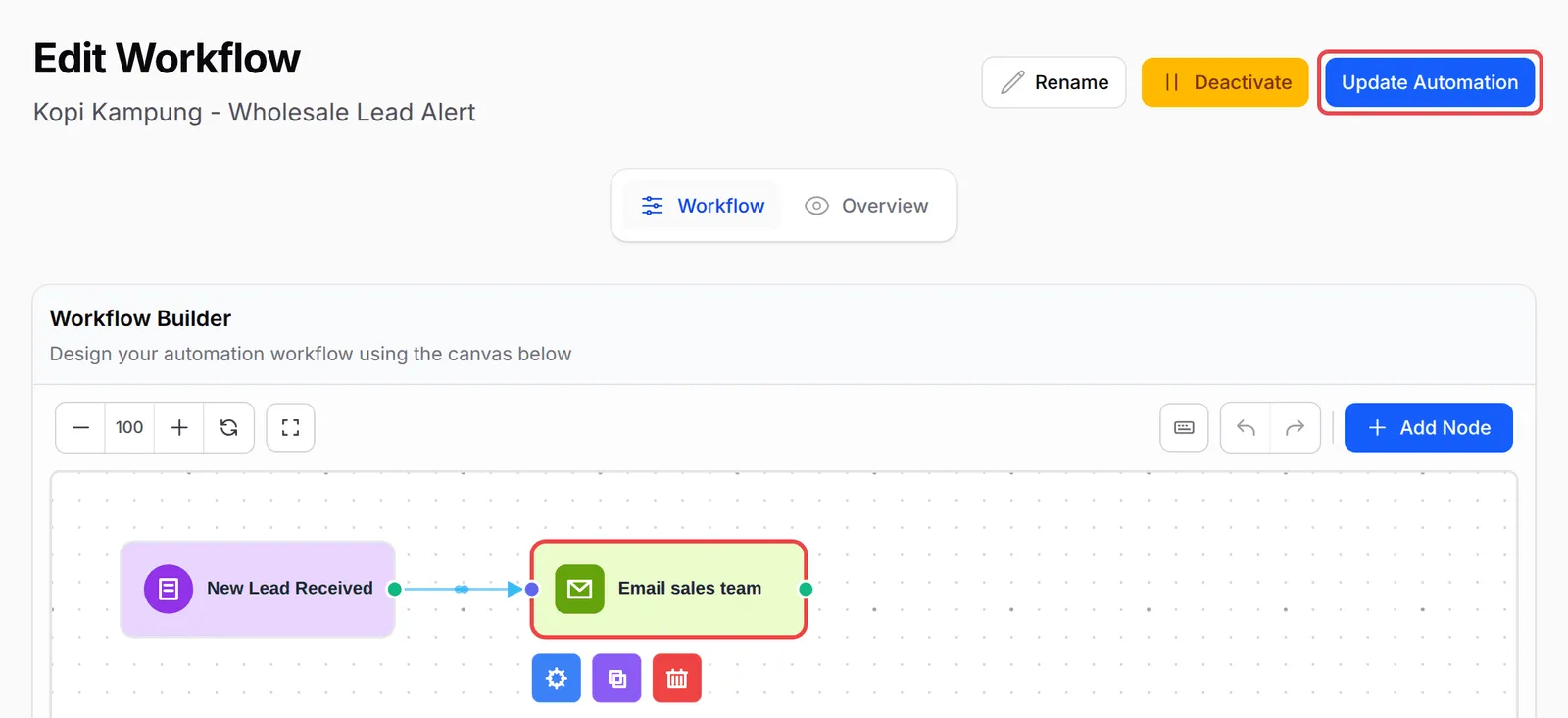
Klik Update Automation.
-
Pastikan ia on: butang di bahagian atas memaparkan Deactivate apabila automasi itu on, dan Activate apabila ia off. Dalam senarai Automations, suis Status memaparkan perkara yang sama.
Bina dengan teliti, kerana automasi berjalan dengan sendiri:
- Uji dengan butiran anda sendiri dahulu. Guna pilihan ujian dalam action, atau buat test payment dalam Test Mode, kemudian semak sejarah automasi itu.
- Pilih form tertentu dalam trigger. Senarai form yang kosong bermakna semua form, dan ini mudah dilupakan apabila anda menambah form baru kemudian.
- Guna pemilih variable. Variable yang tersalah taip dihantar sebagai nilai kosong tanpa sebarang ralat, jadi pilih variable daripada Variables dan jangan menaipnya sendiri.
Isu-isu biasa
Bagaimana saya hantar e-mel kepada team sales saya setiap kali lead form dihantar?
Cipta automasi dengan trigger New Lead Received, pilih form anda di bawah Lead Form, kemudian tambah action Send Email dengan alamat team anda sebagai Recipient Email.
Kenapa ada tanda merah pada satu node dalam workflow saya?
Node itu belum disediakan. Klik node itu, klik butang gear di bawahnya, isi ruangan yang wajib dan simpan.
Bagaimana saya masukkan nama pelanggan atau jawapan form ke dalam mesej?
Klik Variables di sebelah ruangan itu dan pilih satu daripada senarai. Automasi bayaran menggunakan nama seperti {name} dan {order_number}, dan ruangan lead form kelihatan seperti {full_name:1}.
Adakah artikel ini membantu?
Terima kasih atas maklum balas anda.
Maaf, artikel ini tidak membantu. WhatsApp kami dan kami akan membantu anda menyelesaikannya.