
Tanya AI tentang halaman ini
 ChatGPT
 Claude
 Perplexity
 Google AI Mode
 Microsoft Copilot
 Grok
Grok Mistral Le Chat
Susuli bayaran yang gagal
Dikemas kini

Bayaran yang gagal biasanya bermakna bank menolaknya atau masa pelanggan sudah tamat, bukan pelanggan berubah fikiran. Automasi ini menghantar e-mel kepada mereka dengan segera, bersama link untuk cuba semula. Template Incomplete Payment Follow-up BCL sudah ada automasi ini: anda hanya perlu buang bahagian yang anda tidak perlukan.
Apa yang anda perlukan
Section titled “Apa yang anda perlukan”Hanya form yang menerima bayaran online. E-mel dalam template itu boleh digunakan terus, dan anda boleh ubah ayatnya.
Bina automasi daripada template
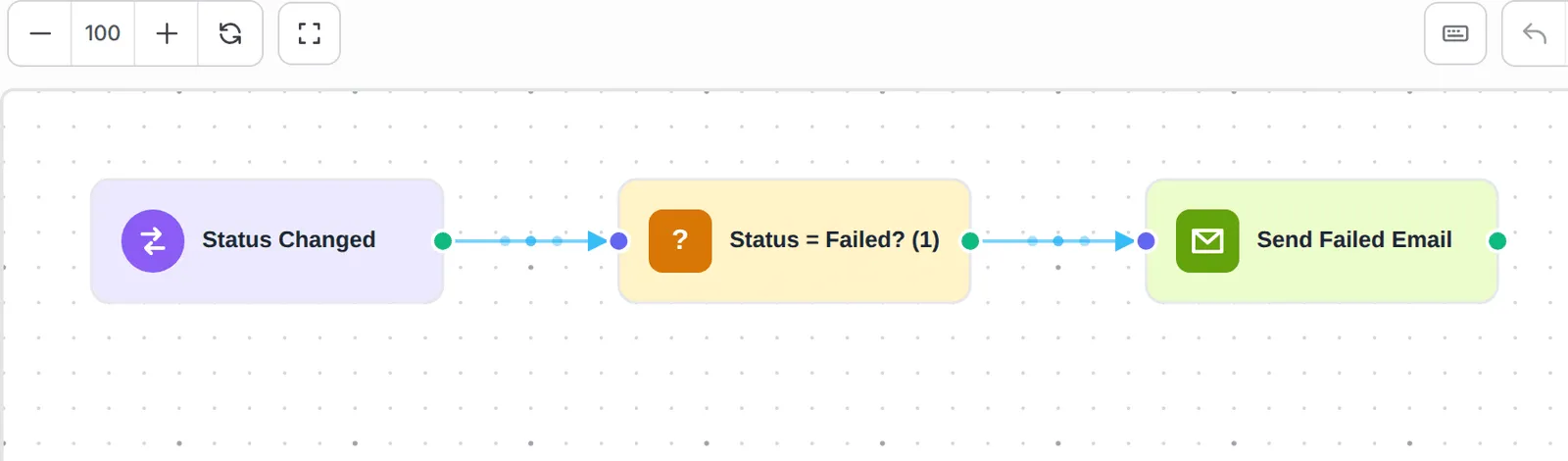
Section titled “Bina automasi daripada template”Template ini ada dua cabang: satu menghantar e-mel untuk bayaran yang gagal, satu lagi untuk bayaran yang dibatalkan. Resipi ini mengekalkan cabang gagal, kerana Ingatkan pelanggan tentang pesanan yang belum dibayar mengendalikan bayaran yang dibatalkan.
-
Pergi ke Automations dan klik Templates.
-
Cari Incomplete Payment Follow-up dan klik Use Template. BCL membuka automasi baru itu, yang bermula dalam keadaan off.
-
Buang cabang dibatalkan: klik Status = Cancelled?, klik ikon tong sampah di bawahnya dan klik Delete Node, kemudian buat perkara yang sama untuk Send Cancelled Email.
-
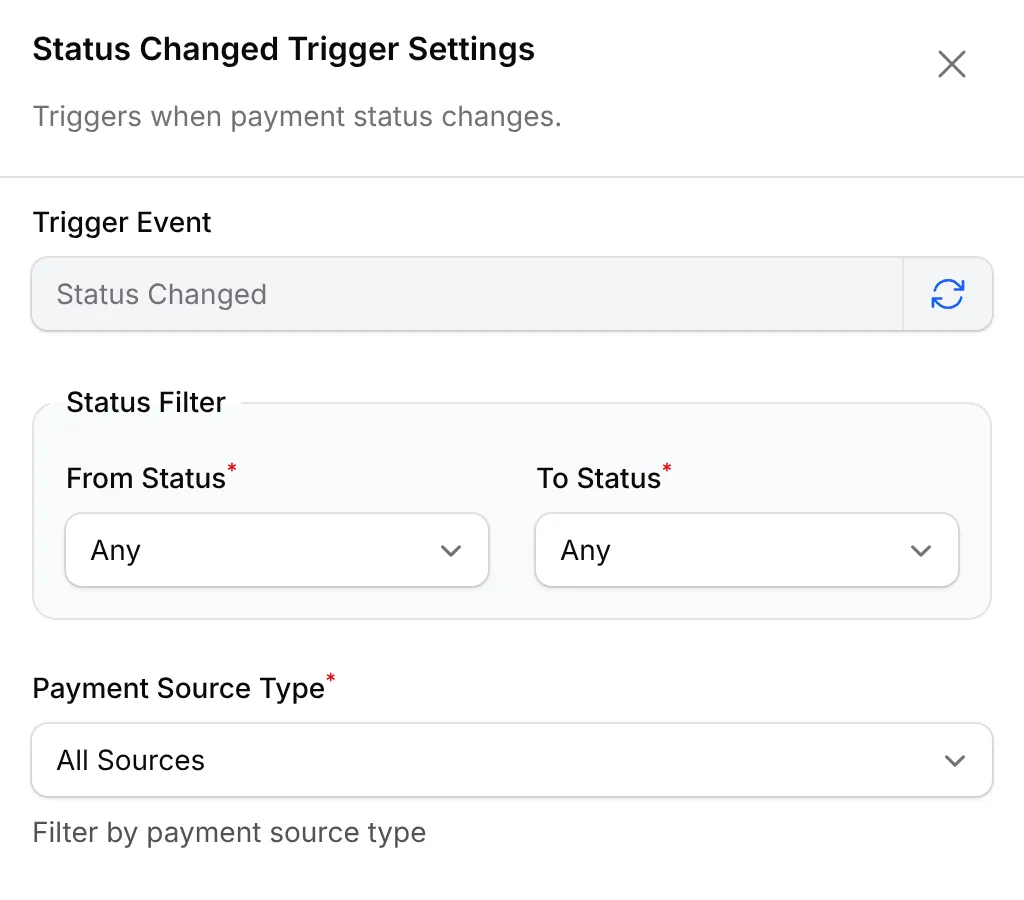
Double-click Status Changed. Biarkan filter pada Any, atau tetapkan To Status kepada Failed supaya automasi itu hanya berjalan untuk bayaran yang gagal. Klik Save Trigger.
-
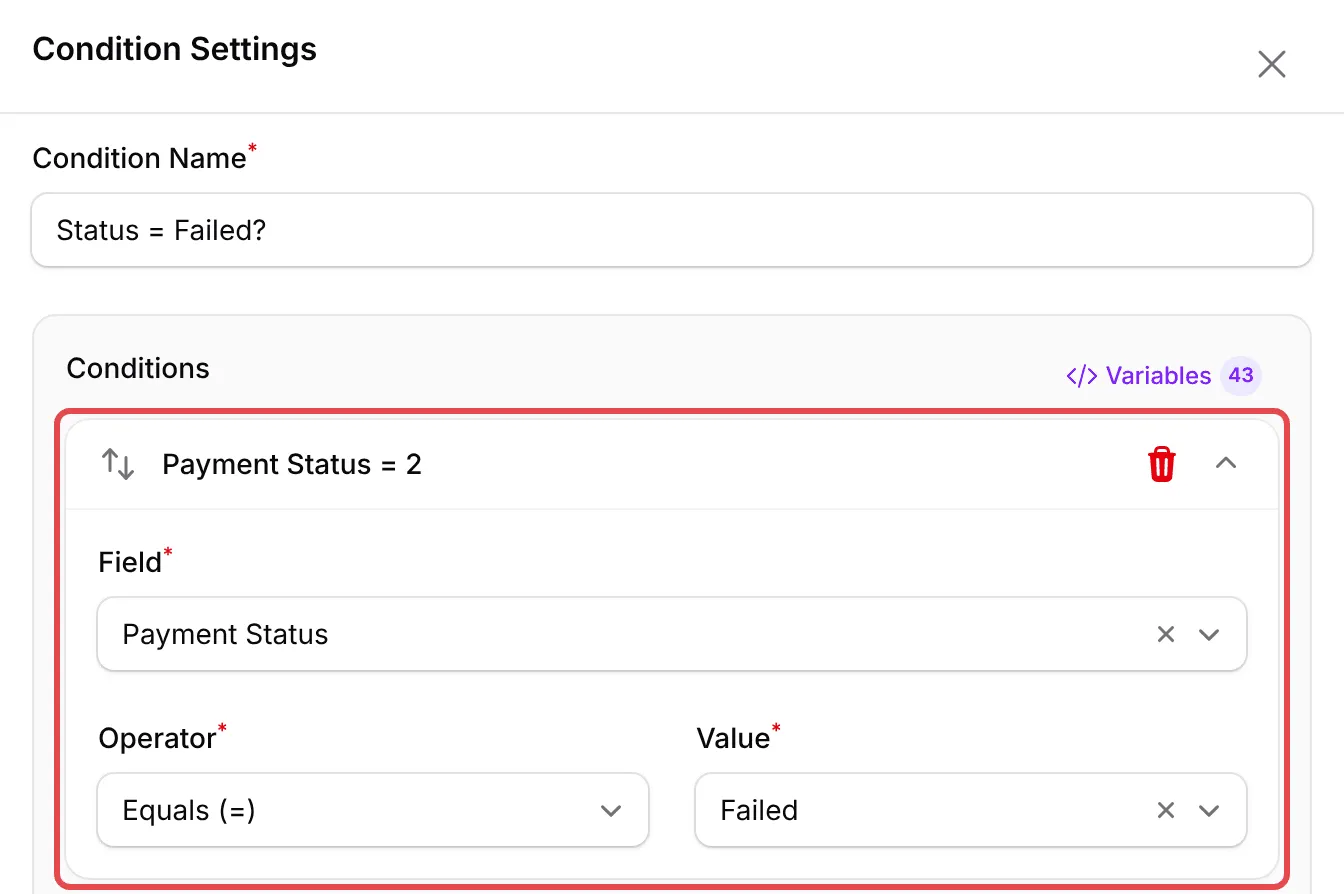
Double-click Status = Failed? untuk melihat peraturannya: Payment Status, Equals (=), Failed. Klik Cancel untuk mengekalkannya.
-
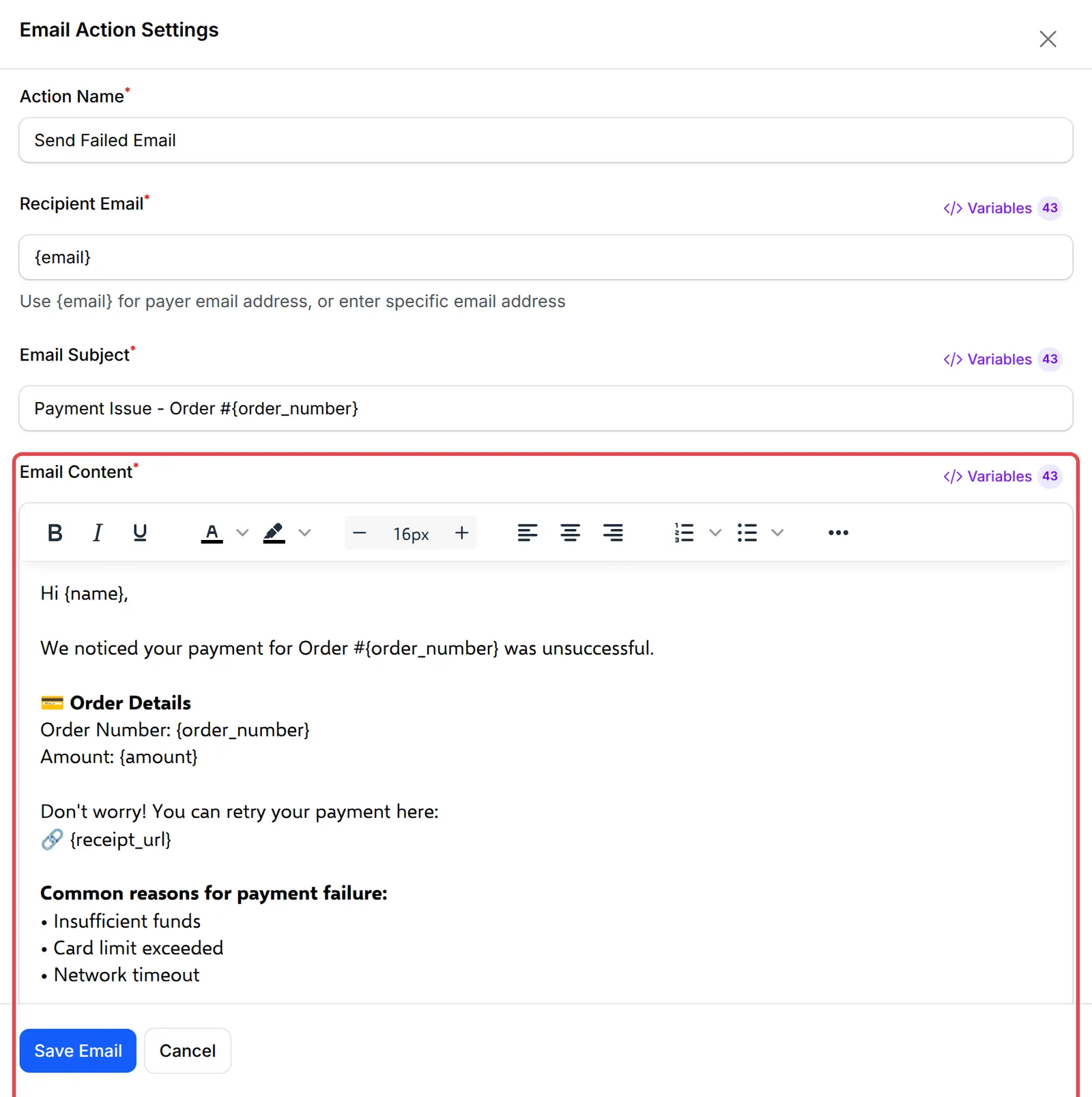
Double-click Send Failed Email dan ubah ayat mesej itu jika anda mahu. Klik Save Email.
-
Klik Rename untuk memberi nama anda sendiri, klik Update Automation, kemudian Activate dan sahkan.
Workflow yang sudah siap:
E-mel dalam template ini menggunakan variable berikut:
| Variable | Memaparkan |
|---|---|
{name} |
Nama pelanggan |
{order_number} |
Nombor pesanan |
{amount} |
Jumlah, contohnya RM 35.00 |
{receipt_url} |
Page resit, dengan butang Retry Payment untuk bayaran yang gagal |
{business_name} |
Nama perniagaan anda |
Uji automasi
Section titled “Uji automasi”Semak resipi ini dengan run ujian sebelum anda bergantung kepadanya:
-
Dalam Test Mode, bayar pada form anda dan pilih pilihan gagal di bank sandbox.
-
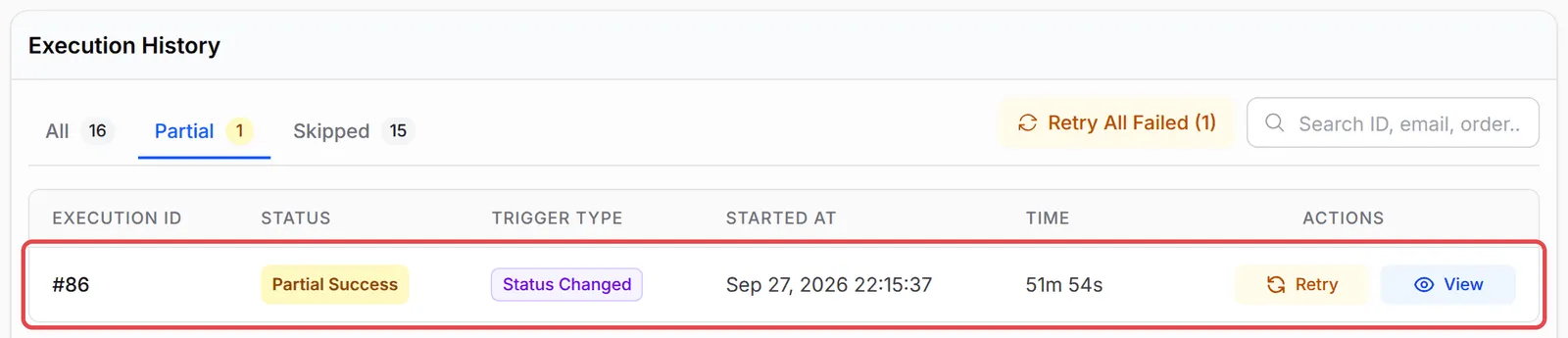
Buka automasi itu dan klik Overview. Bayaran yang gagal memaparkan satu run yang melepasi condition dan menghantar e-mel (Completed apabila dihantar). Perubahan status lain dipaparkan sebagai Skipped.
Beberapa cara untuk mendapat lebih banyak daripada resipi ini:
- Binaan yang lebih ringkas pun boleh. Automasi kosong dengan trigger Payment Failed dan satu langkah Send Email tidak memerlukan condition.
- Jangan hantar e-mel ini untuk booking atau event dengan tempat duduk. Page resit mereka tidak menawarkan Retry Payment. Tetapkan Payment Source Type kepada Payment Form jika anda juga menjual kedua-duanya.
- Tawarkan bantuan, bukan tekanan. Sebut kaedah bayaran lain atau cara untuk menghubungi anda: bayaran gagal selalunya disebabkan bank, bukan pembeli.
Isu-isu biasa
Kenapa sejarah saya memaparkan banyak run yang Skipped?
Template ini bermula dengan Status Changed, yang berjalan pada setiap perubahan status. Condition itu hanya melepaskan bayaran yang gagal dan menandakan yang lain sebagai skipped. Itu memang dijangka. Untuk memastikan sejarah kemas, tetapkan To Status kepada Failed dalam trigger.
Boleh pelanggan bayar semula untuk pesanan yang sama?
Boleh. E-mel itu ada link ke {receipt_url}. Untuk bayaran online yang gagal, page resit memaparkan butang Retry Payment yang memulakan bayaran baru untuk pesanan yang sama.
Adakah artikel ini membantu?
Terima kasih atas maklum balas anda.
Maaf, artikel ini tidak membantu. WhatsApp kami dan kami akan membantu anda menyelesaikannya.