
Tanya AI tentang halaman ini
 ChatGPT
 Claude
 Perplexity
 Google AI Mode
 Microsoft Copilot
 Grok
Grok Mistral Le Chat
Lindungi fail
Dikemas kini

Kandungan File menyimpan sehingga 10 fail yang pembeli muat turun selepas mengesahkan kod sekali guna. Guna untuk eBook, panduan PDF, template, lembaran kerja dan pakej ZIP. Anda boleh mengehadkan berapa kali setiap pembeli muat turun.
Tambah fail
Section titled “Tambah fail”Dalam Protected Content, klik New Content dan isi Title, contohnya “Kopi Kampung Brew Guide (PDF)”. Kemudian:
-
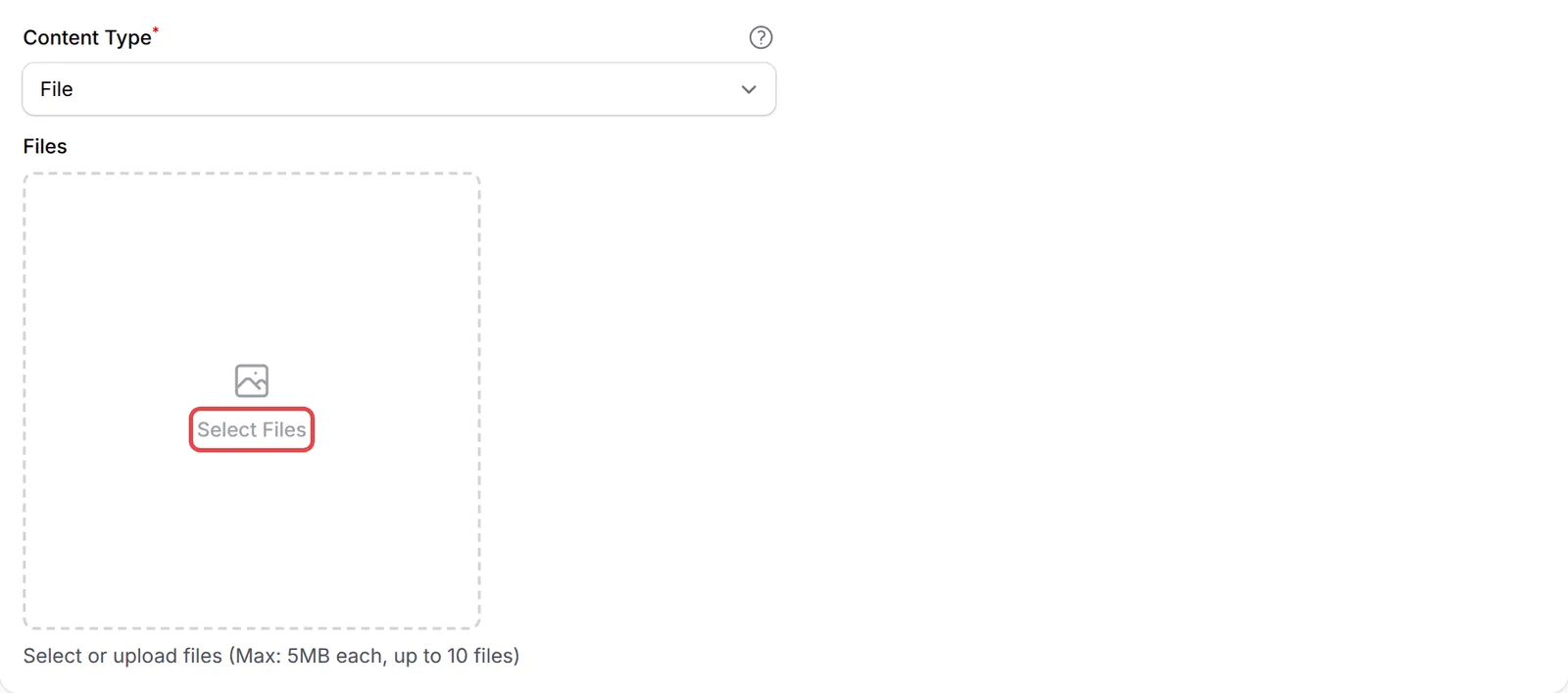
Pada tab Content Settings, tetapkan Content Type kepada File.
-
Di bawah Files, klik Select Files.
-
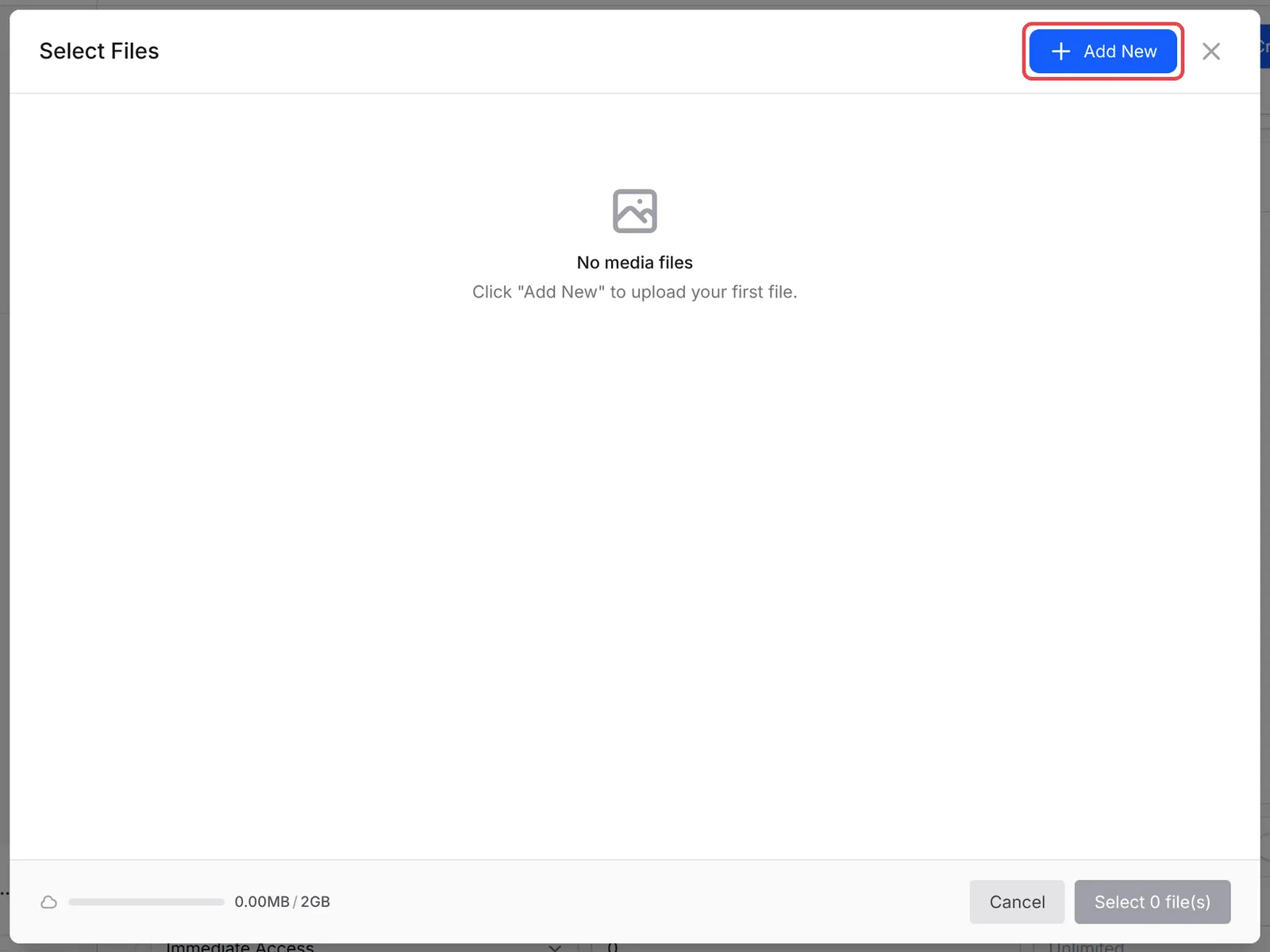
Tetingkap Select Files memaparkan fail yang sudah ada dalam media library anda. Tandakan fail yang anda mahu, atau klik Add New untuk upload.
-
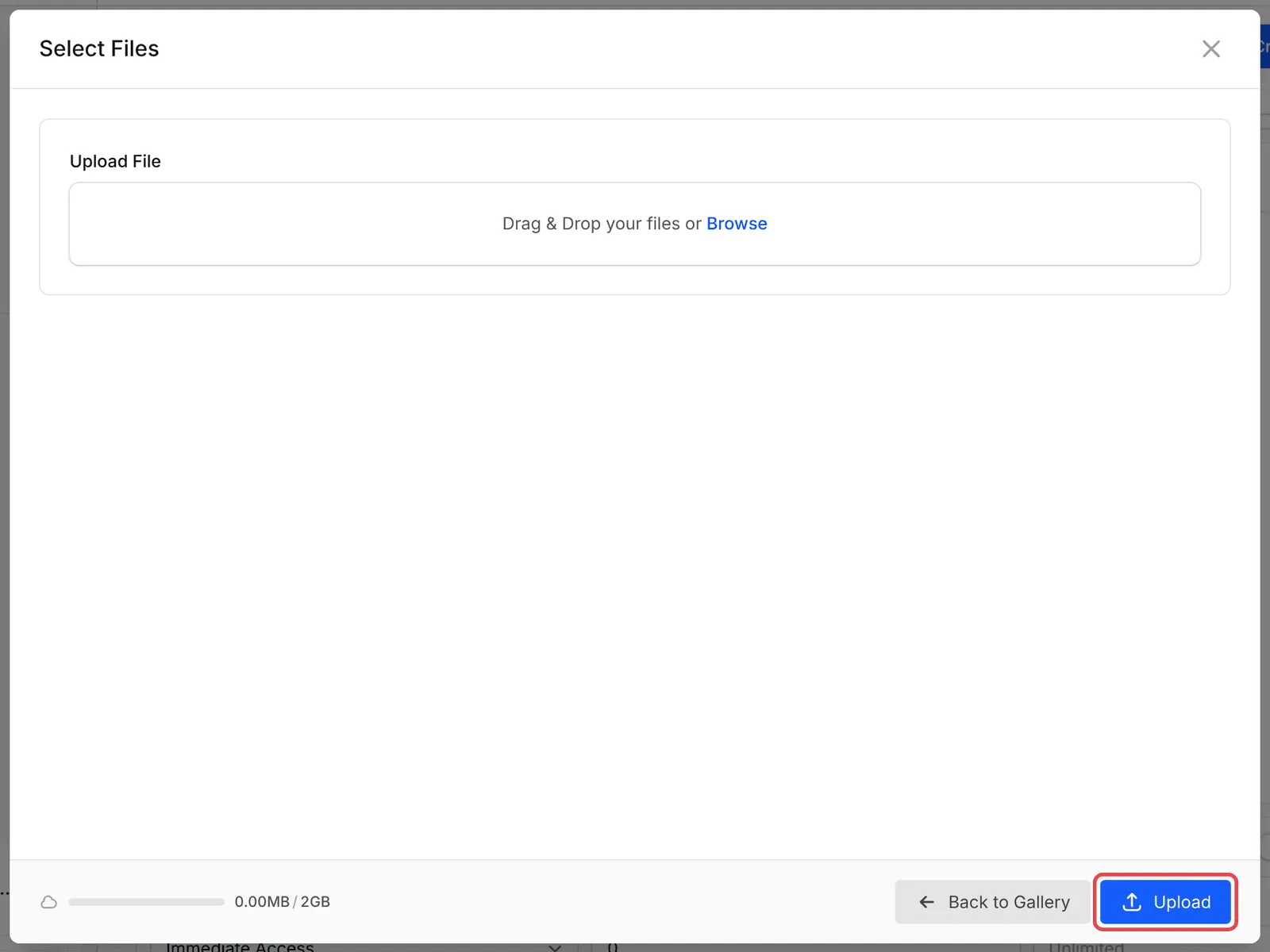
Untuk upload, seret satu fail ke dalam atau klik Browse, kemudian klik Upload. Tetingkap itu menerima satu fail pada satu masa, jadi ulang untuk setiap fail. Fail itu ditambah ke library anda. Klik Back to Gallery, tandakan fail itu, dan klik Select 2 file(s) (nombor itu sama dengan bilangan fail yang anda tandakan).
-
Di bawah Access Control, tetapkan Maximum Downloads, atau biarkan kosong untuk muat turun tanpa had.

-
Klik Create Protected Content.
Jenis fail & had
Section titled “Jenis fail & had”Ini peraturan untuk setiap kandungan File:
| Peraturan | Had |
|---|---|
| Fail untuk setiap kandungan | Sehingga 10 |
| Saiz | 5MB setiap fail |
| Jenis | PDF, Word (DOC, DOCX), Excel (XLS, XLSX), ZIP, dan gambar JPG, PNG, GIF dan WebP |
| Maximum Downloads | Mengira setiap muat turun fail oleh seorang pembeli, merangkumi semua fail dalam kandungan itu. Kosong bermaksud tanpa had. |
Fail yang di-upload dikira dalam storan akaun anda, yang dipaparkan di bahagian bawah tetingkap Select Files.
Apa yang pembeli nampak
Section titled “Apa yang pembeli nampak”Selepas kod sekali guna, pembeli nampak setiap fail dengan nama dan saiznya, serta butang Download untuk setiap satu. Apabila anda menetapkan Maximum Downloads, page itu juga memaparkan Downloads remaining, contohnya 3 daripada 5. Selepas had itu dicapai, muat turun seterusnya ditolak.
Tetapan ini memudahkan penghantaran fail untuk pembeli:
- Tetapkan had muat turun yang longgar. Pembeli menukar telefon dan kehilangan fail. Had 5 menghalang perkongsian beramai-ramai tanpa membuat pembeli yang jujur perlu mesej anda.
- Letakkan panduan dan bahan tambahannya dalam satu kandungan. Satu PDF, satu lembaran kerja dan satu kad nisbah boleh diletakkan dalam satu kandungan File, jadi pembeli mendapat satu butang sahaja pada resit.
Isu-isu biasa
Fail apa yang saya boleh lindungi, dan berapa besar saiznya?
PDF, Word, Excel, ZIP dan gambar (JPG, PNG, GIF, WebP), sehingga 10 fail dengan saiz 5MB setiap satu untuk setiap kandungan. Untuk fail yang lebih besar, pecahkan fail itu atau guna satu ZIP untuk setiap bahagian.
Pembeli saya kata had muat turun sudah penuh. Boleh saya reset?
Had itu mengira setiap muat turun kandungan itu oleh pembeli tersebut. Tiada butang reset pada baris pembeli. Naikkan Maximum Downloads pada kandungan itu, atau kosongkan untuk muat turun tanpa had, dan simpan.
Boleh saya guna link Google Drive dan bukan upload fail itu?
Boleh, sebagai Download Link pada item itu (lihat Jual produk digital). Cara ini tidak memerlukan add-on, tetapi sesiapa yang mendapat link itu boleh membukanya. Fail dilindungi meminta kod sekali guna dahulu.
Adakah artikel ini membantu?
Terima kasih atas maklum balas anda.
Maaf, artikel ini tidak membantu. WhatsApp kami dan kami akan membantu anda menyelesaikannya.