
Tanya AI tentang halaman ini
 ChatGPT
 Claude
 Perplexity
 Google AI Mode
 Microsoft Copilot
 Grok
Grok Mistral Le Chat
Hantar pesanan berbayar ke CRM anda
Dikemas kini

Menaip setiap pesanan ke dalam CRM secara manual mengambil masa dan mudah tersilap. Automasi ini menghantar setiap pesanan ke API CRM anda sebaik sahaja ia dibayar, sebagai JSON dengan ruangan yang anda pilih. Apa-apa sistem yang menerima HTTP request boleh digunakan: CRM, ERP, tool spreadsheet, atau server anda sendiri.
Apa yang anda perlukan
Section titled “Apa yang anda perlukan”Daripada dokumentasi API CRM anda, anda perlukan tiga perkara:
- URL yang mencipta rekod, contohnya
https://api.yourcrm.com/v1/orders. - Cara ia mahu menerima API key, biasanya header seperti
AuthorizationatauX-Api-Key. - Nama ruangan yang diperlukannya.
Bina automasi
Section titled “Bina automasi”Mula dari automasi kosong (lihat Cipta automasi):
-
Pergi ke Automations, klik New Automation, namakannya “Send Orders to CRM” dan klik Create.
-
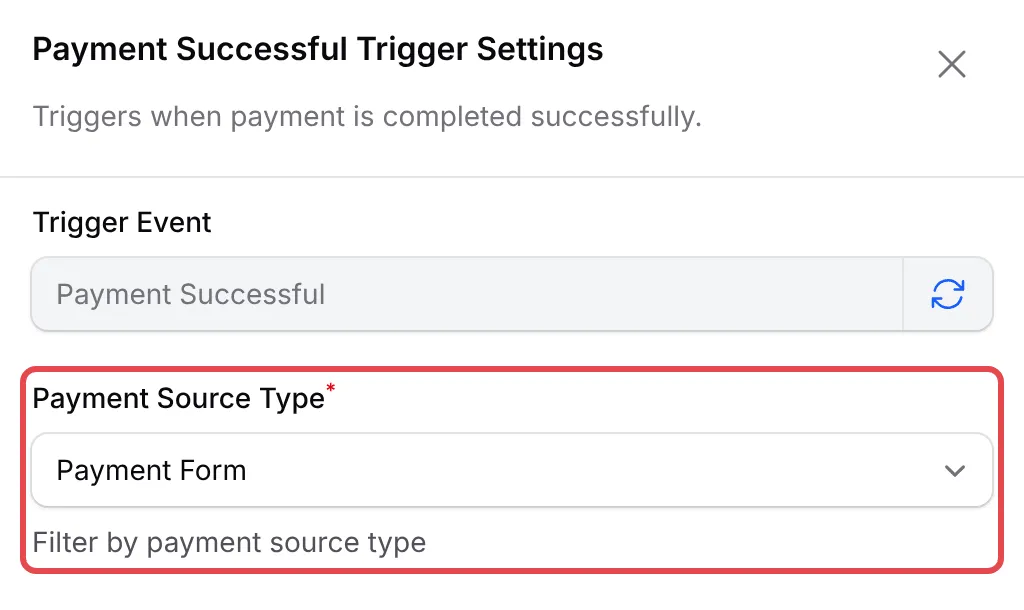
Klik Add Node dan pilih Payment Successful. Double-click trigger itu, tetapkan Payment Source Type kepada Payment Form dan klik Save Trigger.
-
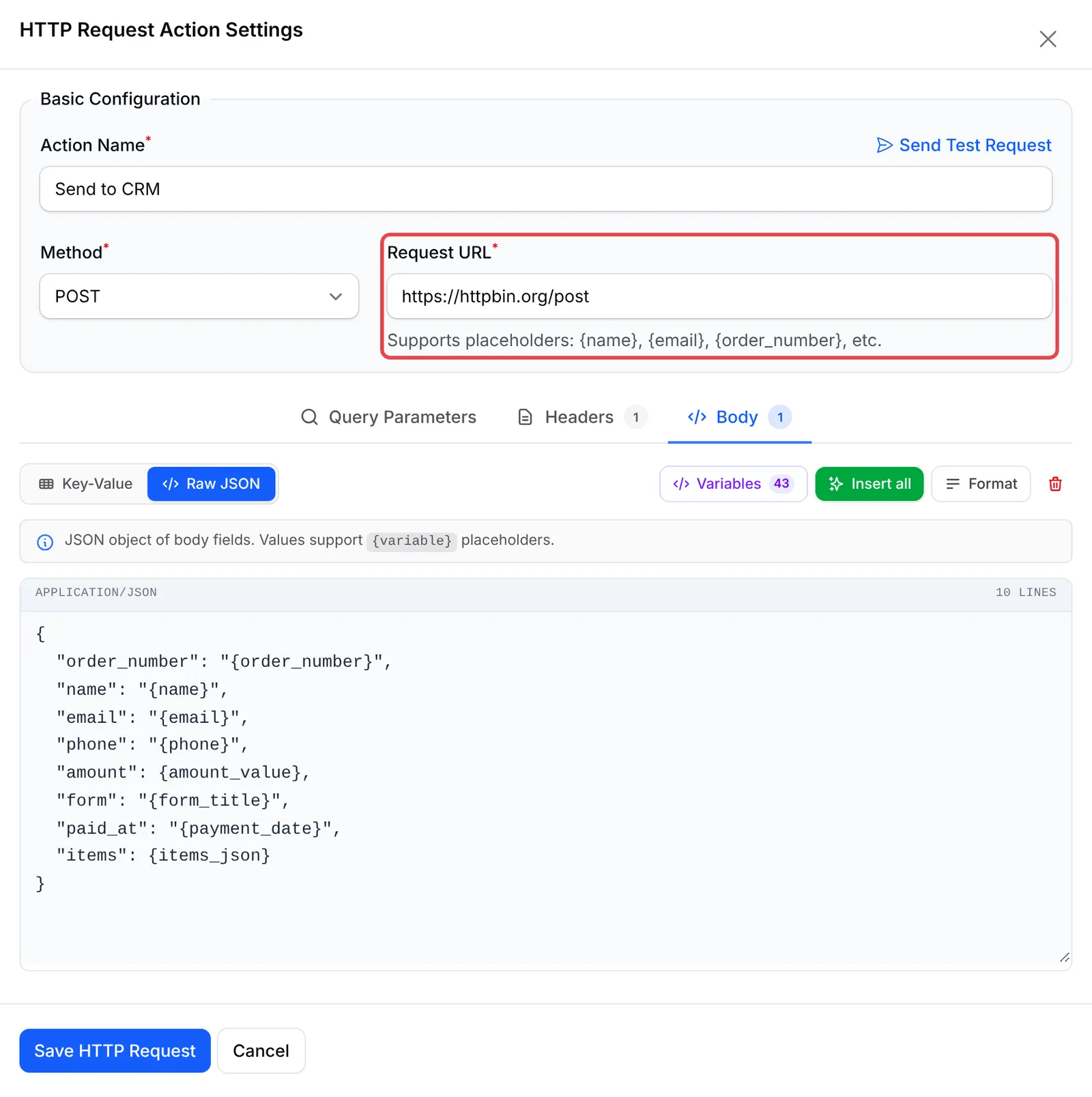
Klik Add Node dan pilih HTTP Request. Double-click node itu dan tetapkan:
Ruangan Masukkan Action Name Send to CRM Method POST Request URL URL CRM anda Tab Headers, Raw JSON {"X-Api-Key": "your-crm-api-key"}Tab Body, Raw JSON JSON di bawah {"order_number": "{order_number}","name": "{name}","email": "{email}","phone": "{phone}","amount": {amount_value},"form": "{form_title}","paid_at": "{payment_date}","items": {items_json}} -
Klik Send Test Request. Notis hijau Test Request Successful bermakna CRM anda menerima sampel itu. Kemudian klik Save HTTP Request.
-
Klik Update Automation.
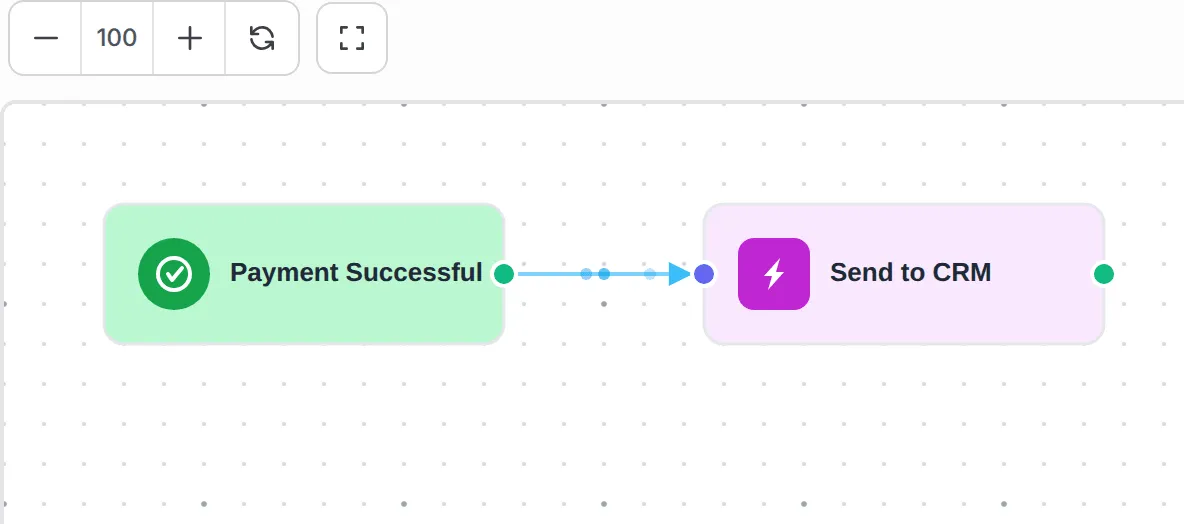
Workflow yang sudah siap:
{amount_value} dan {items_json} sengaja tiada tanda petik: ia menjadi nombor dan senarai. Dalam akaun demo, satu pembelian ujian sampai seperti ini:
{ "order_number": "LINK-05851", "name": "Farah Idris", "email": "farah.idris@example.com", "phone": "+60133456784", "amount": 15, "form": "Kopi Kampung Home Brewing E-Guide", "paid_at": "2026-09-27 22:15:56", "items": [{ "sku": "Home Brewing Guide", "name": "Home Brewing Guide", "quantity": 1, "price": 15 }]}Tukar nama key di sebelah kiri kepada nama ruangan yang diperlukan oleh CRM anda. Lihat Langkah HTTP Request untuk query parameter, mod key-value dan method lain.
Uji automasi
Section titled “Uji automasi”Semak resipi ini dengan run ujian sebelum anda bergantung kepadanya:
-
Buat pembelian ujian pada payment form dalam Test Mode.
-
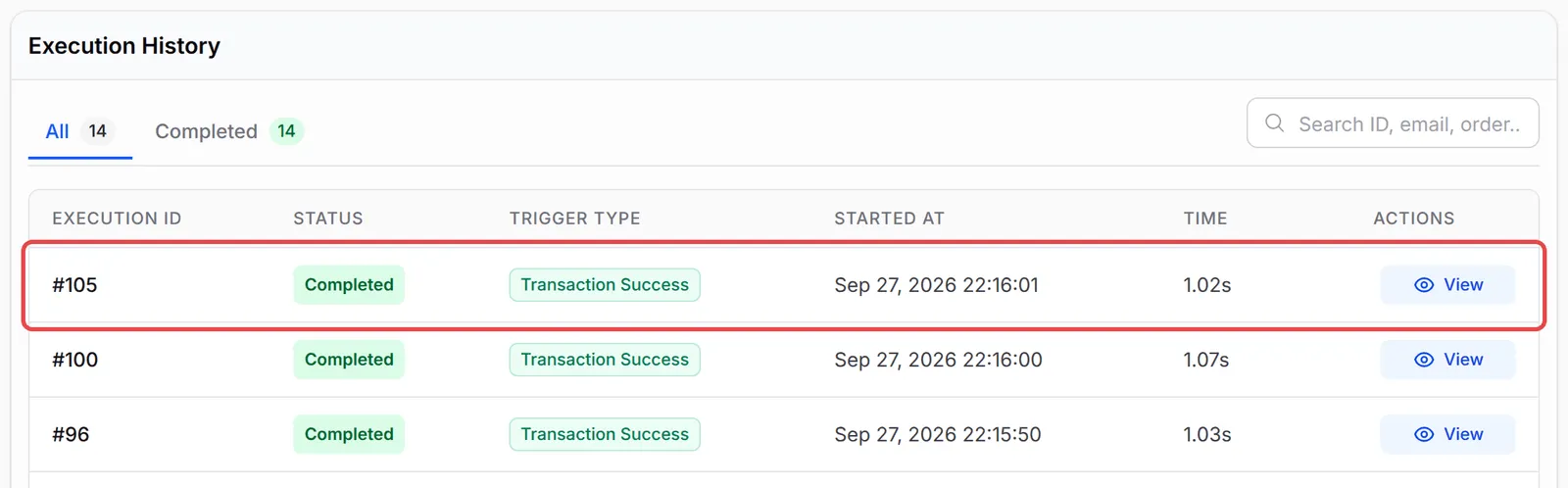
Buka automasi itu dan klik Overview. Run itu dipaparkan sebagai Completed apabila CRM anda membalas dengan status code 2xx.
-
Klik View, kemudian View Response pada langkah itu, untuk melihat status code dan response daripada CRM anda.
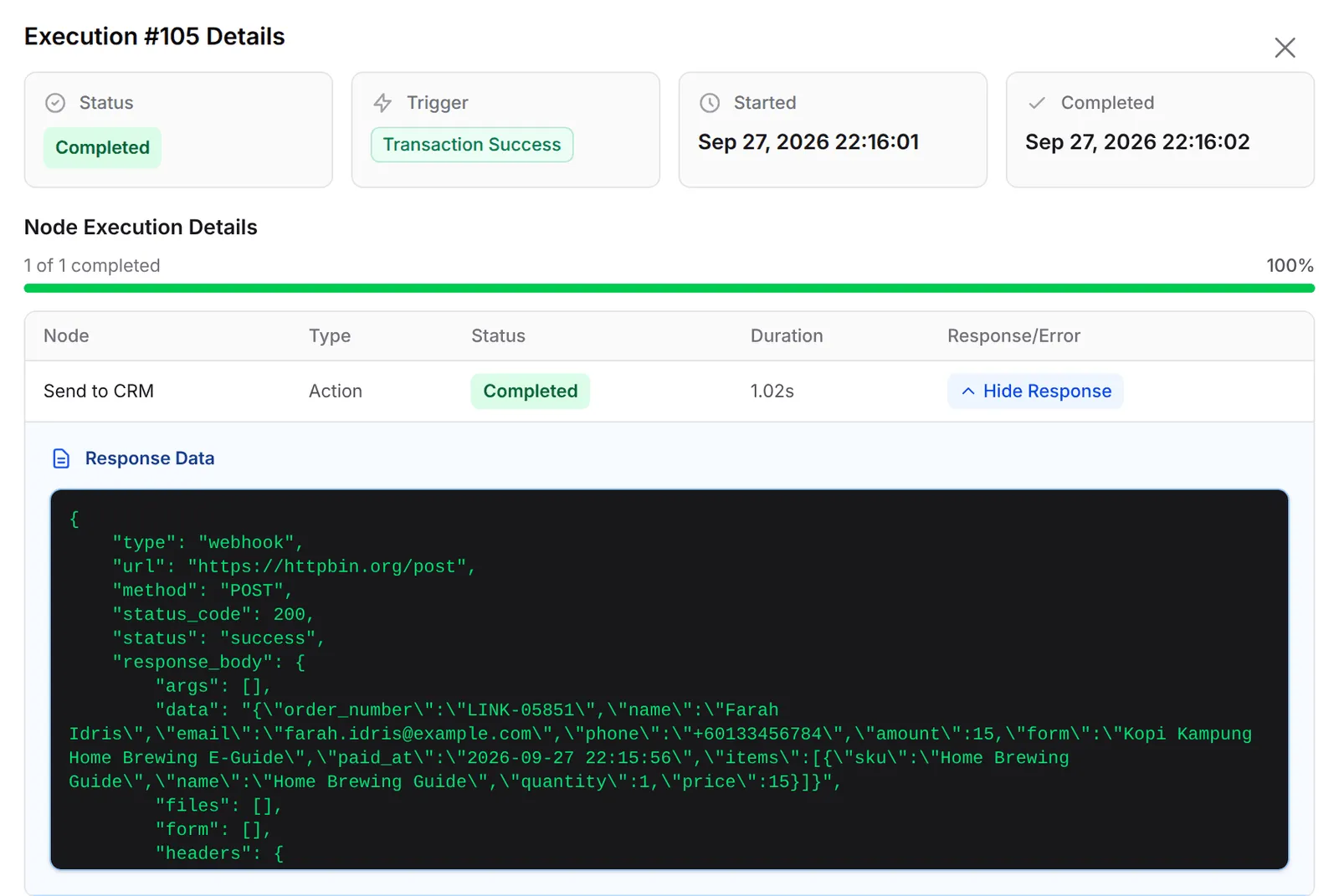
Request yang gagal dipaparkan sebagai Failed bersama status code, contohnya HTTP 401 untuk API key yang salah. Betulkan langkah itu dan klik Retry pada run tersebut.
Beberapa cara untuk mendapat lebih banyak daripada resipi ini:
- Hantar lead dengan cara yang sama. Bina langkah yang sama pada New Lead Received dengan key ruangan lead form anda, contohnya
{email_address:2}. - Halakan ujian ke sandbox. Send Test Request menghantar request sebenar dengan data sampel; guna persekitaran ujian CRM anda jika request itu akan mencipta rekod.
- Jangan letak key dalam URL. Letak API key dalam Headers: URL dipaparkan dalam sejarah automasi.
Isu-isu biasa
Patut saya guna automasi ini atau webhook form?
Webhook form menghantar payload tetap BCL untuk satu form. Automasi ini membolehkan anda memilih ruangan, nama ruangan dan header yang CRM anda perlukan, untuk semua form sekali gus. Guna format yang diterima oleh CRM anda.
Kenapa CRM saya menerima request itu tetapi item-nya tiada?
Body mesti masih JSON yang sah selepas BCL mengisi variable. Letak {items_json} dan {amount_value} tanpa tanda petik, dan variable teks seperti {name} di dalam tanda petik.
Adakah artikel ini membantu?
Terima kasih atas maklum balas anda.
Maaf, artikel ini tidak membantu. WhatsApp kami dan kami akan membantu anda menyelesaikannya.