
Tanya AI tentang halaman ini
 ChatGPT
 Claude
 Perplexity
 Google AI Mode
 Microsoft Copilot
 Grok
Grok Mistral Le Chat
Susuli lead baru secara automatik
Dikemas kini

Lead yang menerima jawapan dalam beberapa minit lebih berkemungkinan membeli. Automasi ini menghantar e-mel terima kasih kepada setiap lead baru sebaik sahaja mereka menghantar lead form anda, kemudian menunggu tiga hari dan menghantar e-mel susulan dengan tawaran. Ia berjalan untuk satu lead form, menggunakan ruangan form itu sendiri.
Apa yang anda perlukan
Section titled “Apa yang anda perlukan”Lead form yang ada ruangan e-mel. Contoh ini menggunakan form demo “Kopi Kampung Wholesale Enquiry”, yang ruangannya ialah {full_name:1}, {email_address:2}, {phone_number:3} dan {business_name:4}. Key form anda akan berbeza: copy daripada senarai Variables.
Bina automasi
Section titled “Bina automasi”Mulakan dengan automasi kosong (lihat Cipta automasi):
-
Pergi ke Automations, klik New Automation, beri nama “Wholesale Lead Follow-up” dan klik Create.
-
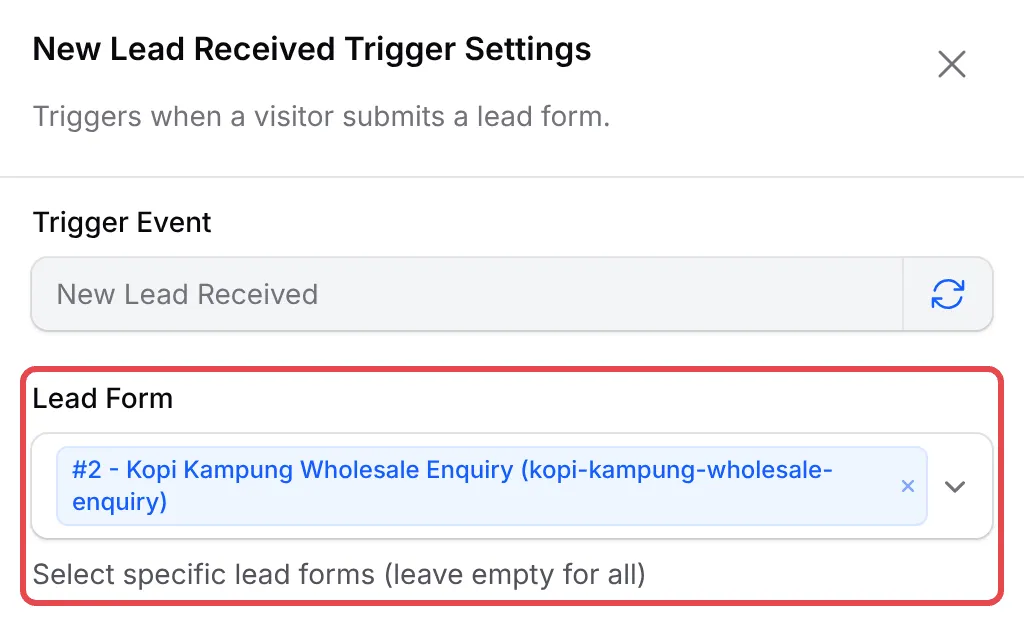
Klik Add Node dan pilih New Lead Received. Double-click trigger itu, pilih form anda dalam Lead Form dan klik Save Trigger.
-
Klik Add Node dan pilih Send Email. Double-click node itu dan isi seperti di bawah, kemudian klik Save Email.
Ruangan Masukkan Action Name Thank the lead Recipient Email Ruangan e-mel form anda, contohnya {email_address:2}Email Subject Thanks for your enquiry, {full_name:1}Email Content Mesej pertama di bawah Hi {full_name:1},Thank you for asking about wholesale coffee for {business_name:4}.We have your details and will reply within one working day with our wholesale price list.Your reference: {submission_id}{business_name}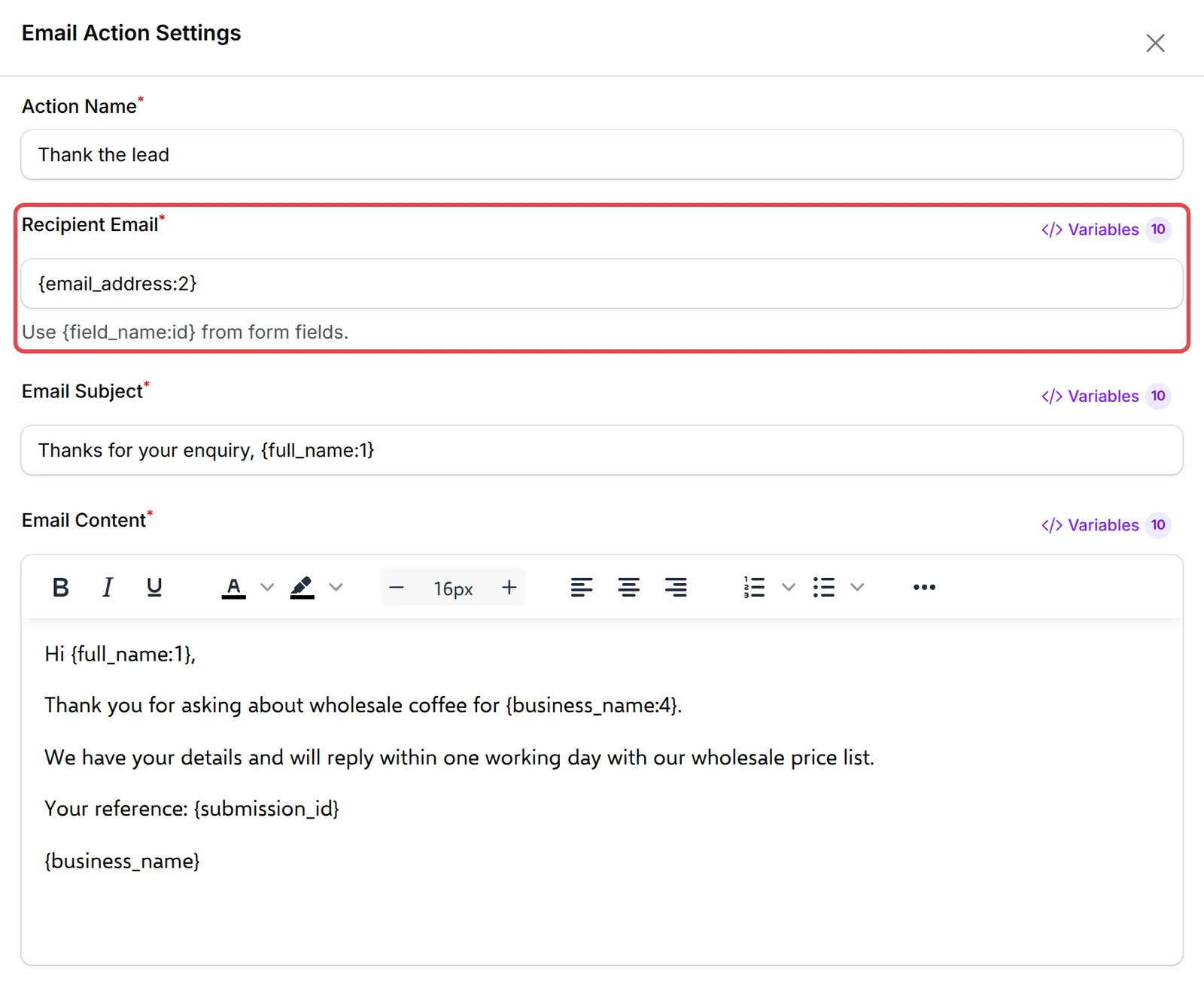
-
Klik Add Node dan pilih Delay. Double-click node itu, kekalkan For a Specific Period, masukkan
3dalam Duration, pilih Days dalam Time Unit, dan klik Save Delay.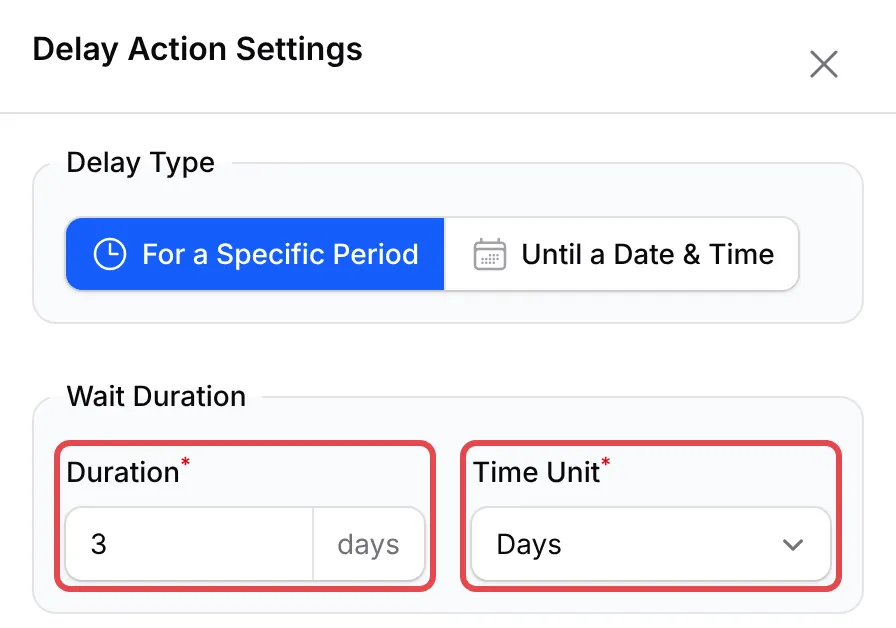
-
Klik Add Node dan pilih Send Email sekali lagi. Beri nama “Follow up”, guna Recipient Email yang sama, subjek
Would you like to try our beans, {full_name:1}?dan mesej kedua di bawah. Klik Save Email.Hi {full_name:1},A few days ago you asked about wholesale coffee for {business_name:4}.Would a free tasting pack help you decide? Just reply to this email and we will post one to you.{business_name}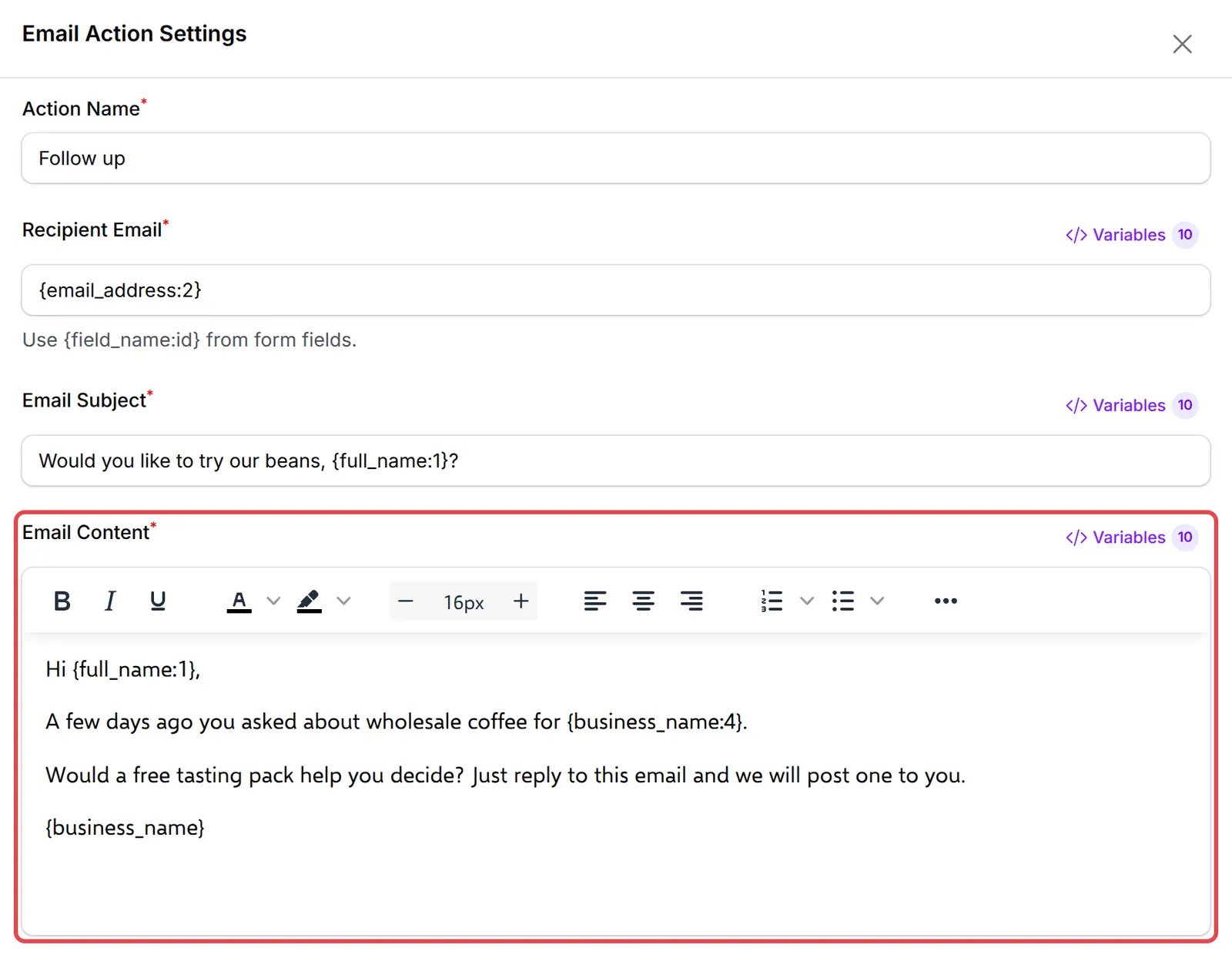
-
Klik Update Automation.
Workflow yang sudah siap berjalan dalam satu barisan: terima kasih, tunggu, susulan.
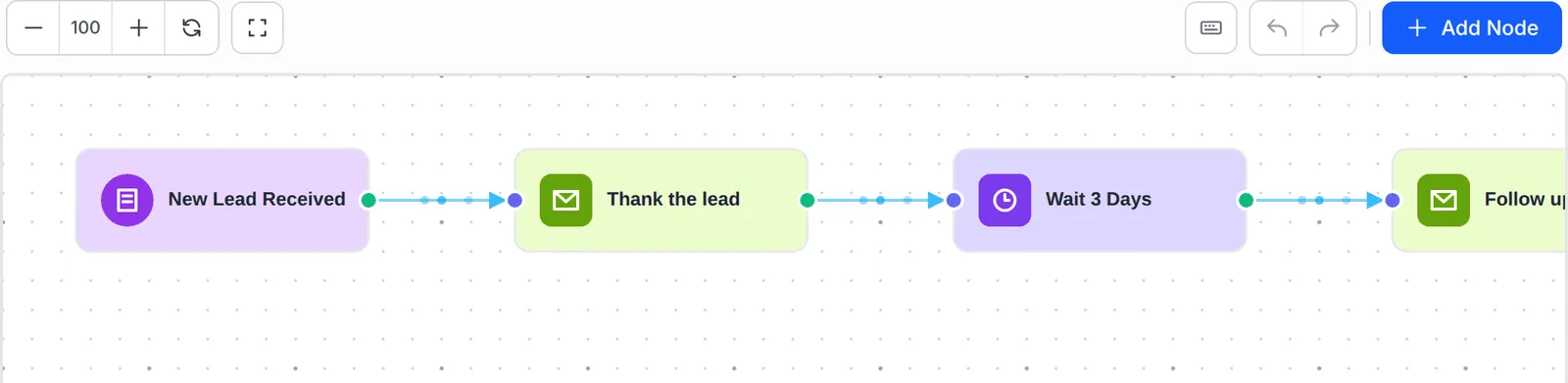
Perhatikan dua jenis nama perniagaan: {business_name:4} ialah jawapan lead pada form, dan {business_name} ialah nama perniagaan anda sendiri.
Uji automasi
Section titled “Uji automasi”Semak resipi ini dengan run ujian sebelum anda bergantung kepadanya:
- Hantar lead form anda sendiri, dari browser biasa, dengan alamat e-mel anda sendiri.
- Buka automasi itu dan klik Overview. Submission itu dipaparkan sebagai satu run: e-mel pertama dihantar serta-merta dan run itu kekal Running sehingga 3 hari berlalu.
Beberapa cara untuk mendapat lebih banyak daripada resipi ini:
- Reply sampai kepada anda. BCL menetapkan alamat reply-to kepada ahli team yang mencipta automasi itu, jadi lead yang membalas e-mel akan sampai kepada seseorang.
- Pastikan e-mel susulan tidak mendesak. Automasi ini tidak dapat melihat sama ada lead sudah membalas atau membeli, jadi tulis e-mel kedua supaya ia masih sesuai walaupun mereka sudah berbuat demikian.
- Maklumkan team sales anda juga. Tambah langkah Send Email ke alamat team anda sejurus selepas trigger, seperti dalam Maklumkan team anda tentang pesanan baru.
Isu-isu biasa
Variable mana yang saya guna untuk alamat e-mel lead?
Ruangan lead form menggunakan nama dan id-nya, contohnya {email_address:2}. Buka Variables di sebelah Recipient Email: ruangan lead form anda disenaraikan di bawah nama form itu. {email} tidak wujud untuk lead.
Boleh saya hantar lead ke CRM atau senarai mel saya?
Boleh. Guna langkah HTTP Request untuk menghantar ruangan itu ke CRM anda, atau Add to Mail Niaga untuk memasukkan e-mel itu ke dalam senarai mel. Lihat Hantar pesanan berbayar ke CRM anda untuk cara menyediakan HTTP request.
Adakah artikel ini membantu?
Terima kasih atas maklum balas anda.
Maaf, artikel ini tidak membantu. WhatsApp kami dan kami akan membantu anda menyelesaikannya.