
Tanya AI tentang halaman ini
 ChatGPT
 Claude
 Perplexity
 Google AI Mode
 Microsoft Copilot
 Grok
Grok Mistral Le Chat
Tambah staf booking
Dikemas kini

Staf ialah orang yang memberikan servis booking anda, seperti pendandan rambut, terapis atau jurulatih. Setiap staf ada waktu bekerja sendiri, dan BCL hanya menawarkan kepada pelanggan masa staf itu bekerja. Servis Appointment memerlukan sekurang-kurangnya seorang staf.
Tambah staf
Section titled “Tambah staf”Tambah setiap orang yang menerima booking:
-
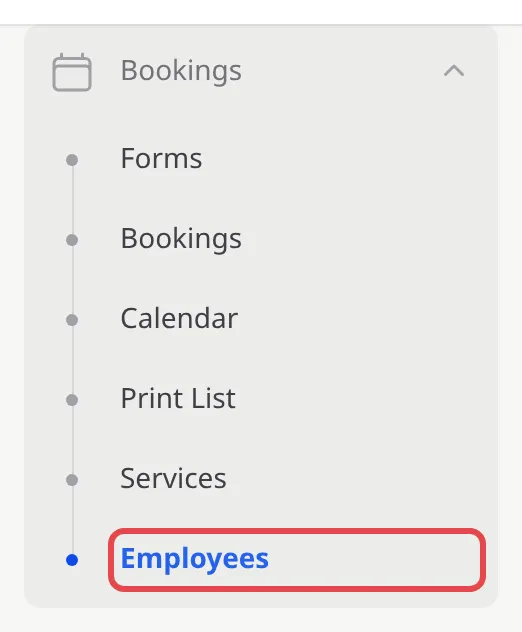
Di sidebar, pergi ke Bookings → Employees.
-
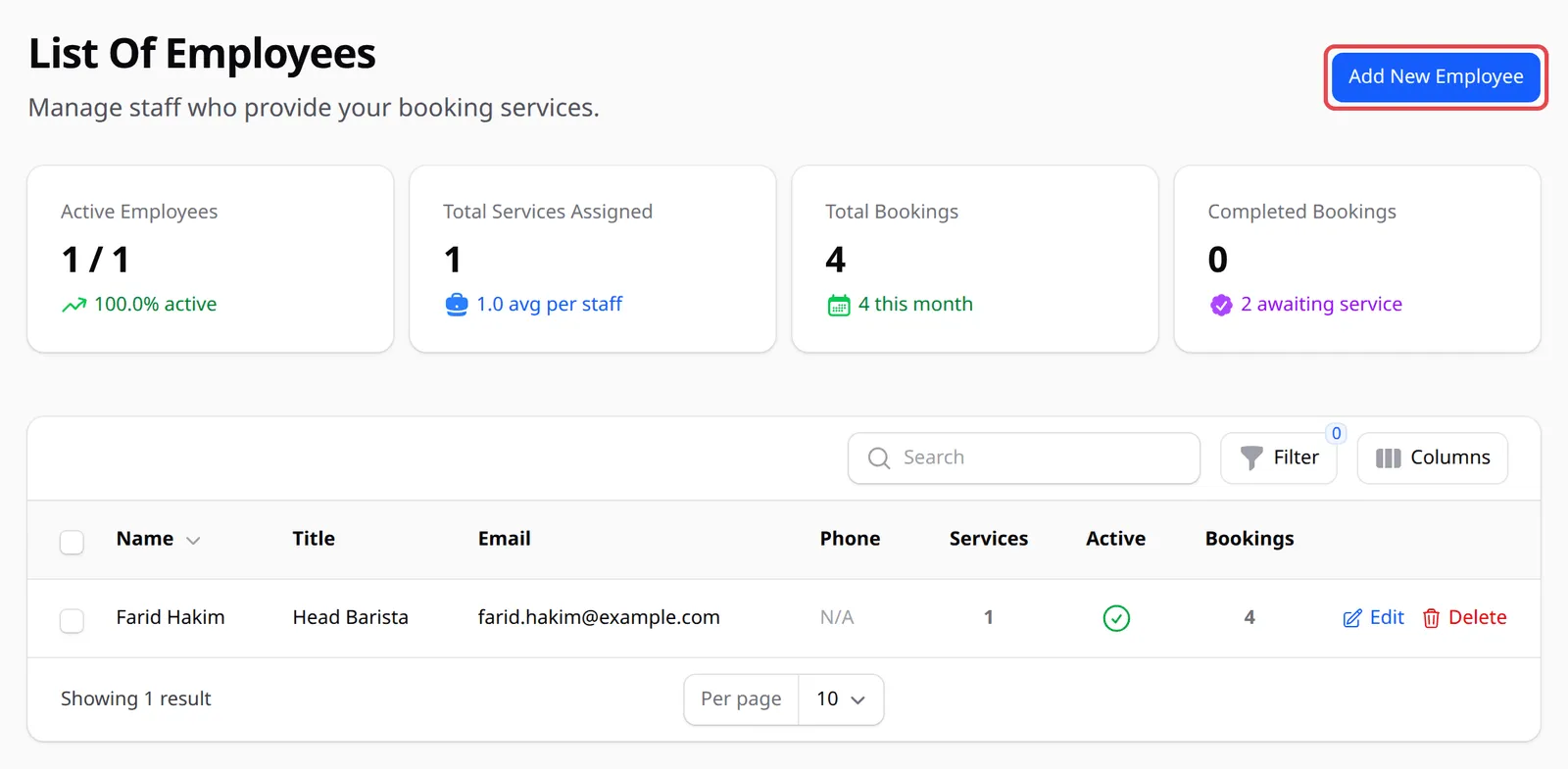
Di List Of Employees, klik Add New Employee.
-
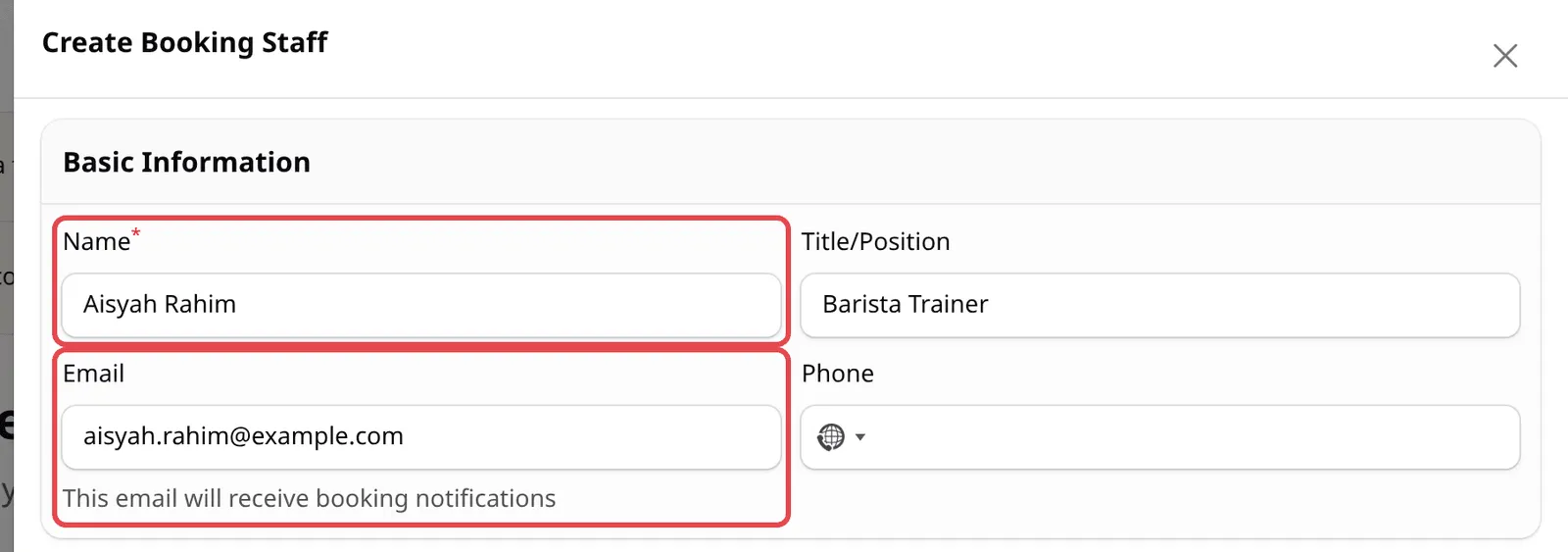
Di bawah Basic Information, masukkan Name. Title/Position, Email dan Phone adalah pilihan. E-mel itu menerima notifikasi booking untuk staf ini.
-
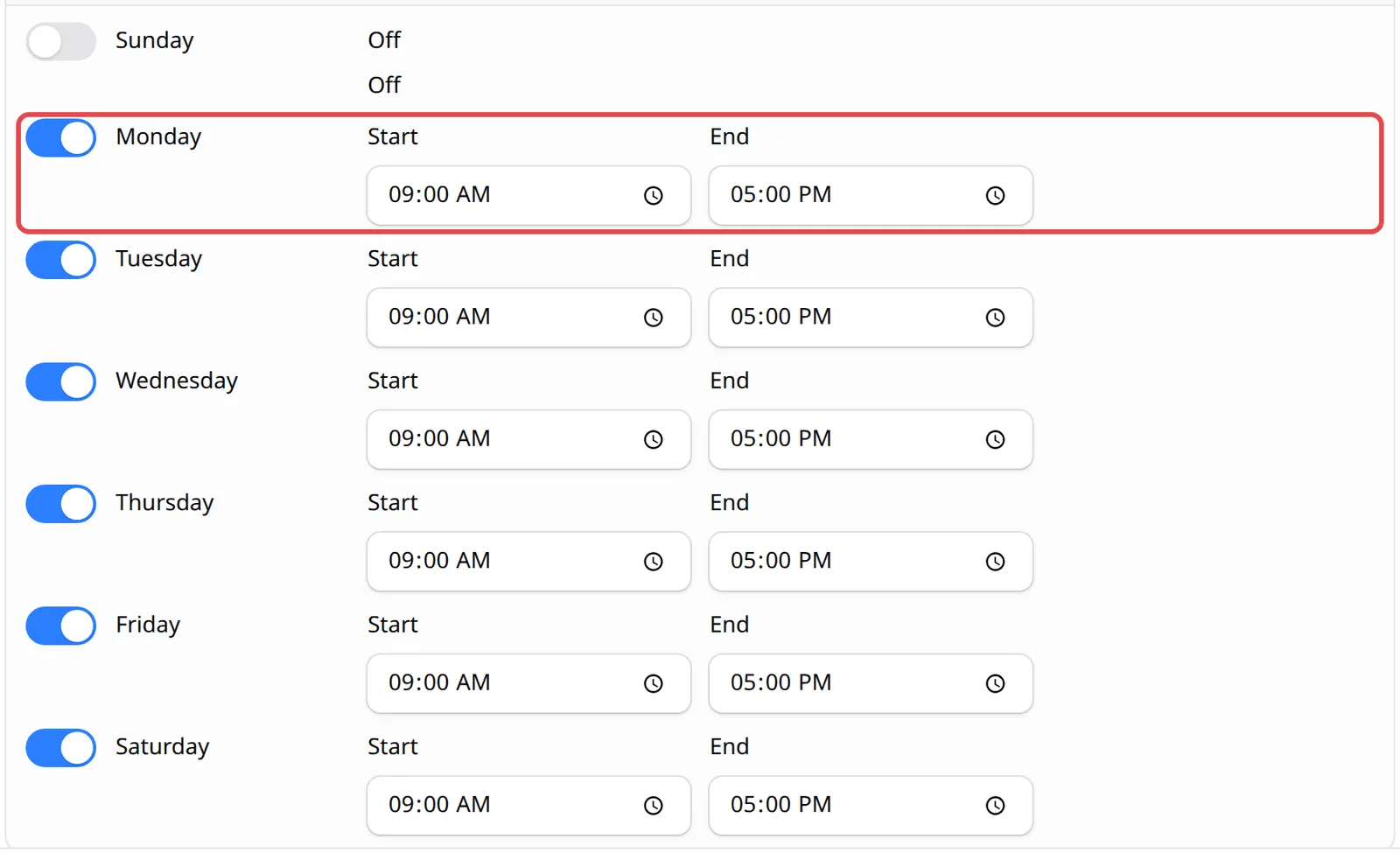
Di bawah Working Hours, on-kan setiap hari staf itu bekerja. Setiap hari bermula dengan Off. Apabila anda on-kan satu hari, Start dan End dipaparkan, ditetapkan kepada 09:00 AM dan 05:00 PM. Tukar kepada waktu orang ini bekerja.
-
Klik Create.
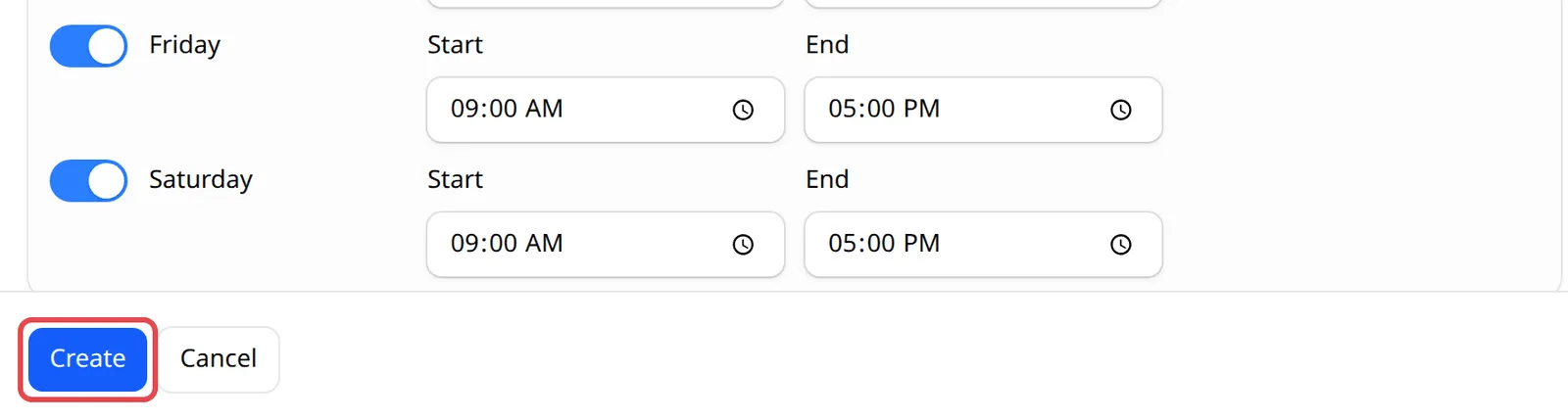
Staf itu kini dipaparkan dalam senarai. Supaya pelanggan boleh menempah mereka, tambah mereka kepada servis dalam Assigned Staff. Lihat Cipta servis booking.
Tukar waktu bekerja atau butiran
Section titled “Tukar waktu bekerja atau butiran”Untuk menukar butiran staf kemudian:
-
Pergi ke Bookings → Employees dan klik Edit pada baris staf itu.

-
Tukar butiran atau Working Hours mereka. Apabila anda on-kan satu hari semasa edit, pastikan Start dan End kedua-duanya diisi.
-
Klik Save changes.
Senarai itu juga memaparkan bilangan Services dan Bookings setiap staf. Apabila seseorang bercuti untuk tempoh yang lama, keluarkan mereka dari Assigned Staff servis itu supaya pelanggan tidak boleh memilih mereka, dan jangan padam mereka.
Cara waktu bekerja mengehadkan booking
Section titled “Cara waktu bekerja mengehadkan booking”BCL menggunakan dua set waktu. Booking form ada Operating Hours, dan setiap staf ada Working Hours. Sesuatu masa hanya boleh ditempah apabila kedua-duanya dibuka dan staf itu masih ada ruang. Contohnya, jika form dibuka dari 09:00 AM hingga 06:00 PM dan staf bekerja dari 09:00 AM hingga 05:00 PM, sesi 90 minit yang bermula pada 04:30 PM tidak boleh ditempah dengan staf itu.
Pastikan staf dan form anda sepadan:
- Padankan waktu bekerja dengan form anda. Jika form anda dibuka sehingga 06:00 PM, tetapkan End staf kepada 06:00 PM juga, jika tidak slot terakhir setiap hari kekal kosong.
- Guna inbox bersama untuk notifikasi. Jika anda mahu semua e-mel booking di satu tempat, beri staf alamat yang team anda semak, bukan alamat peribadi.
- Template menetapkan waktu untuk anda. Staf yang dicipta oleh template booking form mendapat waktu bekerja yang di-copy dari waktu operasi template itu, jadi semak waktu itu dan tidak perlu bermula dari Off.
Isu-isu biasa
Saya ada tiga staf dengan waktu bekerja yang berbeza. Boleh pelanggan pilih staf yang mereka mahu?
Boleh. Tetapkan Working Hours setiap orang di Bookings → Employees, assign mereka kepada servis dalam Assigned Staff, kemudian tetapkan Staff Selection Mode pada booking form kepada Optional atau Required.
Kenapa booking form saya memaparkan "Slot No Longer Available" walaupun tiada sesiapa menempah masa itu?
Semak Working Hours staf itu. Staf baru bermula dengan setiap hari Off, dan pelanggan yang memilih staf itu tidak dapat menempah. Buka Bookings → Employees, klik Edit, on-kan hari bekerja mereka dan klik Save changes.
Adakah setiap staf menerima e-mel apabila seseorang menempah mereka?
Masukkan Email staf itu. BCL menghantar notifikasi booking ke alamat tersebut.
Adakah artikel ini membantu?
Terima kasih atas maklum balas anda.
Maaf, artikel ini tidak membantu. WhatsApp kami dan kami akan membantu anda menyelesaikannya.