
Tanya AI tentang halaman ini
 ChatGPT
 Claude
 Perplexity
 Google AI Mode
 Microsoft Copilot
 Grok
Grok Mistral Le Chat
Sambungkan Claude atau ChatGPT kepada BCL
Dikemas kini

Anda boleh menyambungkan pembantu AI seperti Claude atau ChatGPT kepada akaun BCL anda. Selepas itu, anda bertanya dalam bahasa biasa, contohnya “Berapa jualan saya bulan ini?”, dan pembantu AI itu mencari jawapannya dalam BCL untuk anda. Ia juga boleh mencipta payment link dan kupon atau mengemas kini form anda, tetapi hanya jika anda benarkan.
BCL melakukannya melalui MCP server. MCP (Model Context Protocol) ialah standard terbuka yang membolehkan aplikasi AI menggunakan servis lain dengan selamat. Anda tidak perlu install apa-apa: anda hanya beri aplikasi AI anda satu alamat web dan log masuk dengan akaun BCL anda.
Apa yang pembantu AI boleh buat
Section titled “Apa yang pembantu AI boleh buat”Selepas disambungkan, pembantu AI bekerja dengan data yang sama yang anda nampak dalam dashboard BCL:
| Bahagian | Contoh |
|---|---|
| Jualan dan transaksi | Jumlah untuk hari ini atau bulan ini, bayaran yang gagal atau pending, butiran satu pesanan |
| Pelanggan | Cari pelanggan melalui e-mel atau nombor telefon, pelanggan teratas mengikut jumlah bayaran |
| Payment form dan event | Senaraikan form anda, tukar harga, stok, tajuk atau status, duplicate form |
| Payment link dan kupon | Cipta payment link atau kupon diskaun |
| Kandungan dilindungi | Lihat siapa yang ada akses, tukar peraturan akses, on-kan atau off-kan kandungan |
| Automasi | Lihat automasi anda dan sama ada ia berjaya dijalankan (baca sahaja) |
Pembantu AI tidak boleh menukar tetapan bayaran, keys Bayarcash, tetapan syarikat atau tetapan team anda. Ia tidak boleh delete apa-apa. Untuk senarai penuh, lihat Rujukan tool MCP. Untuk contoh soalan yang sedia digunakan, lihat Apa yang boleh anda minta daripada pembantu AI.
Sebelum anda mula
Section titled “Sebelum anda mula”Anda memerlukan tiga perkara:
- Akaun Admin dalam BCL. Page Connect AI Agent tidak dipaparkan kepada peranan Team dan Crew Event. Lihat Peranan & kebenaran team.
- Claude (claude.ai atau aplikasi Claude Desktop) atau ChatGPT dengan pelan berbayar. Untuk aplikasi AI lain, seperti Cursor atau VS Code, lihat Sediakan aplikasi AI lain.
- Beberapa minit untuk membaca apa yang anda benarkan. Pembantu AI menghantar data BCL anda, termasuk nama, e-mel dan nombor telefon pelanggan anda, kepada penyedia AI itu apabila ia menjawab anda.
Cari alamat server BCL anda
Section titled “Cari alamat server BCL anda”Setiap aplikasi AI memerlukan alamat yang sama, yang dipaparkan dalam BCL:
-
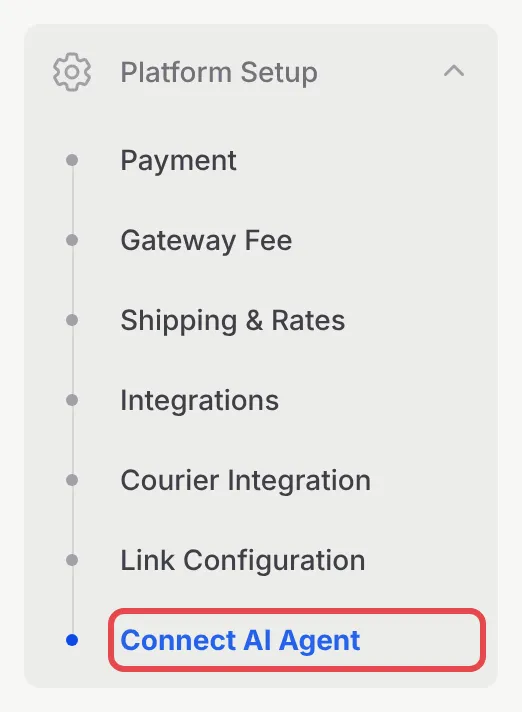
Di sidebar, pergi ke Platform Setup → Connect AI Agent.
-
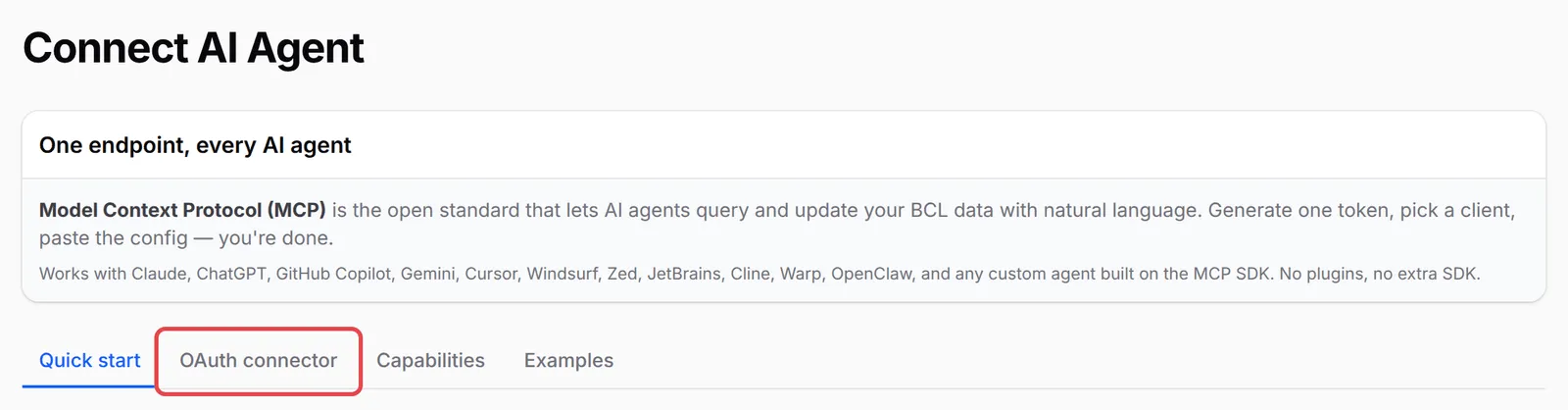
Buka tab OAuth connector.
-
Di bawah 2. Paste the MCP URL, klik Copy. Alamatnya ialah
https://bcl.my/mcp.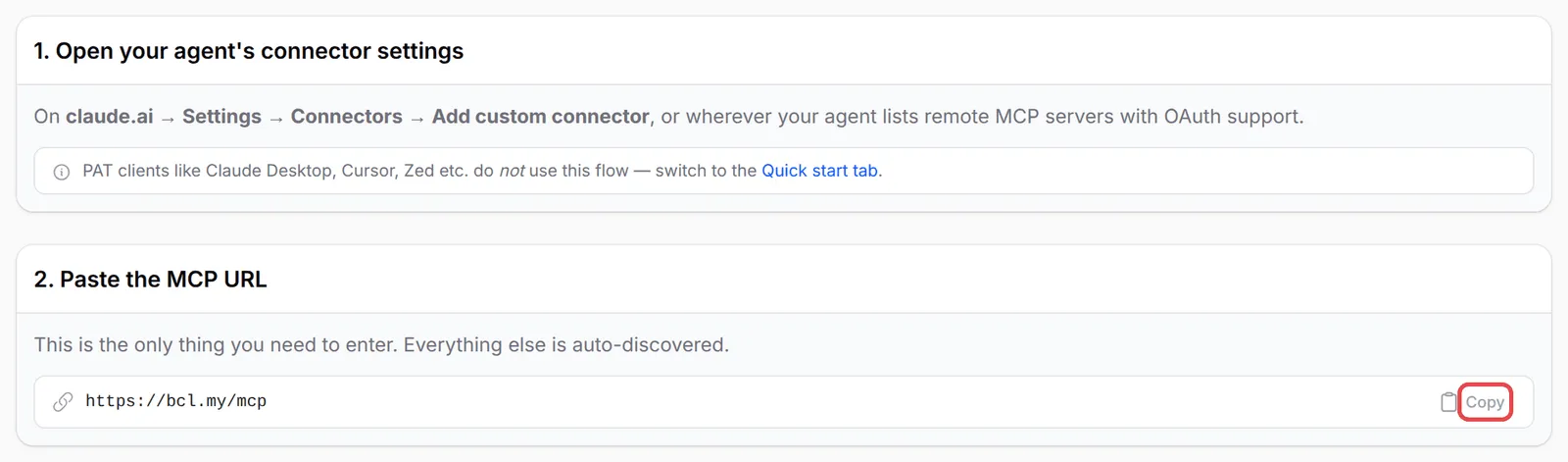
Sambungkan Claude
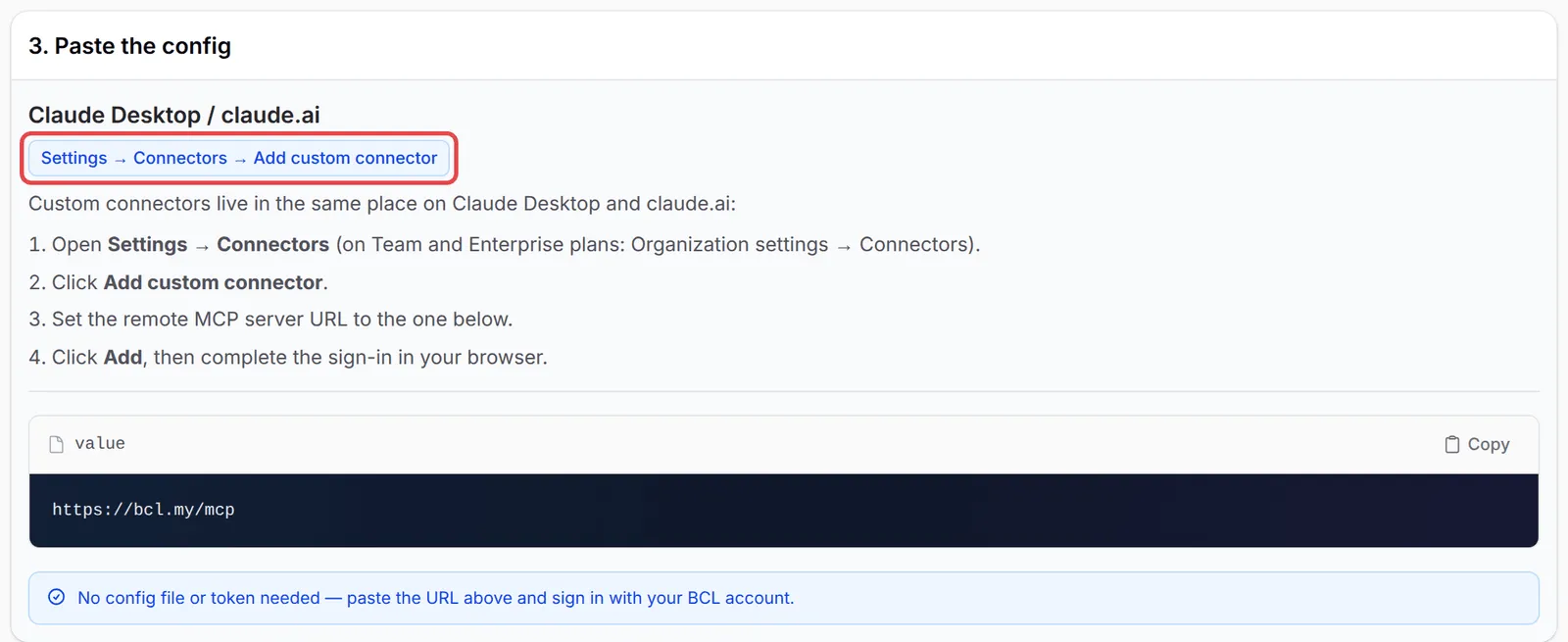
Section titled “Sambungkan Claude”Claude menggunakan connector yang sama di claude.ai dan dalam aplikasi Claude Desktop. BCL memaparkan langkah-langkah ini pada tab Quick start apabila anda memilih Claude Desktop / claude.ai:
-
Dalam Claude, buka Settings → Connectors. Untuk pelan Team dan Enterprise, owner melakukannya di Organization settings → Connectors.
-
Klik Add custom connector.
-
Paste
https://bcl.my/mcpsebagai URL remote MCP server. -
Klik Add. Claude membuka BCL dalam browser anda. Log masuk jika BCL meminta.
-
Pada skrin BCL yang dibuka, semak kebenaran yang diminta dan klik Authorize. Lihat Luluskan sambungan di bawah.
Anda tidak perlukan token atau fail config untuk Claude.
Sambungkan ChatGPT
Section titled “Sambungkan ChatGPT”ChatGPT menambah BCL melalui developer mode. Tab Quick start BCL memberi langkah-langkah ini untuk ChatGPT:
-
Di laman web ChatGPT, buka Settings → Apps & Connectors → Advanced dan on-kan Developer mode. Ia hanya ada pada pelan berbayar (Plus, Pro, Business, Enterprise dan Edu). Untuk Business, Enterprise dan Edu, admin workspace mesti membenarkan developer mode dahulu.
-
Klik Create dan paste
https://bcl.my/mcpsebagai MCP URL. -
Pilih OAuth sebagai kaedah pengesahan. ChatGPT tidak menerima token BCL.
-
ChatGPT membuka BCL dalam browser anda. Log masuk dan klik Authorize.
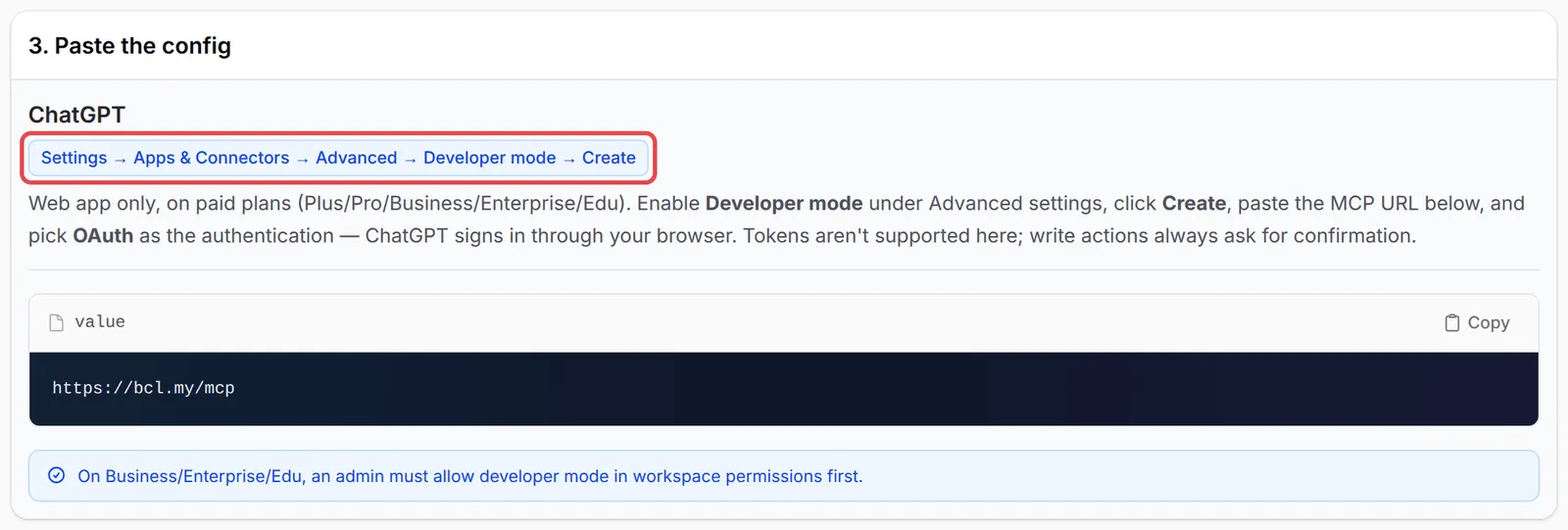
ChatGPT meminta anda mengesahkan setiap tindakan yang mengubah sesuatu dalam BCL.
Menu dalam Claude dan ChatGPT kerap berubah. Jika sesuatu label berbeza, cari “connectors” atau “custom MCP server” dalam tetapan mereka.
Luluskan sambungan
Section titled “Luluskan sambungan”Apabila aplikasi AI anda membawa anda ke BCL, BCL memaparkan skrin kebenaran. Skrin itu menunjukkan nama aplikasi, akaun BCL yang anda sedang log masuk, dan kebenaran yang diminta oleh aplikasi itu:
| Kebenaran | Apa yang pembantu AI boleh buat |
|---|---|
mcp:read |
Membaca payment link, transaksi, pelanggan, form, automasi dan kupon anda |
mcp:write |
Mencipta dan mengemas kini payment link, kupon dan form bagi pihak anda |
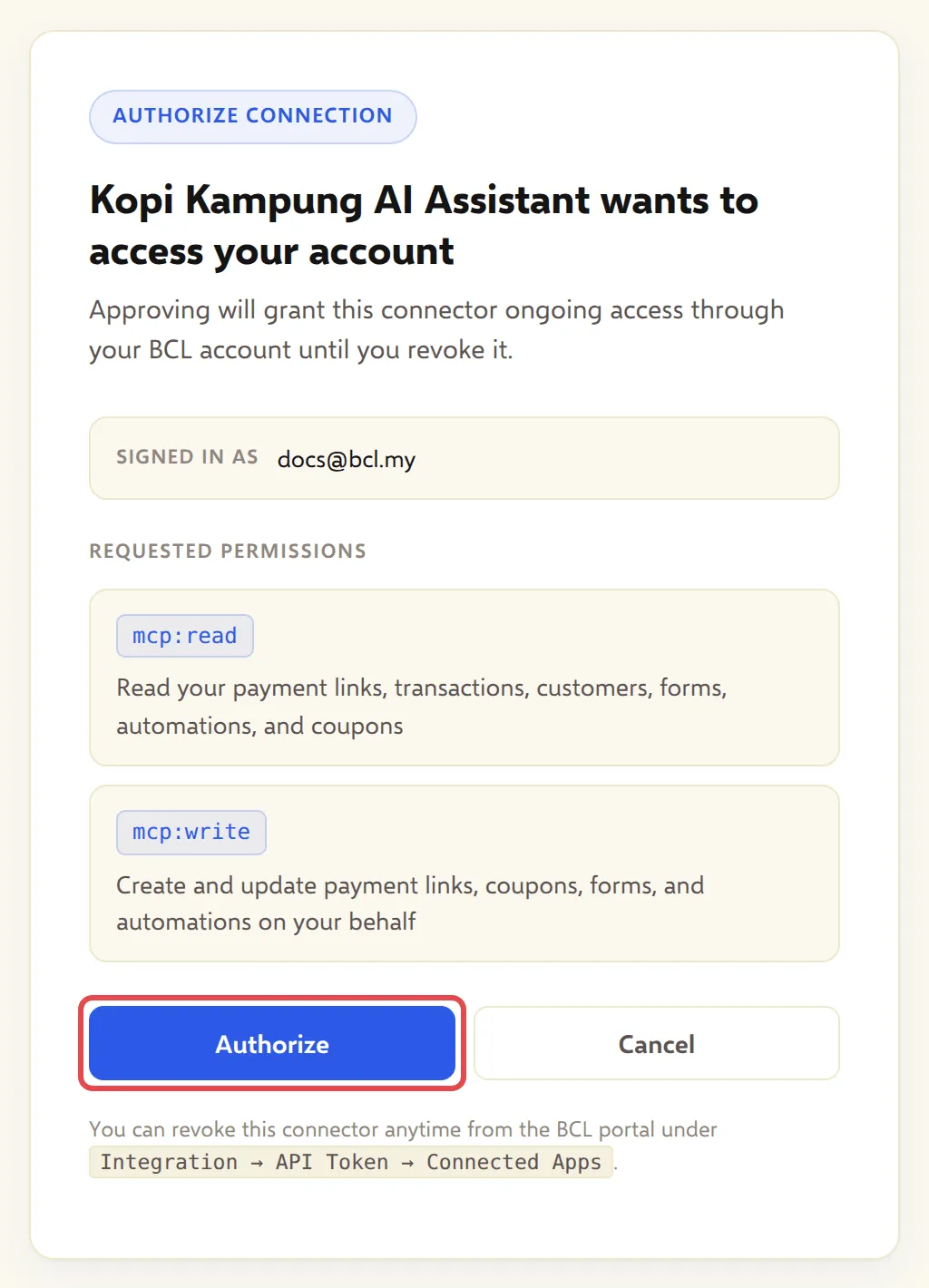
Semak bahawa Signed in as memaparkan akaun BCL yang betul, kemudian klik Authorize. Klik Cancel jika anda tidak kenal aplikasi itu.
Tab OAuth connector menerangkan dua kebenaran yang sama:
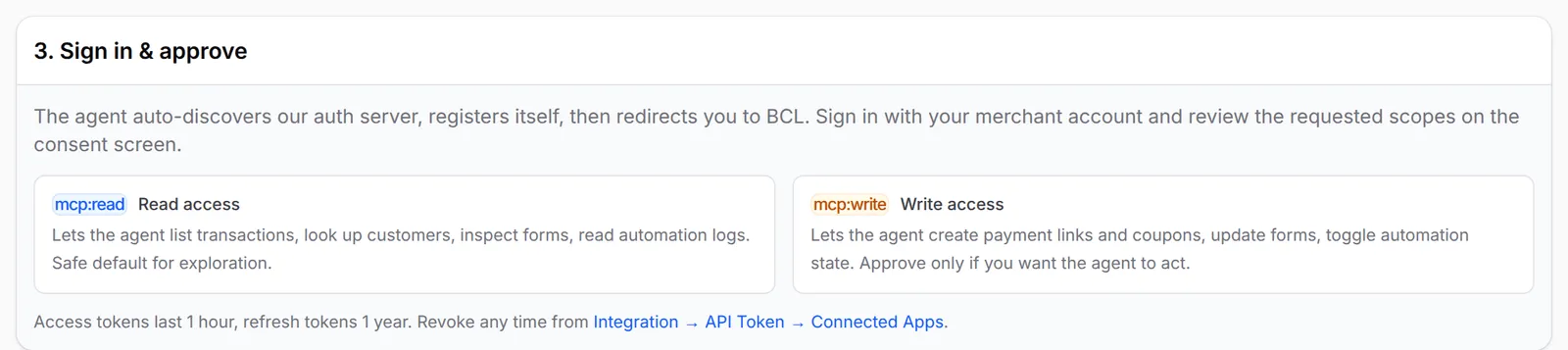
Sambungan itu terus berfungsi sehingga anda membatalkannya. Aplikasi AI anda memperbaharui aksesnya di latar belakang, jadi anda tidak perlu log masuk semula setiap jam.
Putuskan sambungan aplikasi AI
Section titled “Putuskan sambungan aplikasi AI”Anda boleh memutuskan akses sesuatu aplikasi pada bila-bila masa. Untuk membatalkannya:
-
Pergi ke Platform Setup → Integrations.
-
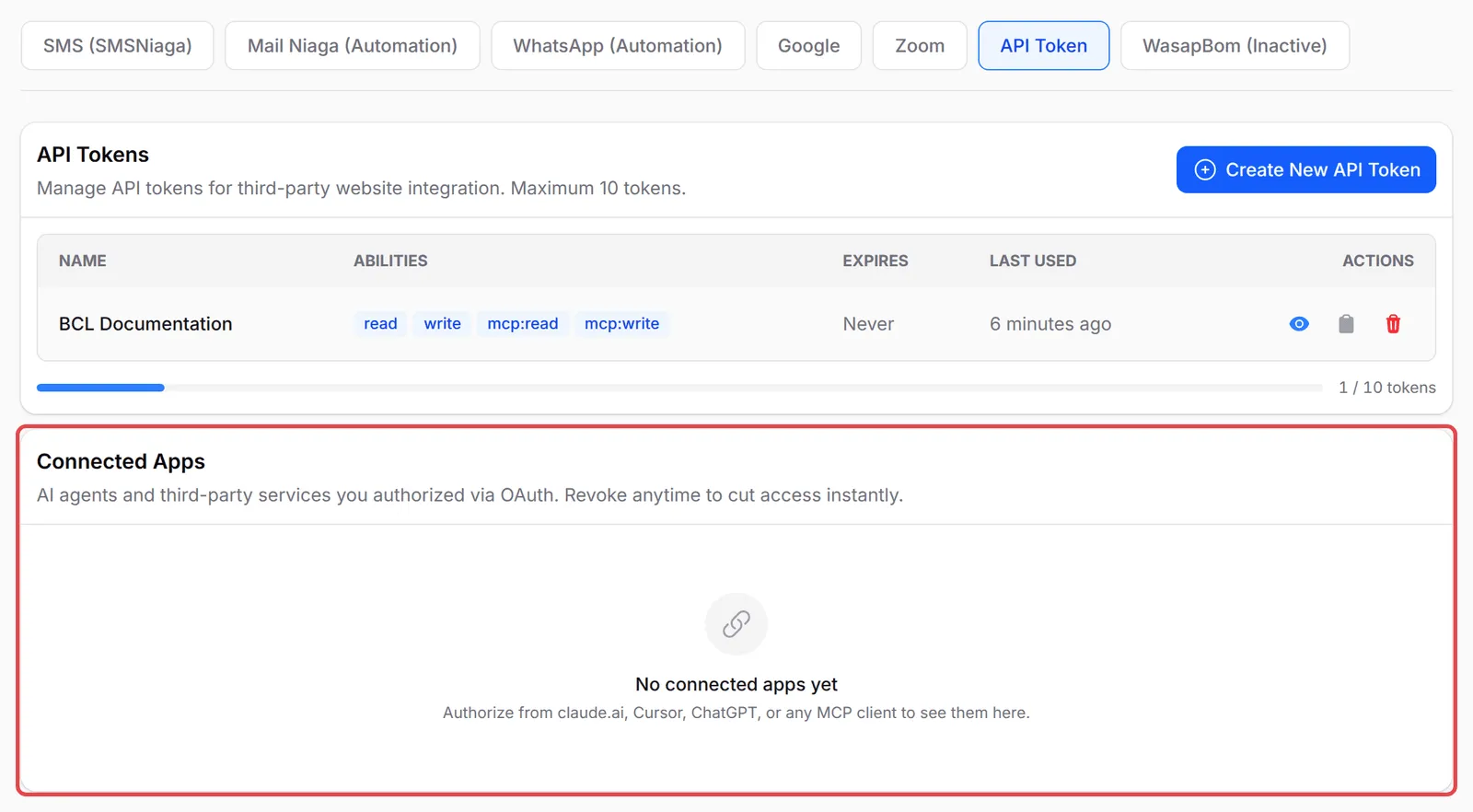
Buka tab API Token dan scroll ke Connected Apps. Bahagian ini menyenaraikan setiap aplikasi yang anda luluskan, kebenarannya, bila anda meluluskannya dan bila ia terakhir digunakan.
-
Klik ikon Revoke access pada baris aplikasi itu.
-
Dalam Revoke App Access, klik Revoke Access.
Akses aplikasi itu berhenti serta-merta. Untuk menggunakannya semula, sambungkannya sekali lagi dari aplikasi AI anda. Membuang connector dalam Claude atau ChatGPT sahaja tidak membatalkan aksesnya dalam BCL.
Connected Apps hanya memaparkan aplikasi yang anda luluskan dengan log masuk anda sendiri. Setiap Admin membatalkan sambungan mereka sendiri.
Beberapa tabiat ini memastikan pembantu AI selamat digunakan pada akaun anda:
- Mula dengan akses baca. Tanya soalan untuk beberapa waktu dahulu sebelum anda benarkan pembantu AI menukar harga, form atau kupon.
- Baca sebelum anda sahkan. Apabila pembantu AI mahu mencipta payment link atau menukar form, semak jumlah, form dan pelanggan sebelum anda luluskan.
- Semak log sekali-sekala. Tools → MCP Audit Log menyenaraikan setiap permintaan yang dibuat oleh aplikasi AI dengan akses team anda. Lihat Semak apa yang dilakukan oleh AI agent anda.
Isu-isu biasa
Boleh saya sambungkan BCL kepada AI seperti Claude atau ChatGPT?
Boleh. BCL ada MCP server di https://bcl.my/mcp. Tambahkannya sebagai custom connector dalam Claude atau ChatGPT, log masuk dengan akaun BCL anda dan klik Authorize. Langkah-langkahnya ada di Platform Setup → Connect AI Agent.
Kenapa AI kata saya tiada jualan, sedangkan dashboard saya menunjukkan test payment?
Tool AI hanya mengira bayaran live. Bayaran yang dibuat dalam Test Mode tidak dipaparkan dalam jumlah jualan, senarai transaksi atau jumlah pelanggan.
Bagaimana saya menghalang Claude atau ChatGPT daripada mengakses akaun BCL saya?
Pergi ke Platform Setup → Integrations, buka tab API Token dan batalkan akses aplikasi itu di bawah Connected Apps. Aksesnya berhenti serta-merta.
Adakah artikel ini membantu?
Terima kasih atas maklum balas anda.
Maaf, artikel ini tidak membantu. WhatsApp kami dan kami akan membantu anda menyelesaikannya.