
Tanya AI tentang halaman ini
 ChatGPT
 Claude
 Perplexity
 Google AI Mode
 Microsoft Copilot
 Grok
Grok Mistral Le Chat
Sambungkan akaun Bayarcash anda
Dikemas kini

BCL menerima bayaran melalui Bayarcash. Untuk menerima bayaran sebenar, paste Personal Access Token (PAT) dan API Secret Key Bayarcash anda ke dalam BCL. Ini langkah 1 daripada 4 untuk jualan pertama anda.
Selagi anda belum menyambungkan Bayarcash atau on-kan Test Mode, BCL navigate ke page Payment Settings setiap kali anda log masuk.
Sebelum anda mula
Section titled “Sebelum anda mula”Anda memerlukan dua perkara sebelum menyambungkan akaun:
- Akaun merchant Bayarcash yang sudah diluluskan. Jika anda belum ada, daftar sebagai merchant Bayarcash dahulu.
- Anda mesti account owner BCL. Hanya account owner yang boleh menukar tetapan bayaran.
Dapatkan token & secret key anda
Section titled “Dapatkan token & secret key anda”Kedua-dua keys ini datang dari Bayarcash Console:
- Log masuk ke Bayarcash Console.
- Buka page Integration.
- Copy Personal Access Token (PAT) dan API Secret Key anda.
Sambungkan BCL kepada Bayarcash
Section titled “Sambungkan BCL kepada Bayarcash”Selepas anda copy kedua-dua keys, sambungkan akaun anda dalam BCL:
-
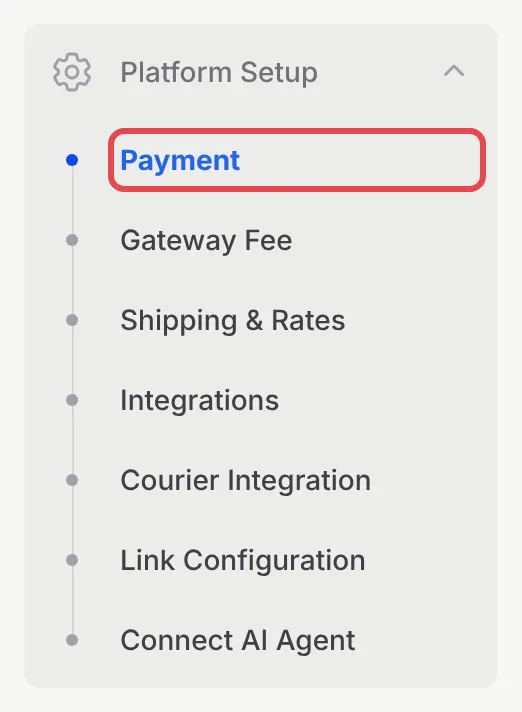
Di sidebar, pergi ke Platform Setup → Payment.
-
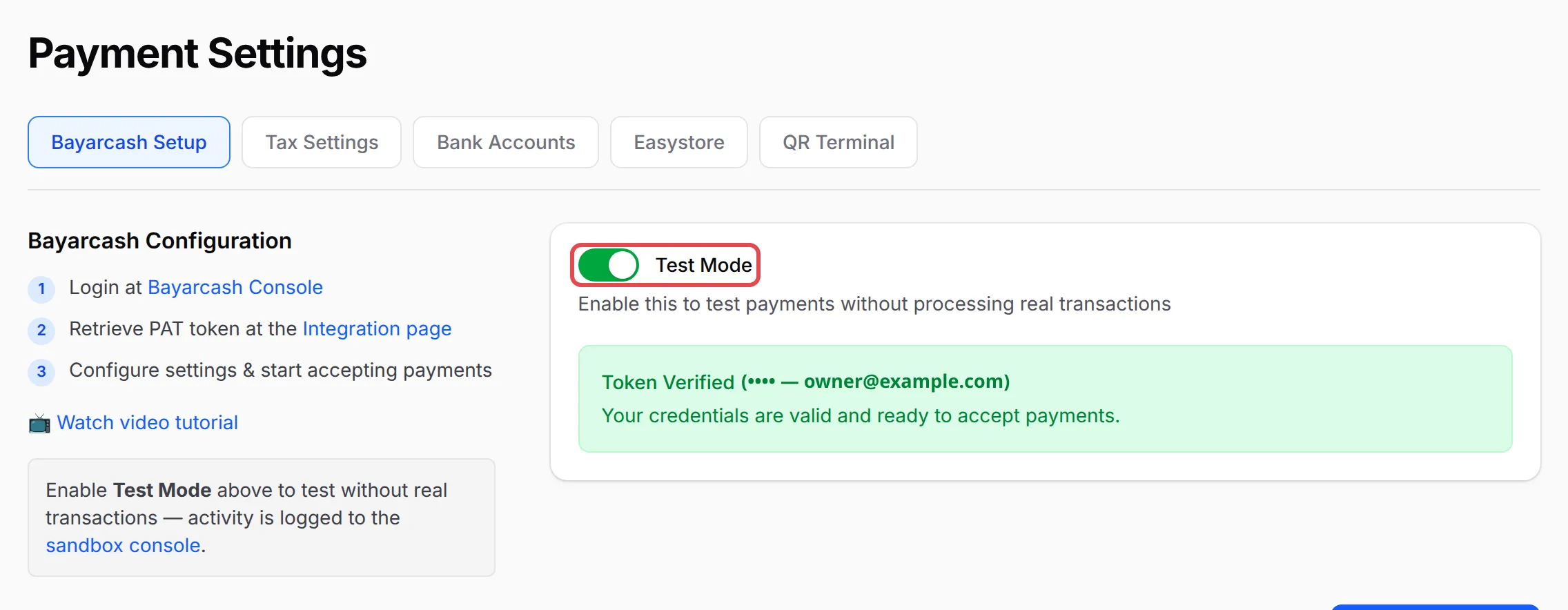
Page Payment Settings dibuka pada tab Bayarcash Setup. Off-kan Test Mode.
-
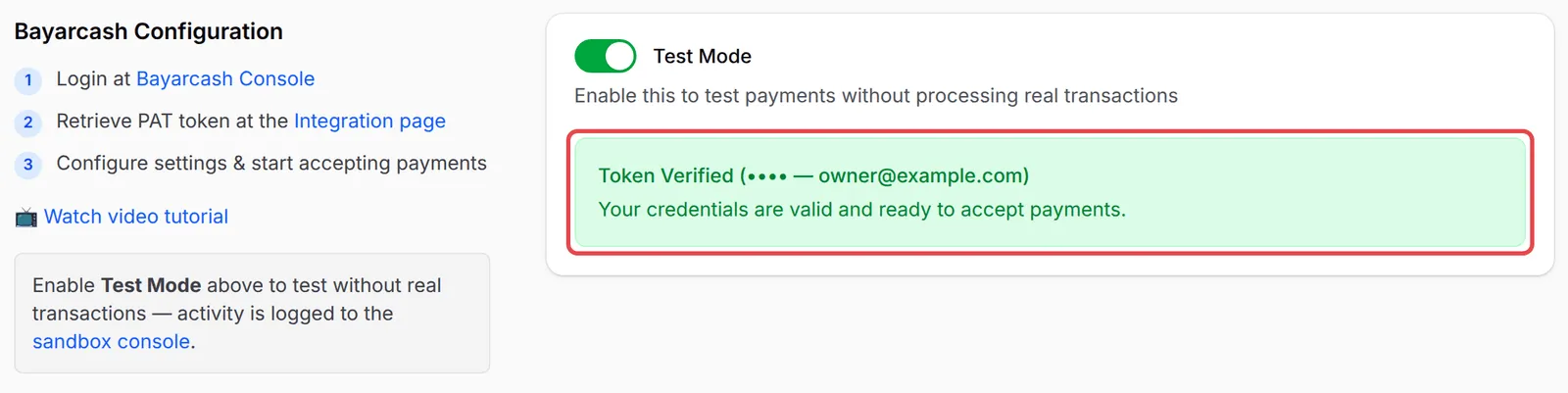
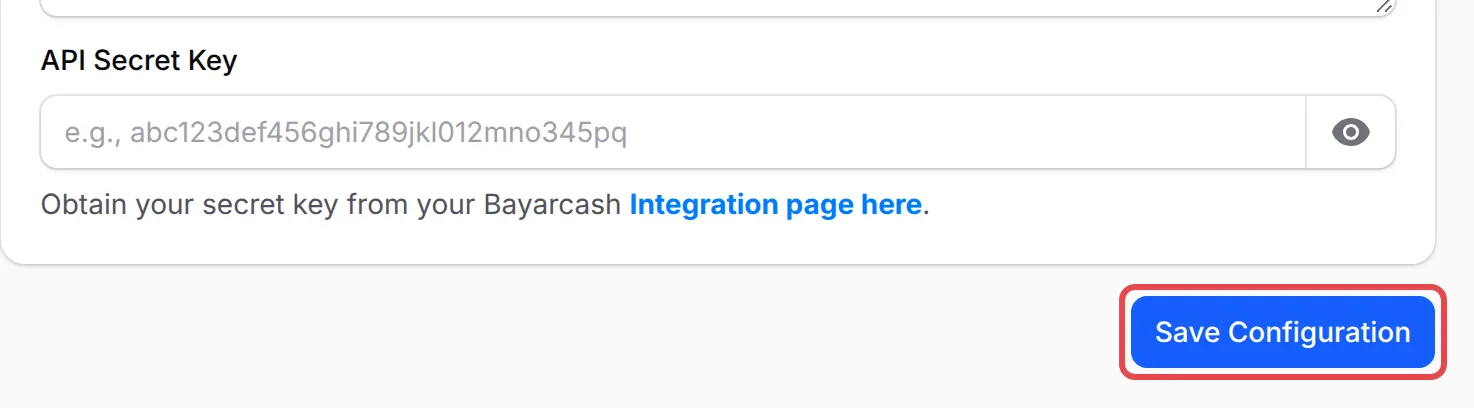
Paste token anda ke dalam Personal Access Token (PAT) dan key anda ke dalam API Secret Key. BCL menyemak kedua-dua keys apabila anda klik di luar setiap ruangan. Jika keys itu sah, kotak hijau Token Verified memaparkan nama merchant dan e-mel Bayarcash anda.

-
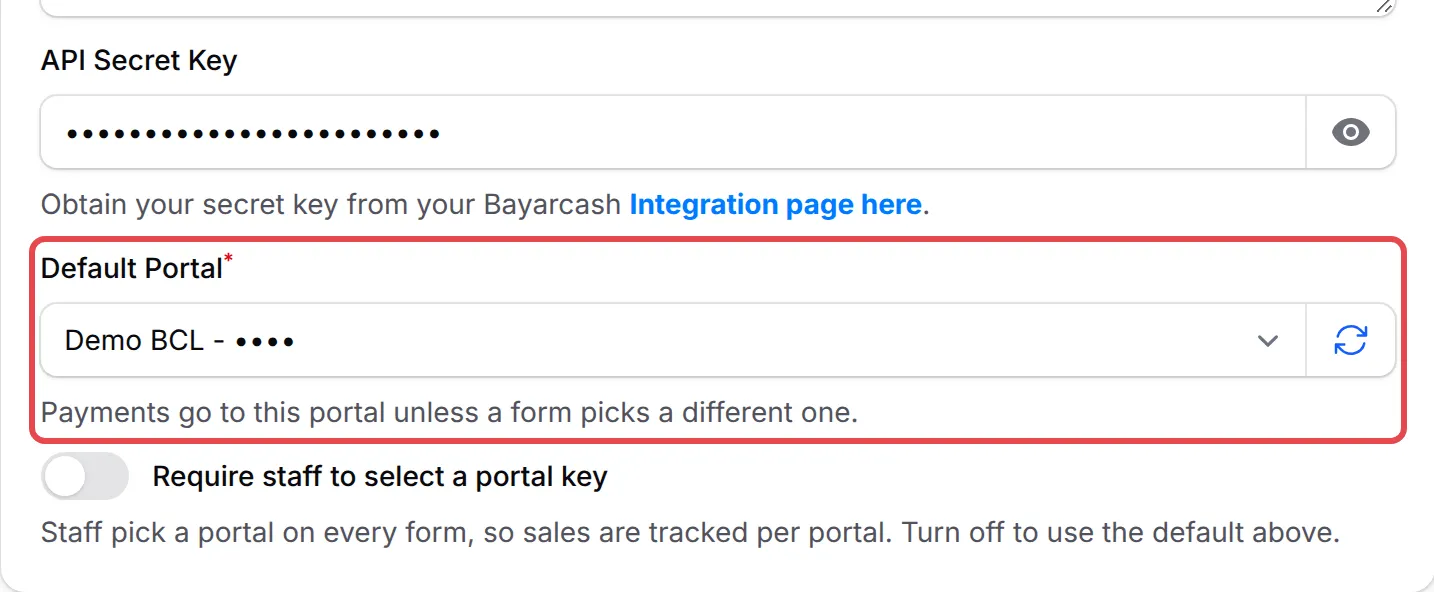
Selepas keys disahkan, ruangan Default Portal dipaparkan. Pilih portal Bayarcash yang menerima bayaran apabila sesuatu payment form tidak memilih portal sendiri. Jika anda hanya ada satu portal, BCL memilihnya untuk anda. Lihat Pilih portal key Bayarcash.
-
Klik Save Configuration.
Kali pertama anda menyimpan, BCL juga copy butiran syarikat anda dari Bayarcash Console jika profil syarikat anda belum ada nombor pendaftaran.
Tukar tetapan kemudian
Section titled “Tukar tetapan kemudian”Apabila anda menukar token, secret key atau portal default selepas simpanan pertama, BCL meminta kod sekali guna untuk mengesahkan bahawa itu memang anda:
- Buat perubahan anda dan klik Save Configuration.
- Dalam Send code via, pilih Email atau SMS, kemudian klik Send code. SMS hanya ditawarkan jika nombor telefon account owner ialah nombor Malaysia (+60).
- Masukkan kod itu dalam One-time code dan klik Verify & Save.
Langkah seterusnya: Tetapkan caj gateway anda.
Isu-isu biasa
Akaun Bayarcash saya baru diluluskan. Adakah saya perlu edit payment form yang saya bina dalam Test Mode?
Tidak perlu. Di Platform Setup → Payment, masukkan token dan secret key anda, pilih Default Portal dan off-kan Test Mode. Payment form yang tidak memilih portal sendiri akan menggunakan portal default.
Kenapa BCL asyik navigate saya kembali ke page Payment Settings?
BCL memerlukan akaun Bayarcash yang sudah disambungkan, atau Test Mode yang di-on-kan. Simpan Personal Access Token (PAT) dan API Secret Key anda, atau on-kan Test Mode untuk mencuba BCL dahulu.
Kenapa saya tidak nampak ruangan token?
Hanya account owner yang boleh menukar tetapan bayaran. Admin lain nampak notis dengan nama dan e-mel account owner. Minta account owner membuat perubahan itu.
Adakah artikel ini membantu?
Terima kasih atas maklum balas anda.
Maaf, artikel ini tidak membantu. WhatsApp kami dan kami akan membantu anda menyelesaikannya.