
Tanya AI tentang halaman ini
 ChatGPT
 Claude
 Perplexity
 Google AI Mode
 Microsoft Copilot
 Grok
Grok Mistral Le Chat
Sediakan aplikasi AI lain (Cursor, Claude Code, VS Code & banyak lagi)
Dikemas kini

Coding assistant dan aplikasi AI selain Claude dan ChatGPT bersambung kepada BCL dengan alamat server yang sama, https://bcl.my/mcp. Sesetengahnya meminta anda log masuk melalui browser (OAuth), dan sesetengahnya memerlukan Personal Access Token daripada BCL. Page ini memberi cara setup untuk setiap aplikasi di page Connect AI Agent.
Untuk claude.ai, Claude Desktop dan ChatGPT, lihat Sambungkan Claude atau ChatGPT kepada BCL.
Pilih aplikasi & kaedah log masuk anda
Section titled “Pilih aplikasi & kaedah log masuk anda”BCL menyenaraikan 15 aplikasi di Platform Setup → Connect AI Agent, pada tab Quick start. Setiap aplikasi menyokong kaedah di bawah:
| Aplikasi | OAuth (log masuk melalui browser) | Personal Access Token | Tempat tetapannya |
|---|---|---|---|
| Claude Desktop / claude.ai | Ya | Tidak | Settings → Connectors → Add custom connector |
| ChatGPT | Ya | Tidak | Settings → Apps & Connectors → Advanced → Developer mode → Create |
| Claude Code | Ya (disyorkan) | Ya | claude mcp add, atau .mcp.json dalam root projek |
| Cursor | Ya (disyorkan) | Ya | ~/.cursor/mcp.json (global) atau .cursor/mcp.json (projek) |
| VS Code (GitHub Copilot) | Ya | Ya | code --add-mcp, atau .vscode/mcp.json |
| Codex | Ya | Tidak | ~/.codex/config.toml |
| Gemini CLI | Ya (disyorkan) | Ya | gemini mcp add, atau ~/.gemini/settings.json |
| Windsurf | Ya (disyorkan) | Ya | ~/.codeium/windsurf/mcp_config.json |
| Warp | Ya | Ya | Settings → Agents → MCP servers → + Add |
| Zed | Ya (disyorkan) | Ya | Agent Panel → Add Remote Server, atau ~/.config/zed/settings.json |
| OpenCode | Ya | Tidak | opencode.json atau ~/.config/opencode/opencode.json |
| Cline | Tidak | Ya | MCP Servers → Configure MCP Servers |
| JetBrains AI | Tidak | Ya | Settings → Tools → AI Assistant → Model Context Protocol (MCP) → Add |
| Hermes Agent | Tidak | Ya | ~/.hermes/config.yaml |
| OpenClaw / Custom | Tidak | Ya | openclaw mcp set, atau mana-mana MCP SDK |
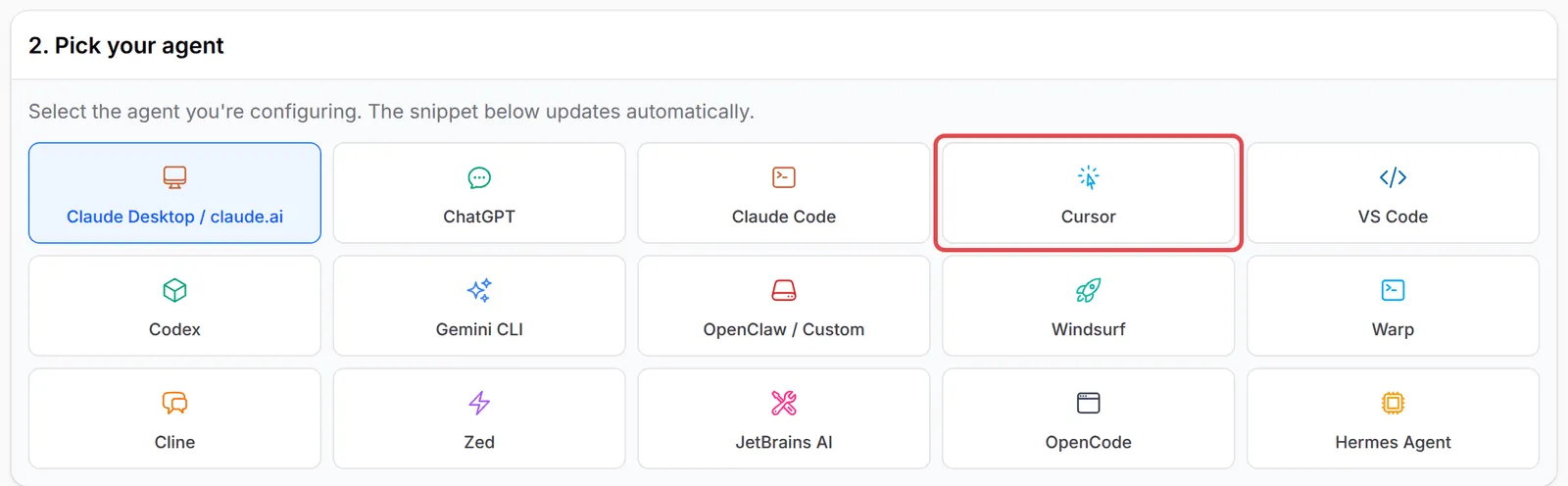
Dengan OAuth, aplikasi itu membuka BCL dalam browser anda. Log masuk, semak kebenaran dan klik Authorize, seperti yang diterangkan dalam Luluskan sambungan. Akses dan cara membatalkannya sama seperti untuk Claude.
Cipta token untuk MCP
Section titled “Cipta token untuk MCP”Langkau bahagian ini jika aplikasi anda menggunakan OAuth. Untuk mencipta token, anda mesti Admin:
-
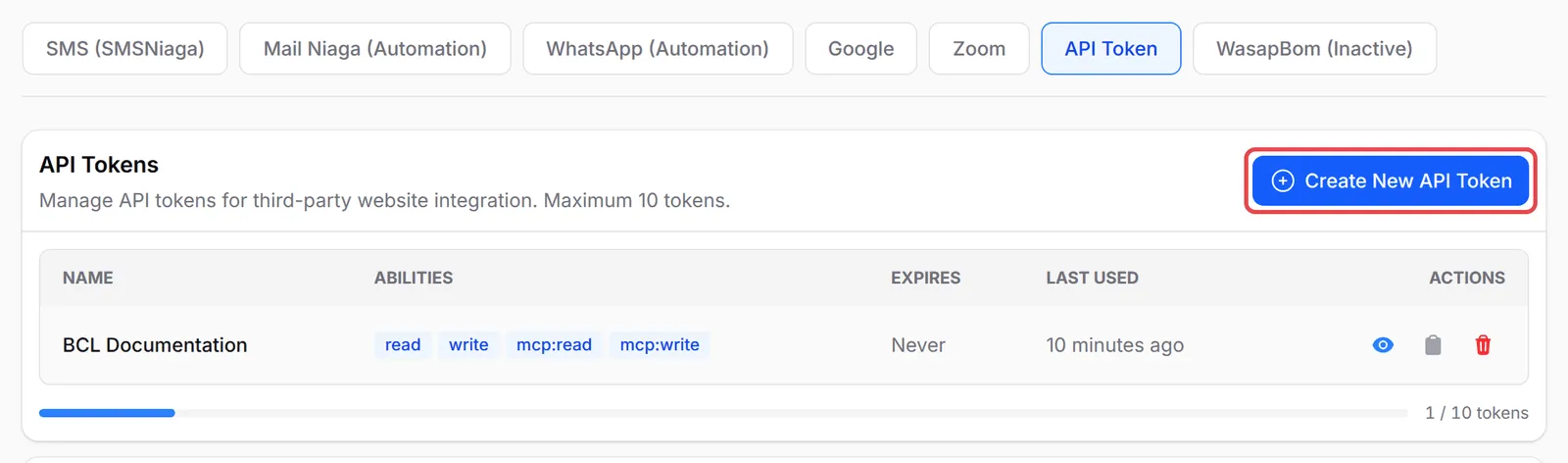
Pergi ke Platform Setup → Integrations dan buka tab API Token.
-
Klik Create New API Token.
-
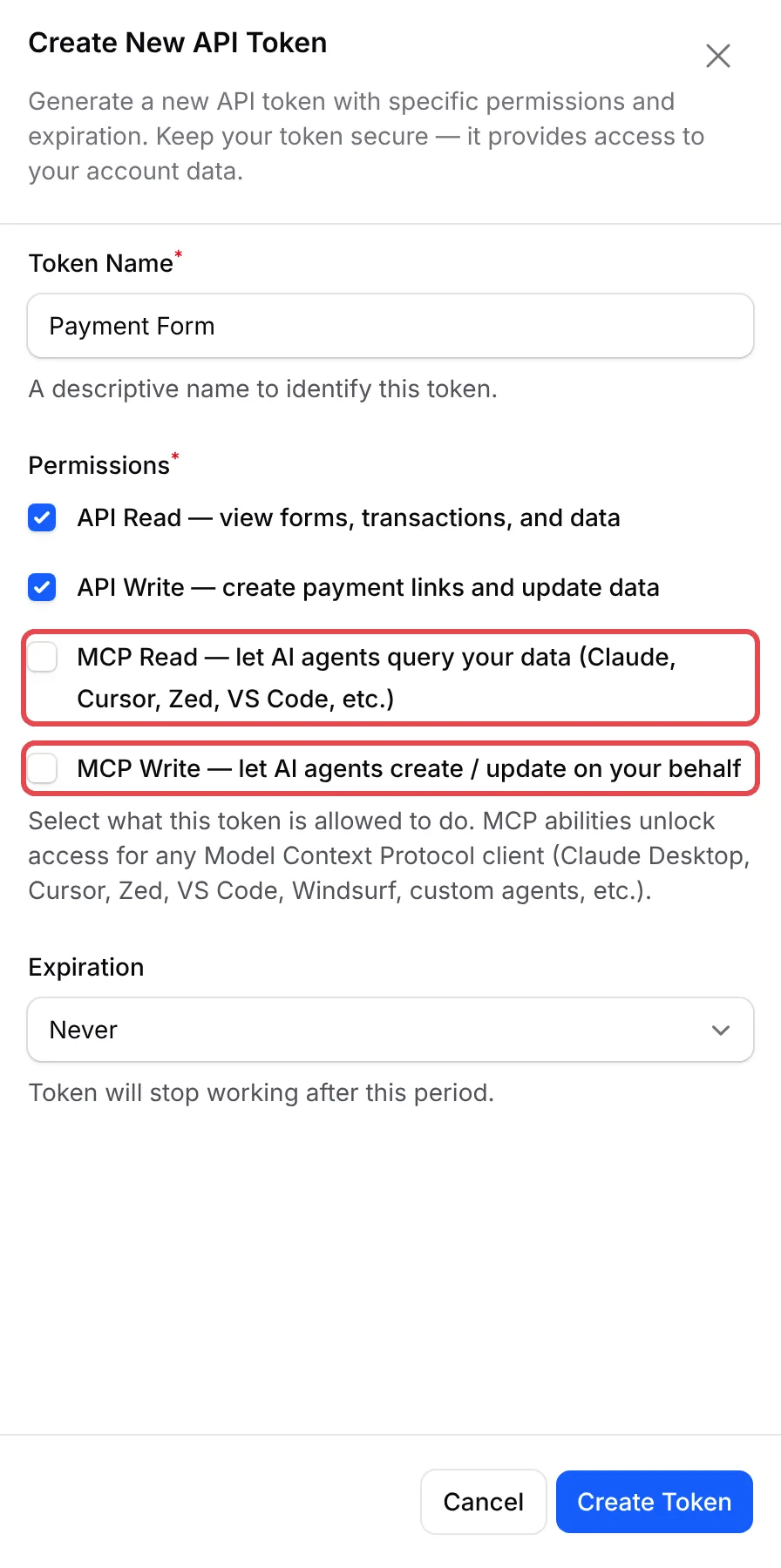
Masukkan Token Name yang menunjukkan tempat anda akan menggunakannya, contohnya “Cursor di laptop pejabat”.
-
Di bawah Permissions, tandakan MCP Read. Tandakan juga MCP Write hanya jika aplikasi itu perlu membuat perubahan. Buang tanda pada API Read dan API Write melainkan token yang sama juga memanggil API BCL.
-
Pilih Expiration, contohnya 90 days.
-
Klik Create Token, kemudian copy token itu dari senarai dengan ikon copy.
Untuk maklumat lanjut tentang token, termasuk cara melihat atau delete token, lihat Cipta API token.
Dalam setiap snippet di bawah, gantikan <YOUR_PAT_HERE> dengan token anda. Kekalkan perkataan Bearer dan jarak di hadapannya.
Claude Code
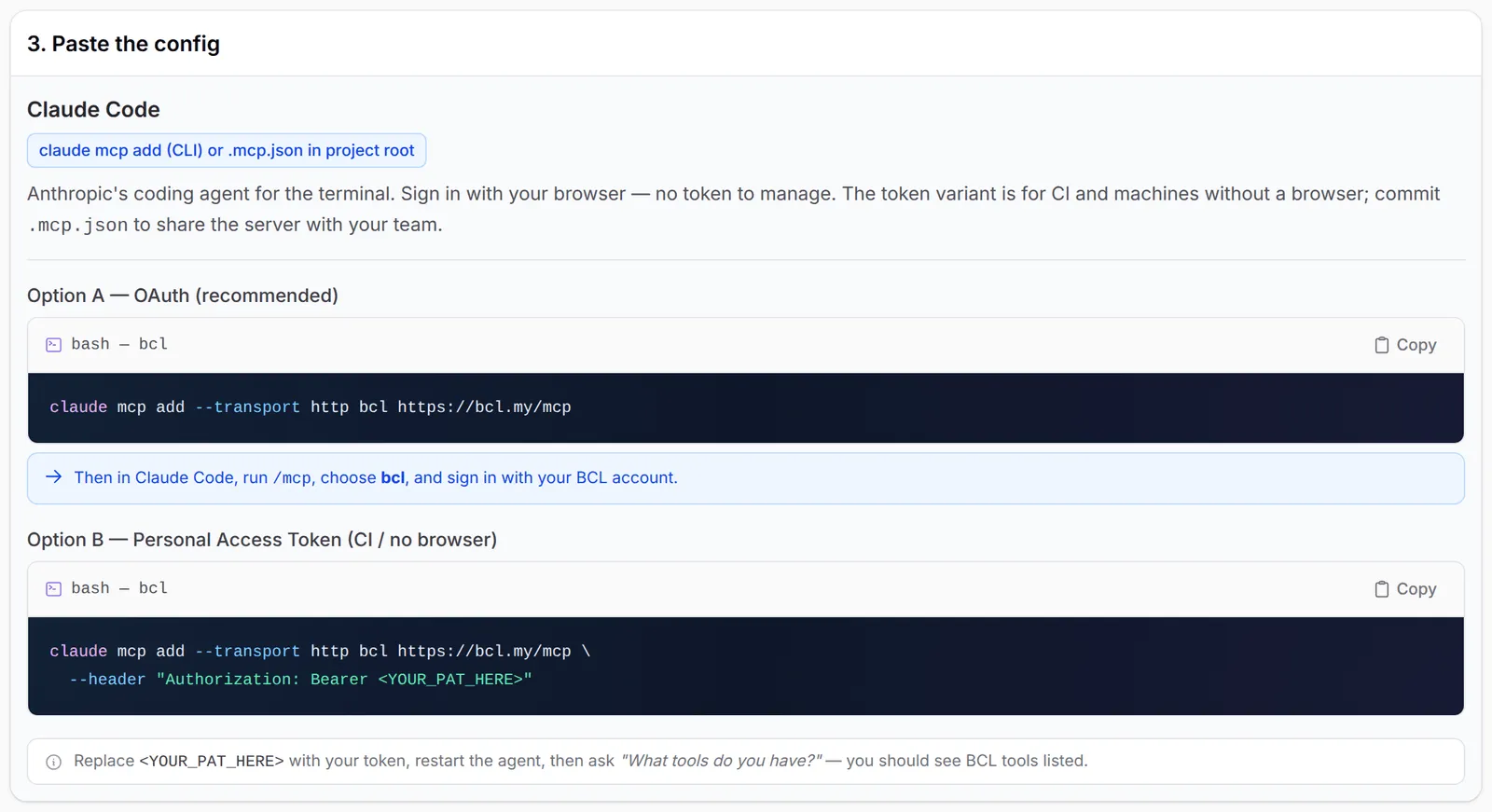
Section titled “Claude Code”Claude Code meminta anda log masuk melalui browser. Tambah server itu dengan satu command:
claude mcp add --transport http bcl https://bcl.my/mcpKemudian jalankan /mcp dalam Claude Code, pilih bcl dan log masuk dengan akaun BCL anda.
Untuk CI atau mesin tanpa browser, guna token:
claude mcp add --transport http bcl https://bcl.my/mcp \ --header "Authorization: Bearer <YOUR_PAT_HERE>"Untuk berkongsi server itu dengan team anda, commit fail .mcp.json dalam root projek. Jangan letak token di dalamnya.
Cursor
Section titled “Cursor”Simpan ini dalam ~/.cursor/mcp.json (semua projek) atau .cursor/mcp.json (satu projek), kemudian on-kan server itu di Settings → MCP. Cursor memaparkan Needs login di sebelah server itu: klik dan log masuk dengan akaun BCL anda.
{ "mcpServers": { "bcl": { "url": "https://bcl.my/mcp" } }}Dengan token pula:
{ "mcpServers": { "bcl": { "url": "https://bcl.my/mcp", "headers": { "Authorization": "Bearer <YOUR_PAT_HERE>" } } }}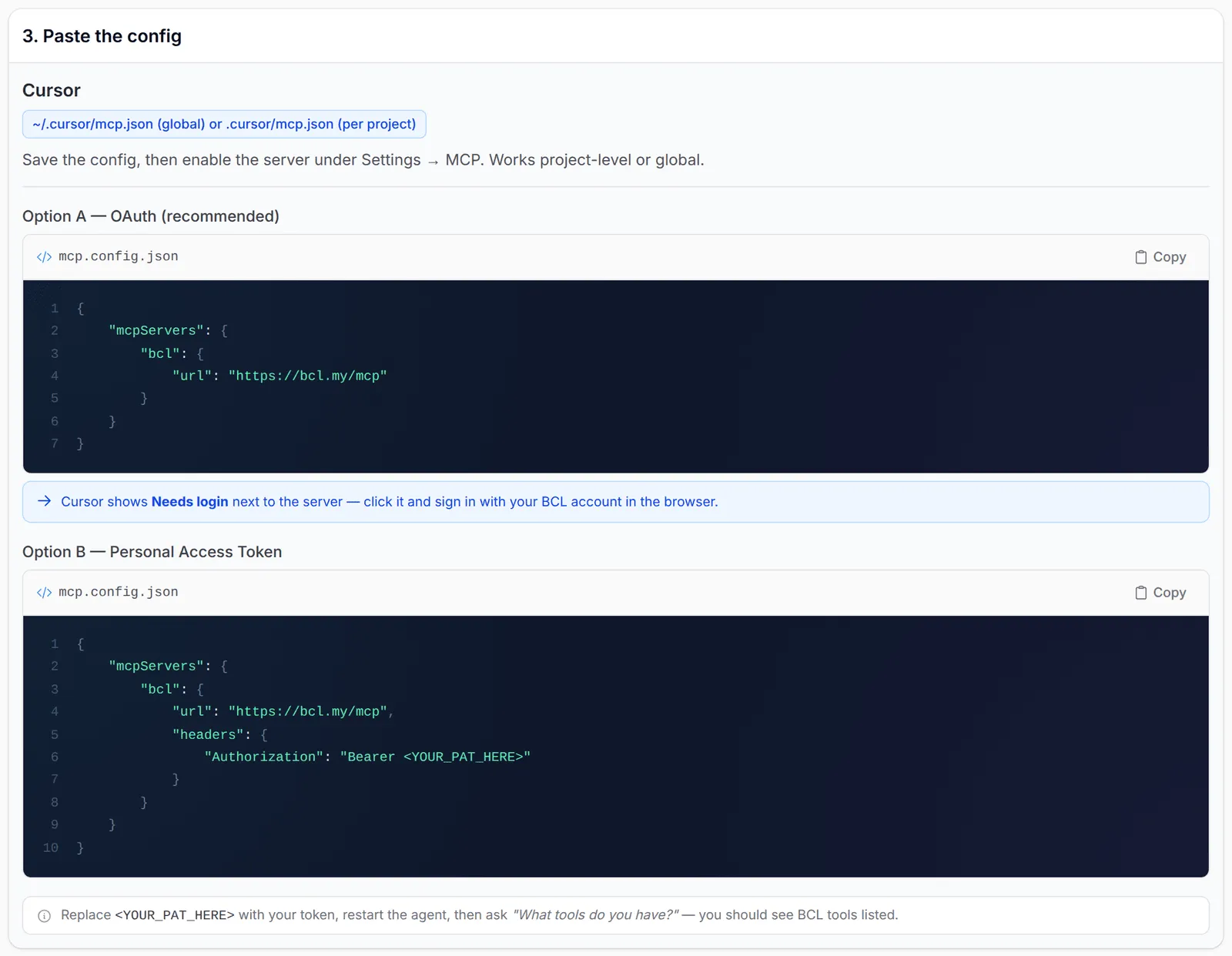
VS Code
Section titled “VS Code”VS Code menggunakan MCP dalam Agent Mode GitHub Copilot. On-kan Agent Mode dalam Copilot Chat, kemudian jalankan:
code --add-mcp '{"name":"bcl","type":"http","url":"https://bcl.my/mcp"}'VS Code meminta anda mempercayai server itu, kemudian membuka browser untuk log masuk. Dengan token, letak ini dalam .vscode/mcp.json. Perhatikan bahawa VS Code menggunakan servers, bukan mcpServers, dan memerlukan type:
{ "servers": { "bcl": { "type": "http", "url": "https://bcl.my/mcp", "headers": { "Authorization": "Bearer <YOUR_PAT_HERE>" } } }}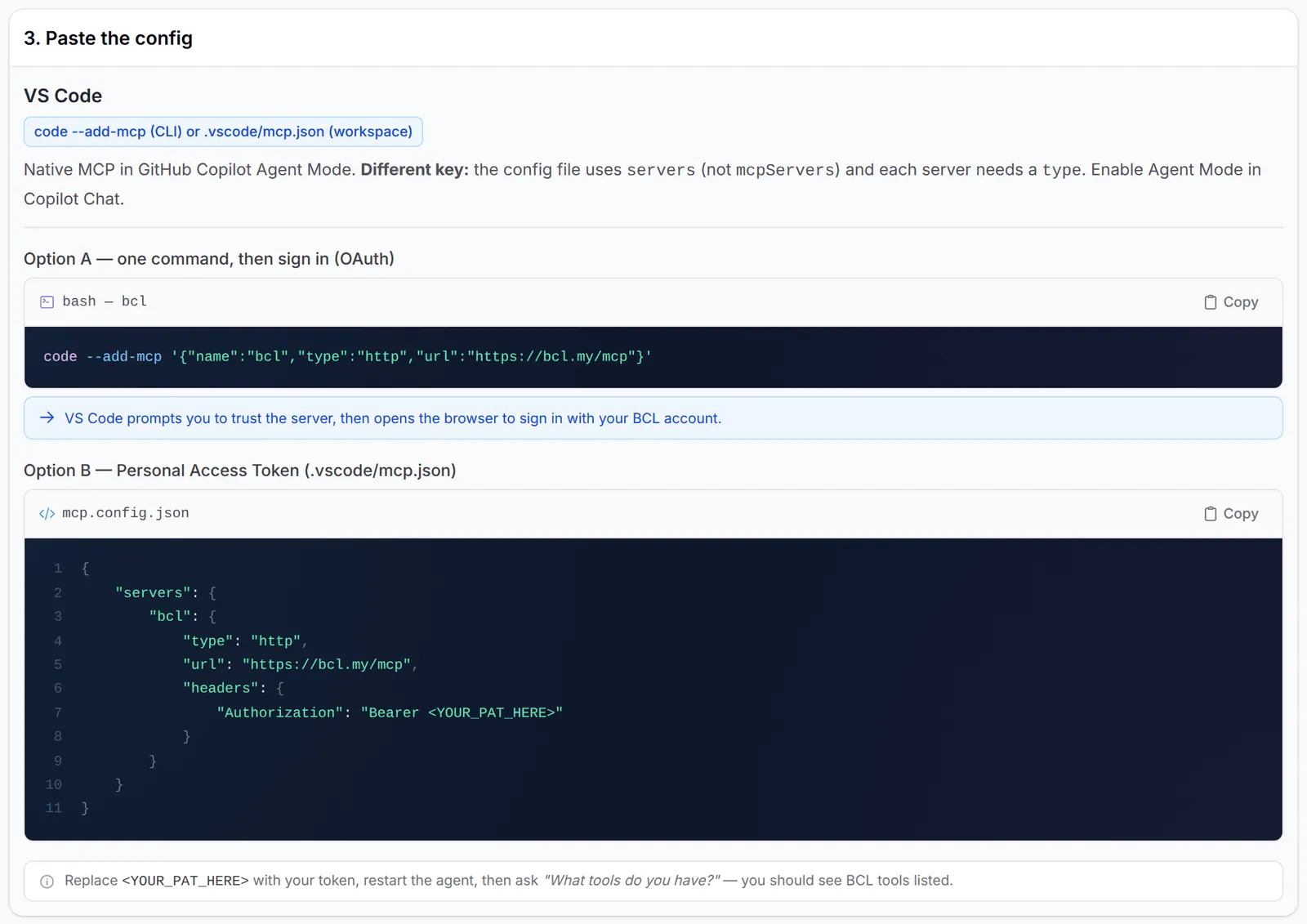
Windsurf
Section titled “Windsurf”Windsurf menggunakan serverUrl, bukan url. Simpan ini dalam ~/.codeium/windsurf/mcp_config.json, kemudian klik Refresh dalam panel Cascade MCP. Tanpa headers, Windsurf membuka browser untuk log masuk:
{ "mcpServers": { "bcl": { "serverUrl": "https://bcl.my/mcp" } }}Untuk token, tambah "headers": { "Authorization": "Bearer <YOUR_PAT_HERE>" } di sebelah serverUrl.
Zed bersambung kepada remote server secara terus. Cara paling mudah ialah Agent Panel → Settings → Add Remote Server. Atau tambah ini dalam ~/.config/zed/settings.json; tanpa headers, Zed meminta anda log masuk dalam browser:
{ "context_servers": { "bcl": { "url": "https://bcl.my/mcp" } }}Untuk token, tambah "headers": { "Authorization": "Bearer <YOUR_PAT_HERE>" } di sebelah url.
Cline memerlukan token. Cara paling mudah ialah paste teks ini ke dalam chat Cline, dengan token anda menggantikan placeholder:
Add this MCP server to your Cline MCP settings: name "bcl", type "streamableHttp", url https://bcl.my/mcp, with an Authorization header of "Bearer <YOUR_PAT_HERE>". Then confirm the BCL tools are available.Atau tambahkannya secara manual di MCP Servers → Configure MCP Servers. Type mestilah tepat streamableHttp:
{ "mcpServers": { "bcl": { "type": "streamableHttp", "url": "https://bcl.my/mcp", "headers": { "Authorization": "Bearer <YOUR_PAT_HERE>" }, "disabled": false, "autoApprove": [] } }}JetBrains AI
Section titled “JetBrains AI”IntelliJ IDEA, PhpStorm, WebStorm, PyCharm dan IDE JetBrains yang lain memerlukan token. Pergi ke Settings → Tools → AI Assistant → Model Context Protocol (MCP) → Add, pilih As JSON dan paste:
{ "mcpServers": { "bcl": { "url": "https://bcl.my/mcp", "headers": { "Authorization": "Bearer <YOUR_PAT_HERE>" } } }}Jika IDE itu tidak membaca header, guna bridge mcp-remote. Ia memerlukan Node.js:
{ "mcpServers": { "bcl": { "command": "npx", "args": [ "-y", "mcp-remote", "https://bcl.my/mcp", "--header", "Authorization: Bearer <YOUR_PAT_HERE>" ] } }}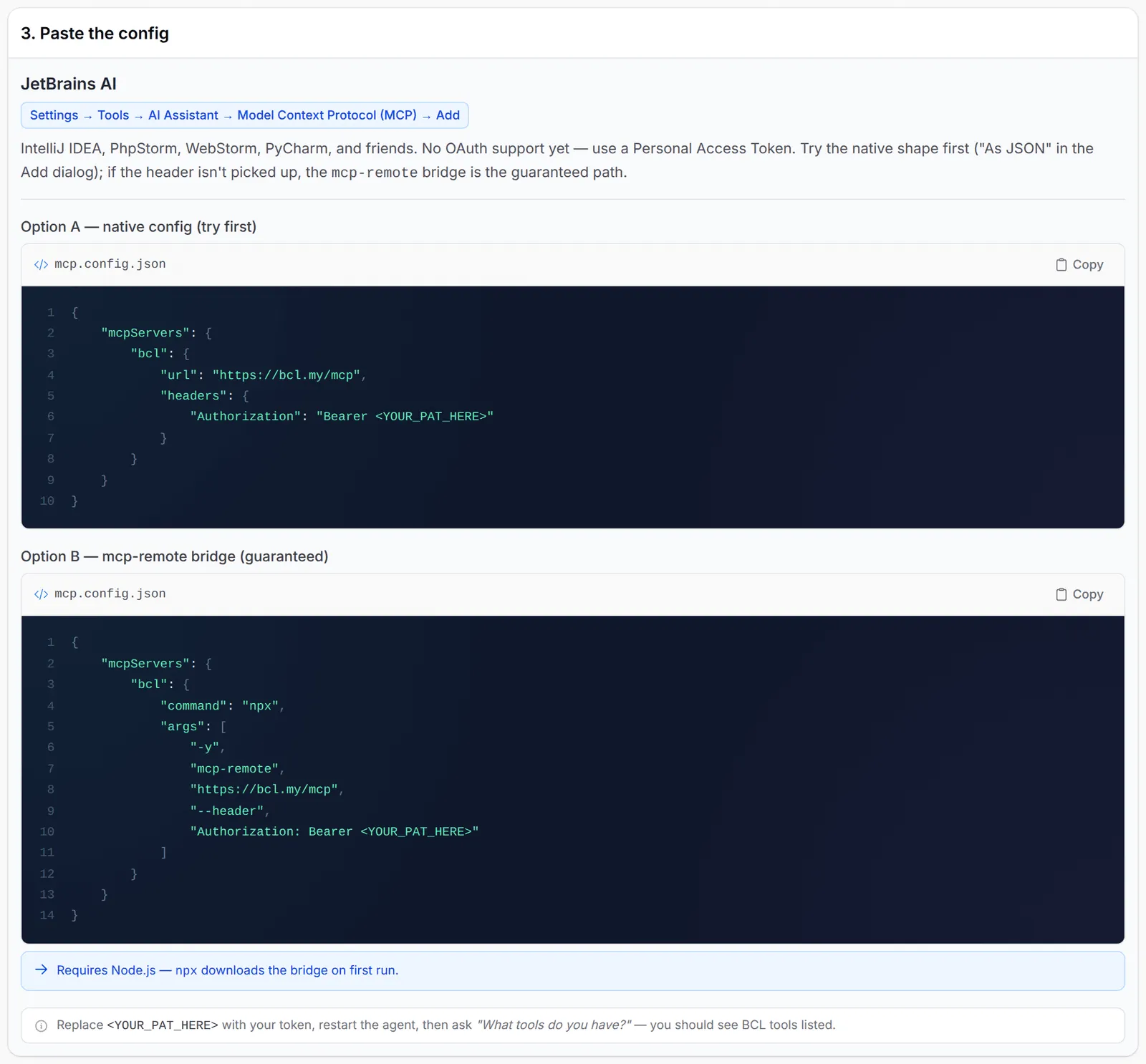
Codex, Gemini CLI, OpenCode & Warp
Section titled “Codex, Gemini CLI, OpenCode & Warp”Aplikasi ini meminta anda log masuk melalui browser.
Codex (CLI, aplikasi desktop dan IDE extension berkongsi satu fail): tambah ini dalam ~/.codex/config.toml, kemudian jalankan codex mcp login bcl.
[mcp_servers.bcl]url = "https://bcl.my/mcp"oauth_resource = "https://bcl.my/mcp"Gemini CLI: jalankan command di bawah. Kali pertama anda menggunakannya, ia membuka browser untuk log masuk.
gemini mcp add --transport http --scope user bcl https://bcl.my/mcpDengan token: gemini mcp add --transport http --scope user --header "Authorization: Bearer <YOUR_PAT_HERE>" bcl https://bcl.my/mcp. Dalam ~/.gemini/settings.json, key-nya ialah httpUrl, bukan url.
OpenCode: tambah ini dalam opencode.json, kemudian jalankan opencode mcp auth bcl.
{ "$schema": "https://opencode.ai/config.json", "mcp": { "bcl": { "type": "remote", "url": "https://bcl.my/mcp" } }}Warp: di Settings → Agents → MCP servers → + Add, pilih Streamable HTTP or SSE Server (URL) dan paste:
{ "mcpServers": { "bcl": { "url": "https://bcl.my/mcp" } }}Hermes Agent, OpenClaw & agent anda sendiri
Section titled “Hermes Agent, OpenClaw & agent anda sendiri”Aplikasi ini menggunakan token.
Hermes Agent: tambah ini dalam ~/.hermes/config.yaml, kemudian restart agent itu.
mcp_servers: bcl: url: "https://bcl.my/mcp" headers: Authorization: "Bearer <YOUR_PAT_HERE>"OpenClaw: default-nya ialah SSE, jadi tetapkan transport:
openclaw mcp set bcl '{"url":"https://bcl.my/mcp","headers":{"Authorization":"Bearer <YOUR_PAT_HERE>"},"transport":"streamable-http"}'Agent anda sendiri: halakan Streamable HTTP client dalam MCP SDK anda ke https://bcl.my/mcp dengan header Authorization: Bearer. Untuk menguji sambungan, senaraikan tool:
curl -X POST https://bcl.my/mcp \ -H "Authorization: Bearer <YOUR_PAT_HERE>" \ -H "Content-Type: application/json" \ -d '{"jsonrpc":"2.0","method":"tools/list","id":1}'Token dengan MCP Read dan MCP Write akan menerima 62 tool. BCL menjawab setiap permintaan sebagai JSON biasa melalui POST; ia tidak membuka event stream. Untuk senarai tool, had dan error, lihat Rujukan tool MCP.
Semak bahawa ia berfungsi
Section titled “Semak bahawa ia berfungsi”Selepas anda menyimpan tetapan, restart aplikasi itu dan tanya:
What tools do you have? Summarise what I can ask you to do.Ia sepatutnya menyenaraikan tool BCL. Setiap permintaan kemudian dipaparkan dalam Tools → MCP Audit Log, dengan pat atau oauth dalam lajur Auth. Lihat Semak apa yang dilakukan oleh AI agent anda.
Beberapa tabiat ini memudahkan anda mengurus token dan sambungan:
- Satu token untuk setiap aplikasi dan komputer. Jika laptop hilang, anda hanya delete token itu dan aplikasi lain terus berfungsi.
- Utamakan OAuth jika boleh. Tiada token yang perlu di-copy, dan anda boleh membatalkan akses aplikasi itu di Connected Apps.
- Tetapkan tarikh tamat pada token. Token dengan Never terus berfungsi sehingga seseorang delete token itu.
Isu-isu biasa
Mana lebih baik, OAuth atau Personal Access Token?
Guna OAuth jika aplikasi anda menyokongnya: anda log masuk dengan akaun BCL anda dalam browser, dan tiada token yang perlu di-copy atau boleh bocor. Guna token untuk JetBrains AI, Cline, Hermes Agent, OpenClaw, skrip dan mesin tanpa browser.
Kenapa aplikasi AI kata token saya tidak dibenarkan, sedangkan token itu berfungsi dengan API BCL?
MCP memerlukan kebenarannya sendiri. Token itu mesti ada MCP Read (dan MCP Write untuk membuat perubahan). Token dengan API Read dan API Write sahaja akan ditolak.
Aplikasi AI sudah bersambung tetapi tiada tool BCL. Apa yang perlu saya semak?
Semak bahawa alamatnya tepat https://bcl.my/mcp, bahawa anda sudah menggantikan <YOUR_PAT_HERE> dengan token anda, dan bahawa token itu belum tamat tempoh. Kemudian restart aplikasi itu dan tanya "What tools do you have?".
Adakah artikel ini membantu?
Terima kasih atas maklum balas anda.
Maaf, artikel ini tidak membantu. WhatsApp kami dan kami akan membantu anda menyelesaikannya.