
Tanya AI tentang page ini
 ChatGPT
 Claude
 Perplexity
 Google AI Mode
 Microsoft Copilot
 Grok
 Mistral Le Chat
Tambah butiran syarikat anda
Profil syarikat anda menyimpan nama, logo, nombor pendaftaran, butiran hubungan dan alamat yang BCL cetak pada resit, invois dan e-invois LHDN. Ini langkah 3 daripada 4 untuk jualan pertama anda.
Buka profil syarikat anda
Section titled “Buka profil syarikat anda”Hanya account owner dan admin yang boleh edit profil syarikat. Untuk membukanya:
-
Di sidebar, pergi ke Team → Company Profile.
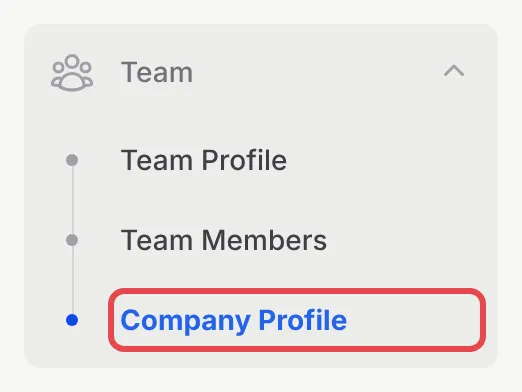
Anda juga boleh membukanya dari menu akaun di bahagian bawah sidebar, atau dari Settings di bar bawah pada telefon anda.
Copy butiran anda dari Bayarcash
Section titled “Copy butiran anda dari Bayarcash”Jika anda sudah menyambungkan akaun Bayarcash anda, anda boleh copy butiran yang anda berikan kepada Bayarcash dan tidak perlu menaipnya semula:
-
Klik Sync Console di bahagian atas page.

-
Semak butiran dalam Console Data Preview.
-
Klik Proceed with Sync. BCL terus menyimpan butiran yang di-copy.
Isi atau betulkan butiran anda
Section titled “Isi atau betulkan butiran anda”Lengkapkan apa-apa butiran yang belum diisi atau sudah lama:
-
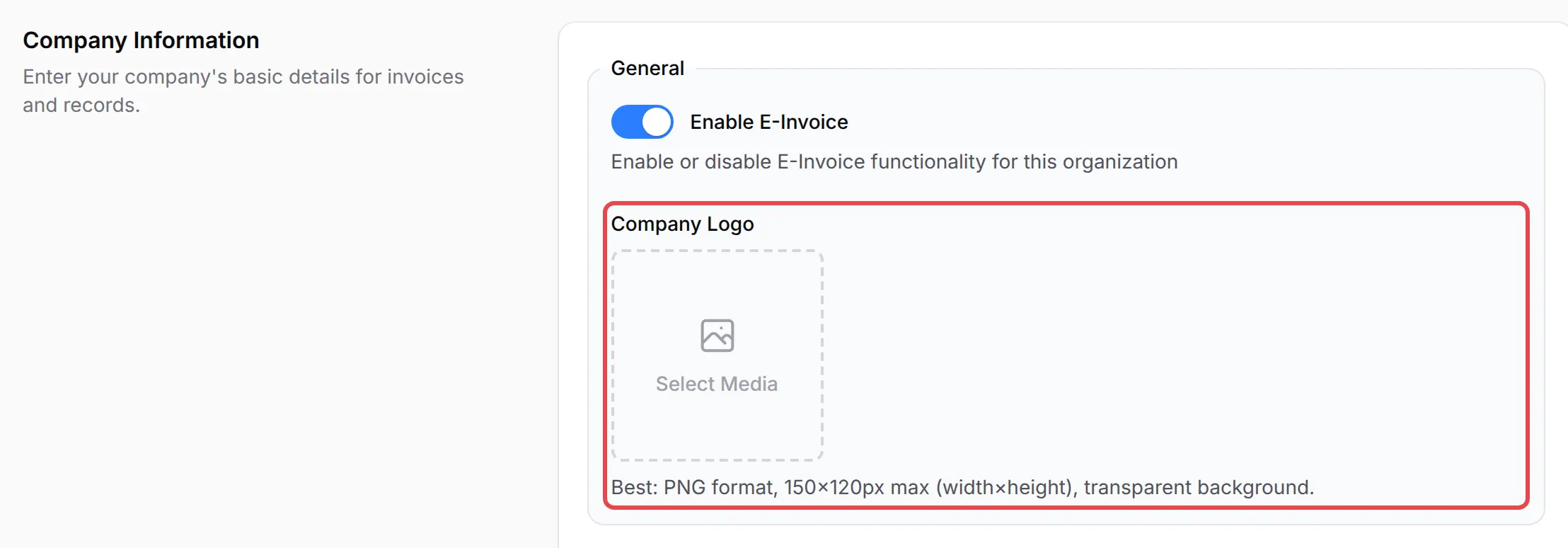
Tambah logo anda di bawah Company Information. Lihat Guna logo anda sendiri pada resit & e-mel.
-
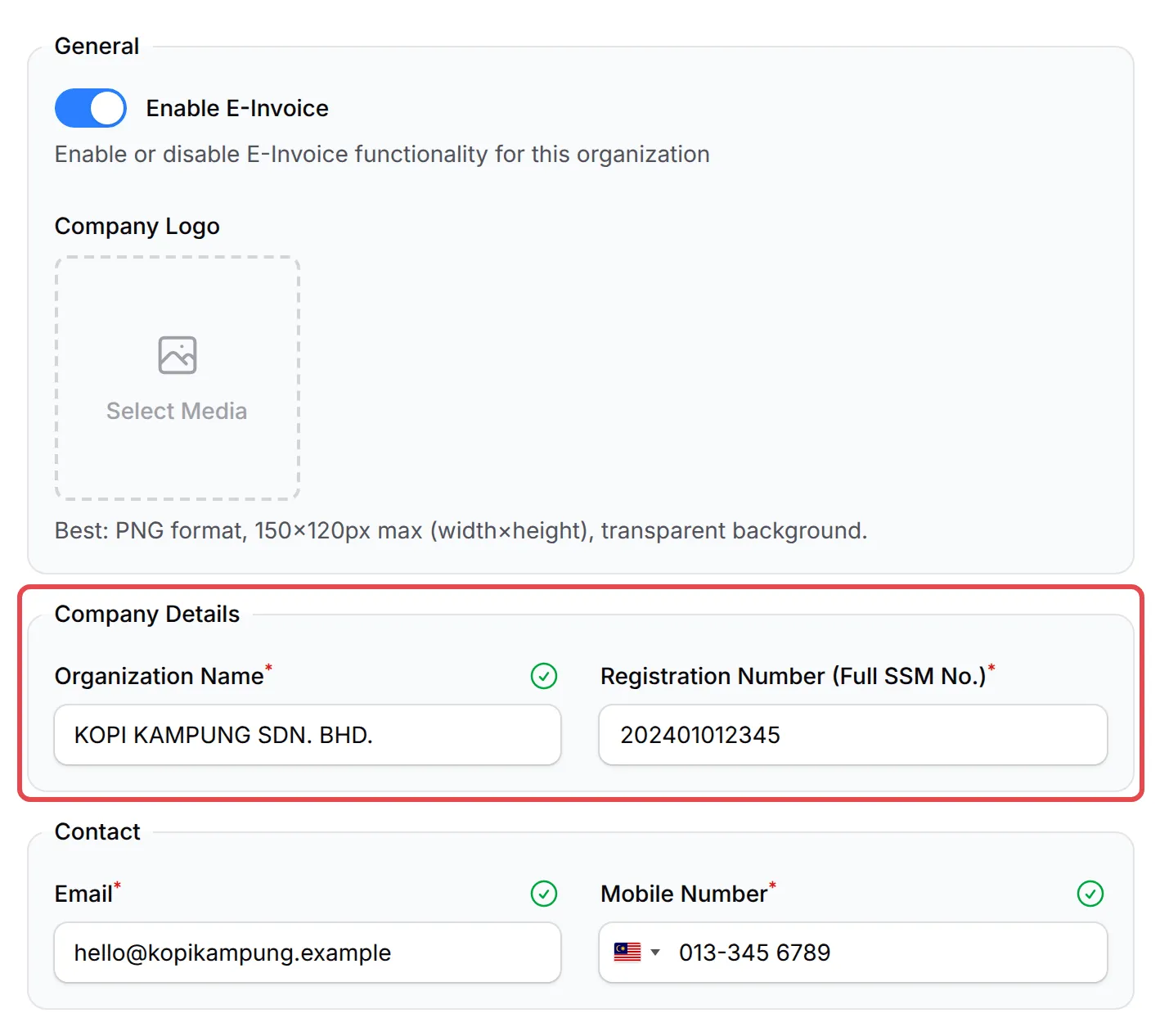
Isi Organization Name dan Registration Number (Full SSM No.). BCL menyimpan kedua-duanya dalam huruf besar.
-
Isi Email dan Mobile Number yang pelanggan boleh guna untuk menghubungi anda.
-
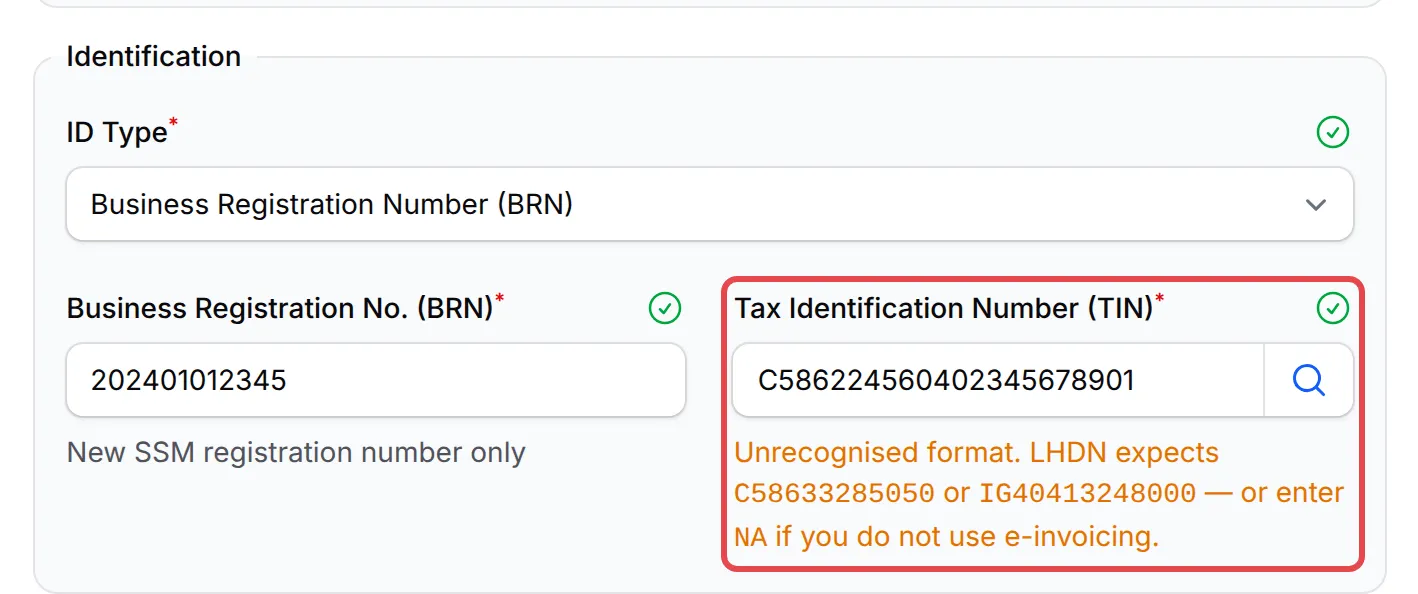
Di bawah Identification, pilih ID Type anda dan masukkan nombornya. BCL cuba mendapatkan Tax Identification Number (TIN) anda dari LHDN untuk anda. Anda juga boleh klik ikon carian di sebelah ruangan TIN untuk mendapatkannya semula.
-
Di bawah Business Classification, pilih MSIC Code anda, dan masukkan SST Number anda, atau NA jika anda tidak berdaftar SST. BCL mengisi Business Activity Description berdasarkan kod MSIC itu.
-
Isi alamat anda di bawah Address Details, dan link media sosial anda di bawah Social Media jika anda mahu link itu dipaparkan.
-
Klik Save Changes di bahagian atas page.

Guna logo anda sendiri pada resit & e-mel
Section titled “Guna logo anda sendiri pada resit & e-mel”Selagi anda belum menambah logo, resit dan e-mel anda memaparkan logo BCL. Untuk menggunakan logo anda:
-
Pergi ke Team → Company Profile.
-
Di bawah Company Information, klik Select Media dalam Company Logo, kemudian pilih atau upload logo anda. Fail PNG dengan latar belakang lutsinar, sehingga 150 x 120 piksel, adalah yang terbaik.
-
Klik Save Changes di bahagian atas page.
Selepas disimpan, logo anda dipaparkan di tempat-tempat ini:
- Resit dan invois PDF anda.
- Bahagian atas e-mel yang BCL hantar kepada pelanggan anda, seperti resit bayaran, pengesahan booking, tiket event dan e-mel akses kandungan.
- Ikon tab browser pada payment form anda, homepage anda dan Live Dashboard payment form dan event form anda.
- Customer portal anda: page sign-in, menu dan setiap pesanan.
- Page sign-in Protected Content anda dan player live pay-per-view anda.
Tukar butiran hubungan pada butang Need Help?
Section titled “Tukar butiran hubungan pada butang Need Help?”Pelanggan anda boleh menghubungi anda melalui butang Need Help?. Butang ini sentiasa dipaparkan pada page resit selepas bayaran, dan pada form apabila anda on-kannya. Tetingkap itu memaparkan Organization Name anda sebagai Provider, Registration Number (Full SSM No.) anda, Email anda dan Mobile Number anda sebagai link WhatsApp.
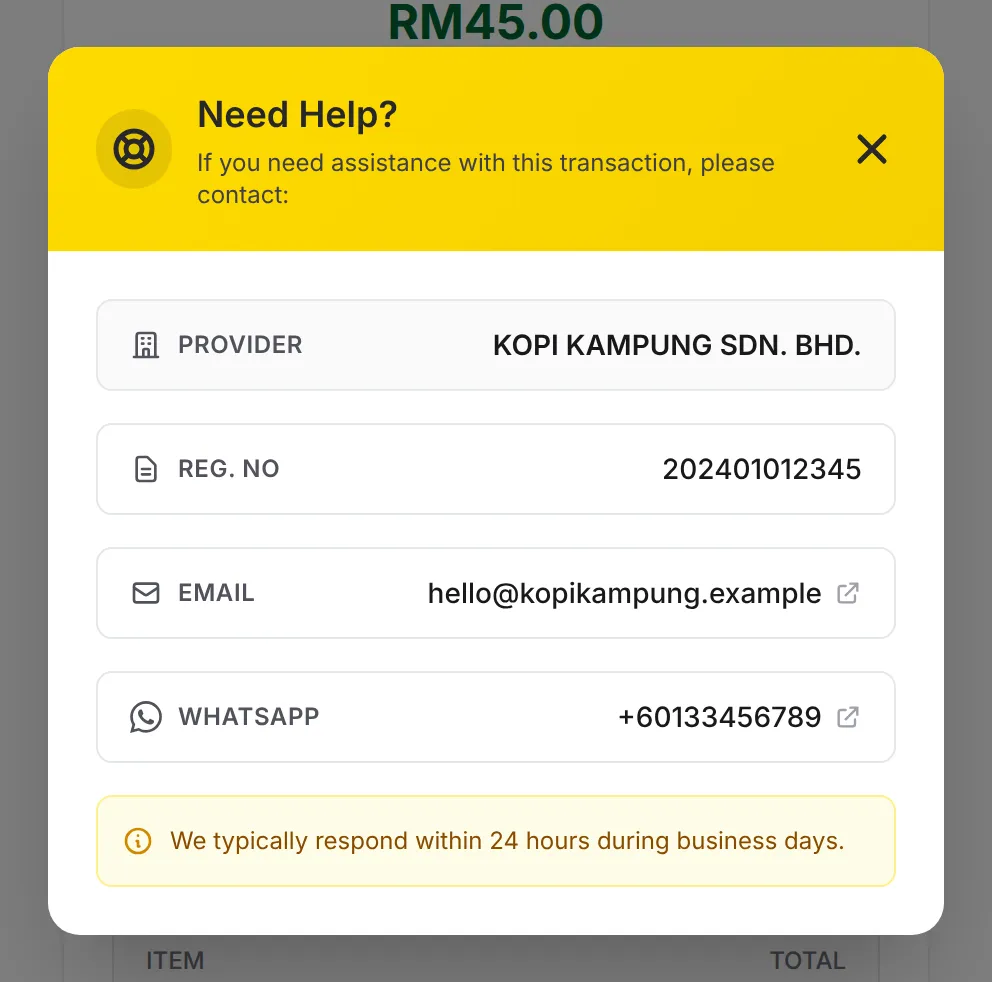
Butiran ini diambil dari profil syarikat anda, jadi hanya ada satu nombor untuk semua form anda. Untuk menukarnya:
- Pergi ke Team → Company Profile.
- Tukar Mobile Number (dan Email jika perlu). Guna nombor yang ada WhatsApp.
- Klik Save Changes di bahagian atas page.
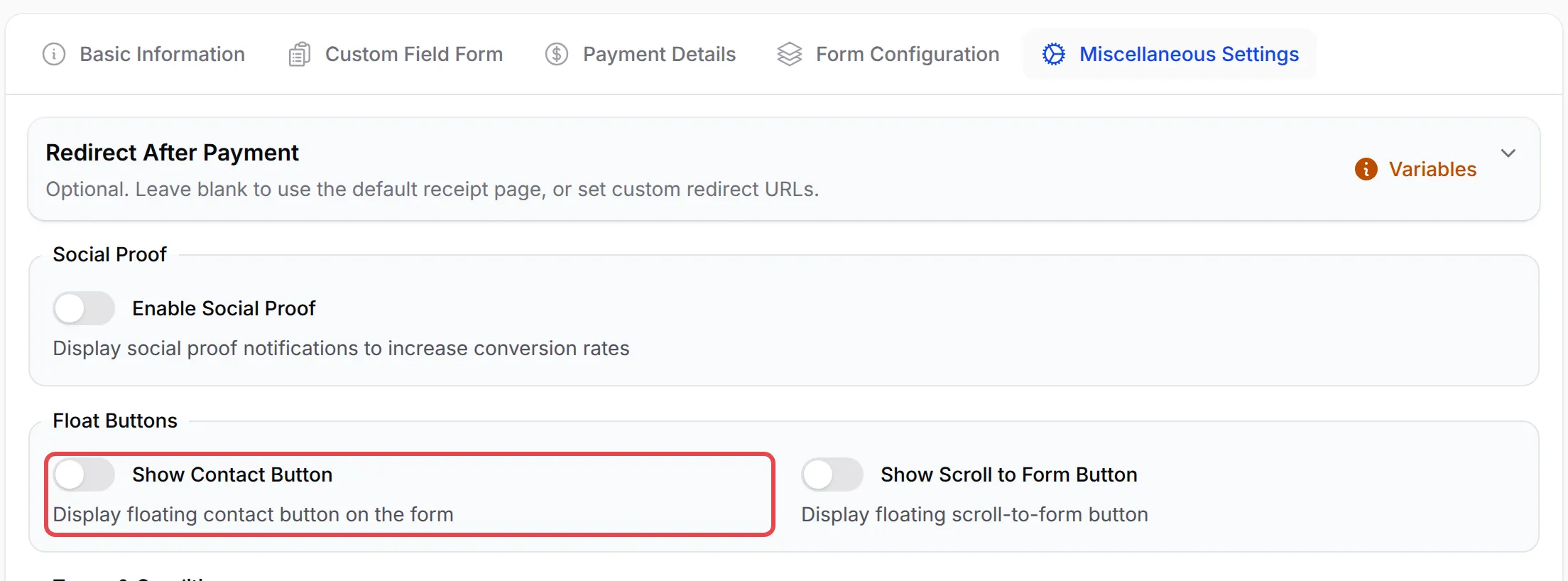
Untuk memaparkan butang itu pada payment form juga, buka form itu, pergi ke tab Miscellaneous Settings dan on-kan Show Contact Button di bawah Float Buttons, kemudian klik Update Form. Event form dan booking form ada suis yang sama.
Langkah seterusnya: Cipta payment form pertama anda.
Isu-isu biasa
Bagaimana saya tukar logo BCL pada resit dan e-mel saya?
Tambah logo anda dalam Company Logo di Team → Company Profile dan klik Save Changes. BCL kemudian meletakkannya pada resit dan invois PDF anda dan di bahagian atas e-mel yang dihantar kepada pelanggan anda.
Bagaimana saya tukar logo BCL pada tab browser kepada logo saya sendiri?
Guna Company Logo yang sama. Selepas disimpan, logo itu menjadi ikon tab browser pada payment form anda, homepage BCL anda dan Live Dashboard payment form dan event form anda.
Boleh staf saya menukar butiran syarikat?
Tidak boleh. Hanya account owner dan admin yang boleh membuka dan edit Company Profile.
Apa yang saya perlu isi dalam SST Number jika saya tidak berdaftar SST?
Masukkan NA.
Bagaimana saya tukar nombor WhatsApp pada butang Need Help?
Tetingkap Need Help? memaparkan Mobile Number dan Email dari Team → Company Profile. Tukar di situ dan klik Save Changes. Tiada nombor berasingan bagi setiap form.
Adakah artikel ini membantu?
Terima kasih atas maklum balas anda.
Maaf, artikel ini tidak membantu. WhatsApp kami dan kami akan membantu anda menyelesaikannya.