
Tanya AI tentang halaman ini
 ChatGPT
 Claude
 Perplexity
 Google AI Mode
 Microsoft Copilot
 Grok
Grok Mistral Le Chat
Lihat pelanggan anda
Dikemas kini

Page Customers menyenaraikan semua yang pernah membayar anda melalui form BCL, dengan jumlah perbelanjaan mereka dan sama ada butiran e-invois mereka lengkap. BCL membina senarai ini untuk anda: setiap bayaran menambah pembeli itu, dipadankan melalui alamat e-mel mereka.
Buka senarai pelanggan anda
Section titled “Buka senarai pelanggan anda”Anda memerlukan peranan Admin atau Super Admin untuk melihat page ini.
-
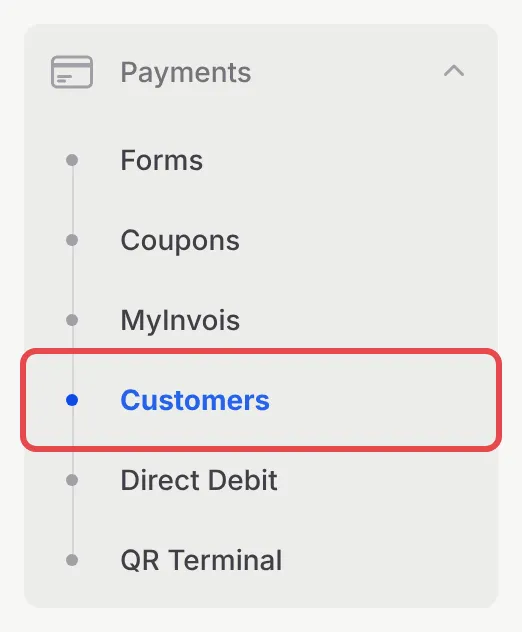
Di sidebar, pergi ke Payments → Customers.
-
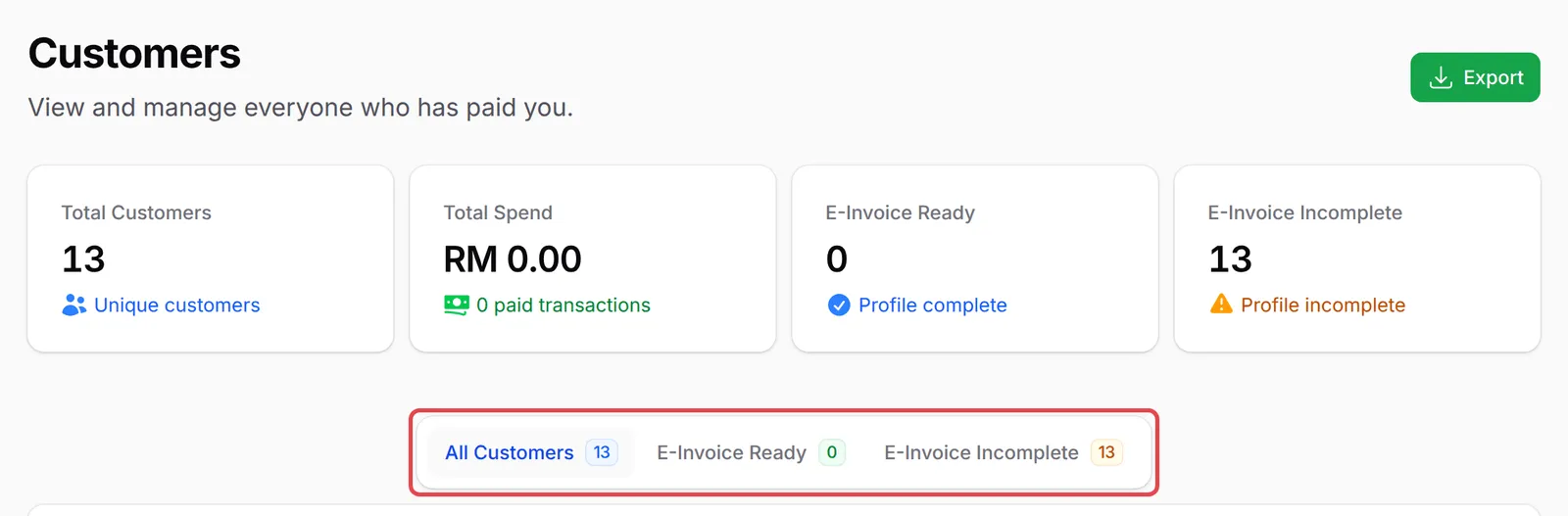
Kad di bahagian atas memaparkan Total Customers, Total Spend, E-Invoice Ready dan E-Invoice Incomplete. Guna tab untuk bertukar antara All Customers, E-Invoice Ready dan E-Invoice Incomplete.
-
Taip nama, e-mel atau nombor telefon dalam kotak carian untuk mencari seseorang. Senarai itu memaparkan Transactions, Total Spent, First Transaction dan Last Transaction setiap pelanggan.
Pelanggan dikira E-Invoice Ready apabila BCL ada TIN, nombor ID dan jenis ID mereka, serta alamat mereka dengan bandar, poskod dan negeri. Anda memerlukan butiran ini untuk mengeluarkan e-invois LHDN atas nama mereka.
Lihat seorang pelanggan
Section titled “Lihat seorang pelanggan”Setiap pelanggan ada page dengan semua yang BCL tahu tentang mereka:
-
Cari pelanggan itu dan klik View Details di hujung baris mereka.

-
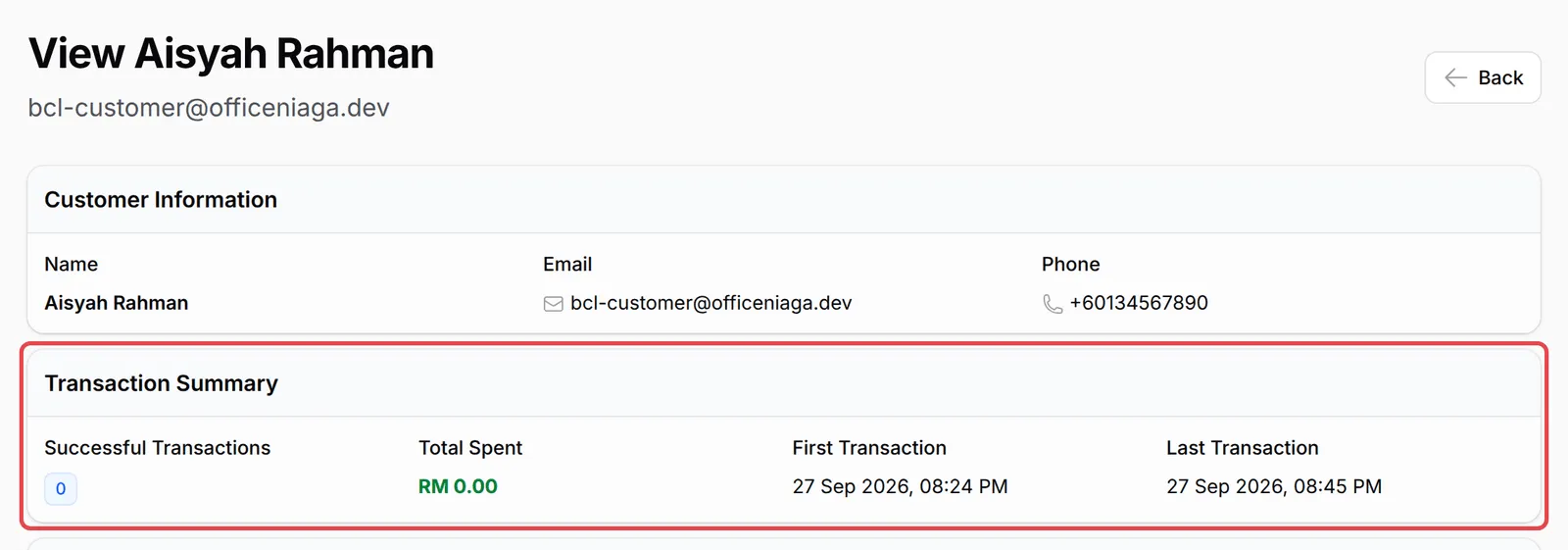
Customer Information memaparkan nama, e-mel dan telefon mereka. Transaction Summary memaparkan Successful Transactions, Total Spent, dan tarikh transaksi pertama dan terakhir mereka.
-
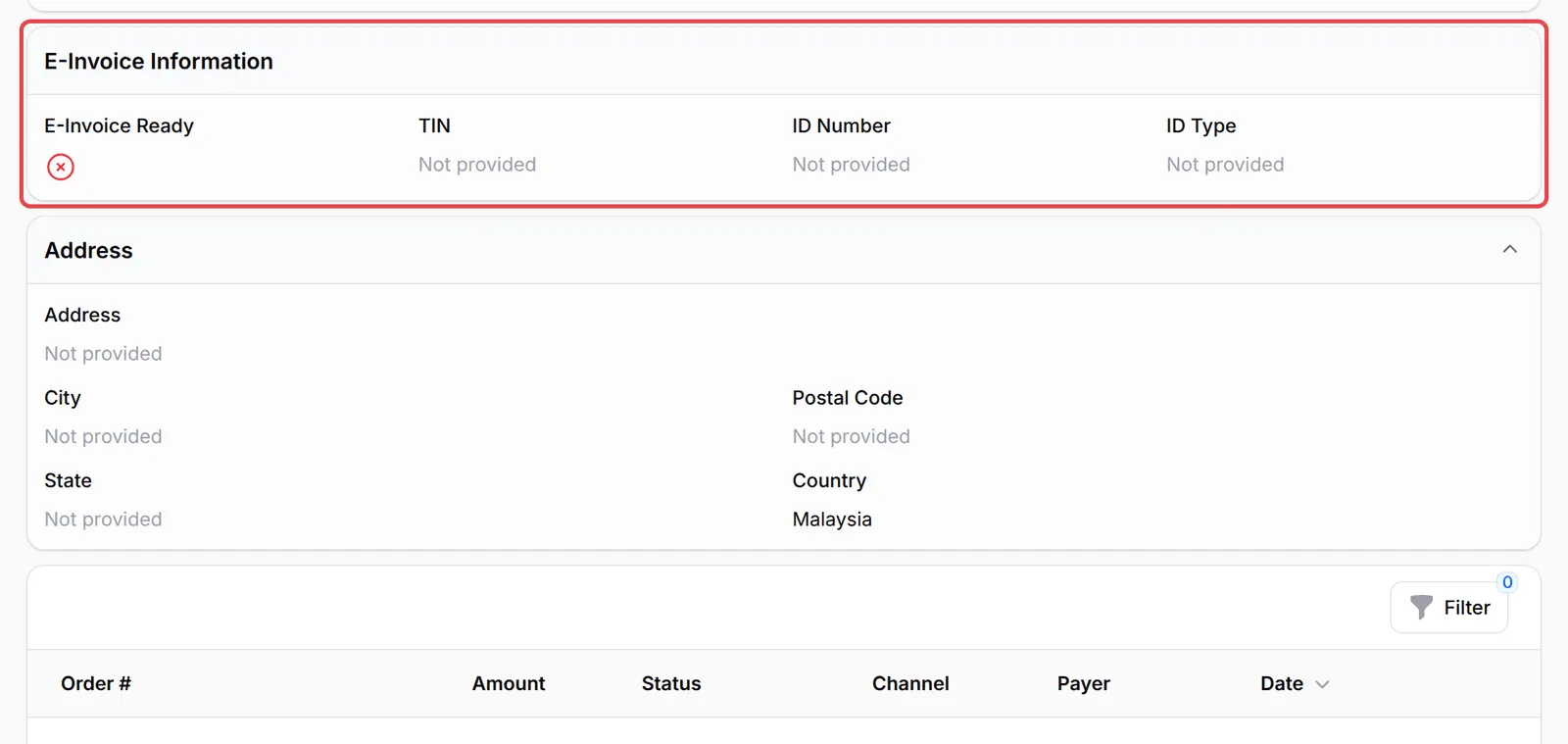
Scroll ke bawah untuk E-Invoice Information (TIN, nombor ID dan jenis ID) dan Address. Jadual di bahagian bawah menyenaraikan bayaran live mereka kepada anda, dengan Order #, Amount, Status, Channel, Payer dan Date. Klik View pada satu baris untuk membuka bayaran itu di page Transactions dalam tab baru.
Klik Back untuk kembali ke senarai.
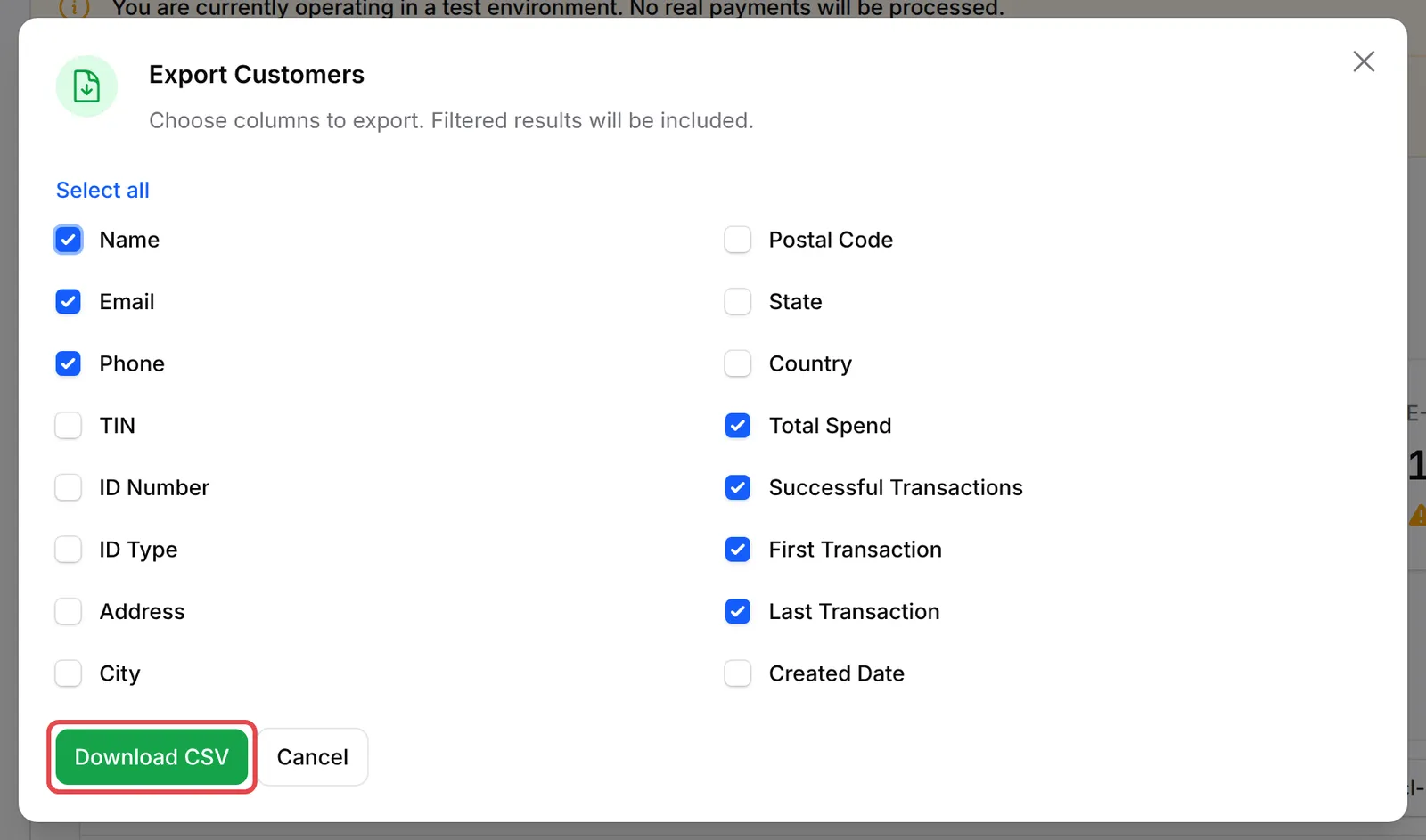
Export pelanggan anda
Section titled “Export pelanggan anda”Anda boleh muat turun senarai itu sebagai fail CSV, contohnya untuk di-import ke dalam tool mailing:
-
Di page Customers, pilih tab atau buat carian dahulu jika anda hanya mahu sebahagian pelanggan. Export mengikut apa yang dipaparkan dalam senarai.
-
Klik Export.
-
Tandakan lajur yang anda mahu, atau klik Select all, kemudian klik Download CSV.
Beberapa perkara yang patut anda tahu tentang angka pada page ini:
- Test payment tidak ditambah kepada jumlah. Transactions, Total Spent dan kad Total Spend hanya mengira bayaran live yang berjaya, dikemas kini setiap jam. Pelanggan yang hanya membayar dalam Test Mode dipaparkan 0.
- Satu e-mel, satu pelanggan. Jika pembeli menggunakan alamat e-mel baru, mereka dipaparkan sebagai pelanggan baru. Nama dan telefon dalam senarai mengikut bayaran terkini mereka.
- Pelanggan anda boleh mencari resit mereka sendiri. Hantar mereka ke Customer Portal anda dan bukannya mencari pesanan lama untuk mereka.
Isu-isu biasa
Kenapa pelanggan dipaparkan dengan 0 Counts dan RM 0.00 walaupun mereka sudah membayar?
Transactions dan Total Spent hanya mengira bayaran live yang berjaya, dan BCL mengemas kininya setiap jam. Bayaran dalam Test Mode tidak pernah dikira, jadi pelanggan yang hanya membeli dalam Test Mode kekal 0.
Kenapa nama pelanggan berubah di page Customers?
BCL menyimpan satu rekod pelanggan untuk setiap alamat e-mel. Setiap bayaran baru mengemas kini nama dan nombor telefon kepada apa yang pembeli taip semasa checkout, jadi senarai itu memaparkan butiran daripada bayaran terkini mereka.
Boleh staf saya lihat senarai pelanggan?
Admin dan Super Admin boleh. Ahli dengan peranan Team atau Crew Event tidak nampak Customers di sidebar.
Adakah artikel ini membantu?
Terima kasih atas maklum balas anda.
Maaf, artikel ini tidak membantu. WhatsApp kami dan kami akan membantu anda menyelesaikannya.