
Tanya AI tentang halaman ini
 ChatGPT
 Claude
 Perplexity
 Google AI Mode
 Microsoft Copilot
 Grok
Grok Mistral Le Chat
Semak sejarah automasi
Dikemas kini

Setiap kali automasi berjalan, BCL merekodkannya: bila ia berjalan, data apa yang digunakan dan sama ada setiap action berjaya. Semak sejarah ini selepas anda on-kan automasi baru, dan setiap kali pelanggan memberitahu bahawa mesej tidak sampai.
Buka sejarah
Section titled “Buka sejarah”Sejarah ada pada tab Overview setiap automasi.
-
Pergi ke Automations dan klik Edit pada automasi itu.
-
Klik tab Overview.

-
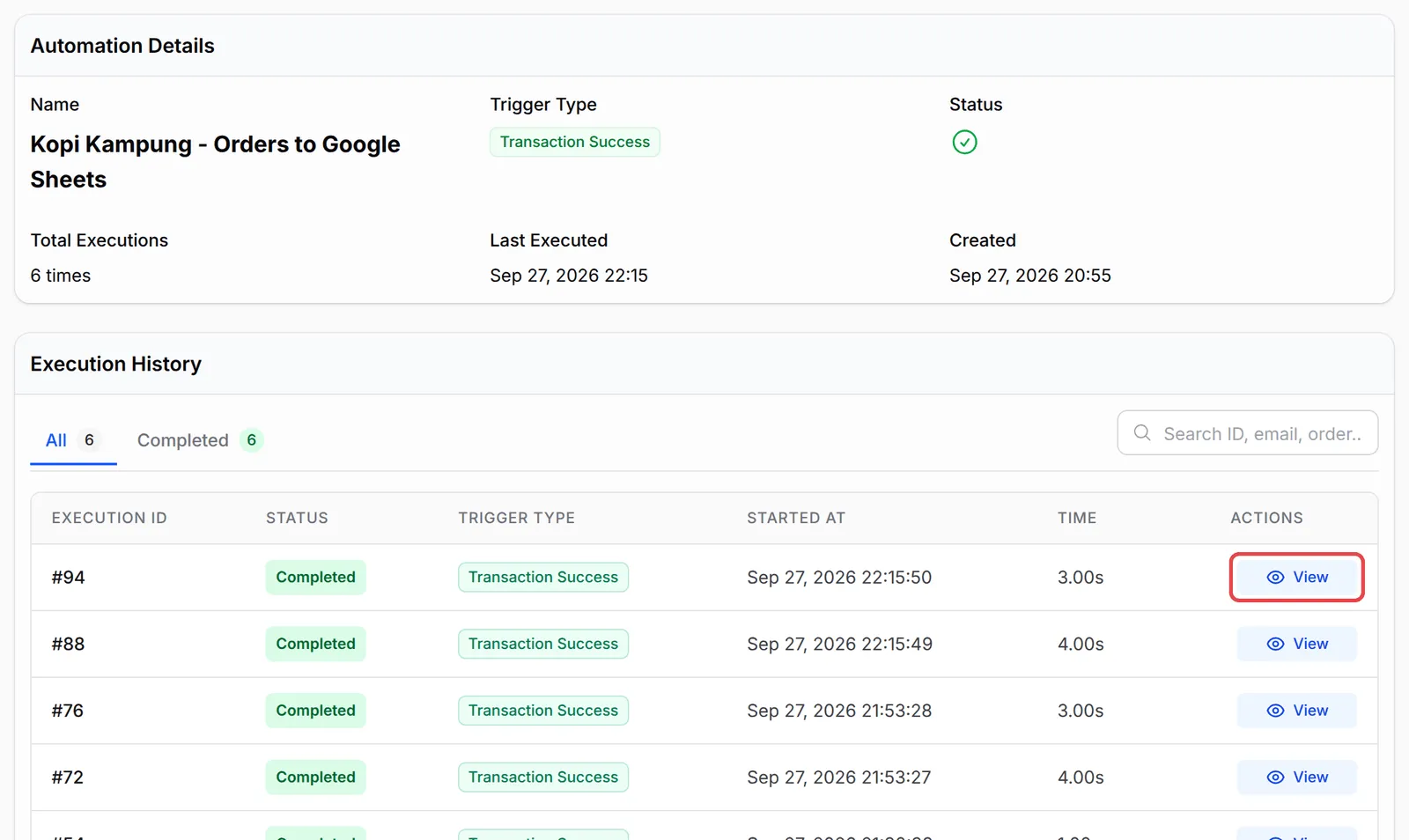
Automation Details memaparkan Trigger Type, sama ada automasi itu on (Status), Total Executions dan bila ia Last Executed. Di bawah Execution History, setiap run ada Execution ID, Status, Trigger Type, Started At dan berapa lama ia mengambil masa.
-
Guna tab di atas senarai untuk memaparkan run dengan satu status sahaja, dan Search ID, email, order… untuk mencari run bagi sesuatu pelanggan atau pesanan.
Setiap run ada salah satu status ini:
| Status | Maksud |
|---|---|
| Completed | Setiap action berjaya. |
| Partial Success | Sebahagian action berjaya dan sekurang-kurangnya satu gagal. |
| Failed | Action itu gagal. |
| Running | Run sedang berjalan, atau sedang menunggu pada node Delay. |
| Cancelled | Run dihentikan sebelum action yang selebihnya dijalankan. |
Lihat apa yang berlaku dalam satu run
Section titled “Lihat apa yang berlaku dalam satu run”Setiap run menyimpan rekod setiap node yang dilaluinya.
-
Klik View pada run itu.
-
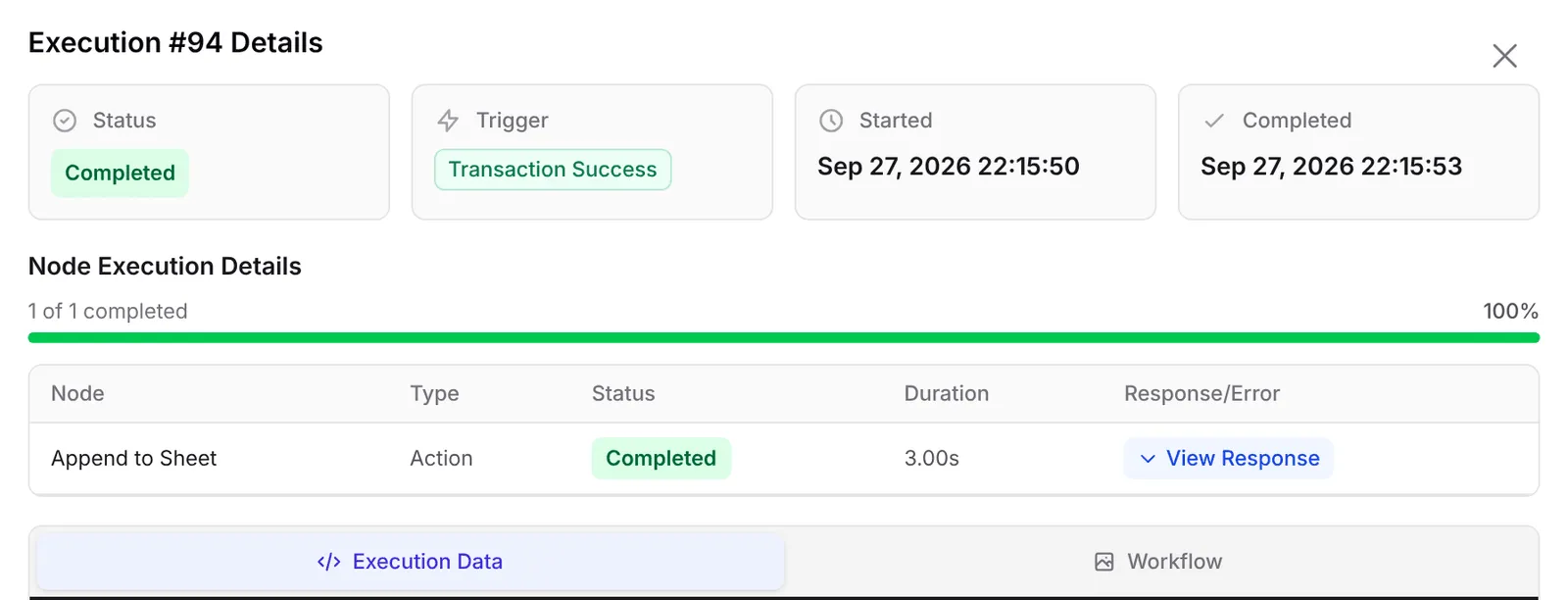
Tetingkap Execution #… Details memaparkan Status, Trigger, masa Started dan Completed, serta jadual setiap node bersama Status, Duration dan Response/Error.
-
Klik View Response untuk melihat apa yang dihantar balik oleh servis itu. Klik Execution Data untuk melihat butiran yang dihantar oleh trigger, seperti nama, e-mel dan nombor pesanan pelanggan.
Cuba semula run yang gagal
Section titled “Cuba semula run yang gagal”Betulkan puncanya dahulu, contohnya sambungkan semula Wabot atau Google Sheets di Platform Setup → Integrations. Kemudian:
-
Pastikan automasi itu on. BCL hanya mencuba semula automasi yang aktif.
-
Klik Retry pada satu run, atau Retry All Failed di atas senarai untuk cuba semula setiap run yang gagal dan yang separa gagal. Untuk Retry All Failed, sahkan mesej “Are you sure you want to retry all … failed execution(s)?”.
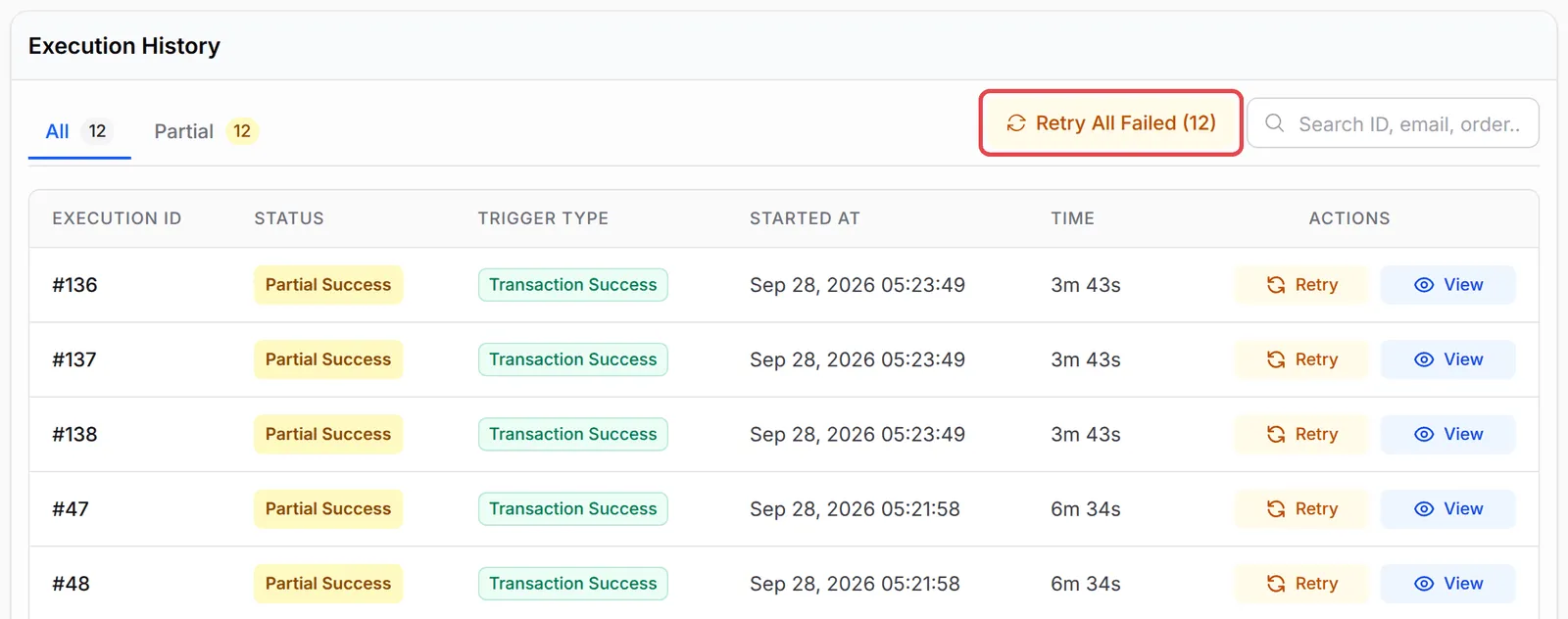
BCL memaparkan Retried … execution(s) dan terus menjalankannya semula. Setiap run yang dicuba semula berpindah ke bahagian atas senarai dengan masa Started At yang baru.
Jalankan pada bayaran lepas
Section titled “Jalankan pada bayaran lepas”Automasi baru hanya berjalan untuk event selepas anda on-kan automasi itu. Untuk menjalankannya bagi bayaran yang lebih awal:
-
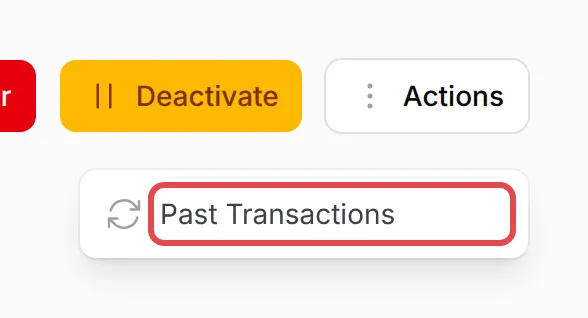
Pada Overview automasi itu, klik Actions, kemudian Past Transactions.
-
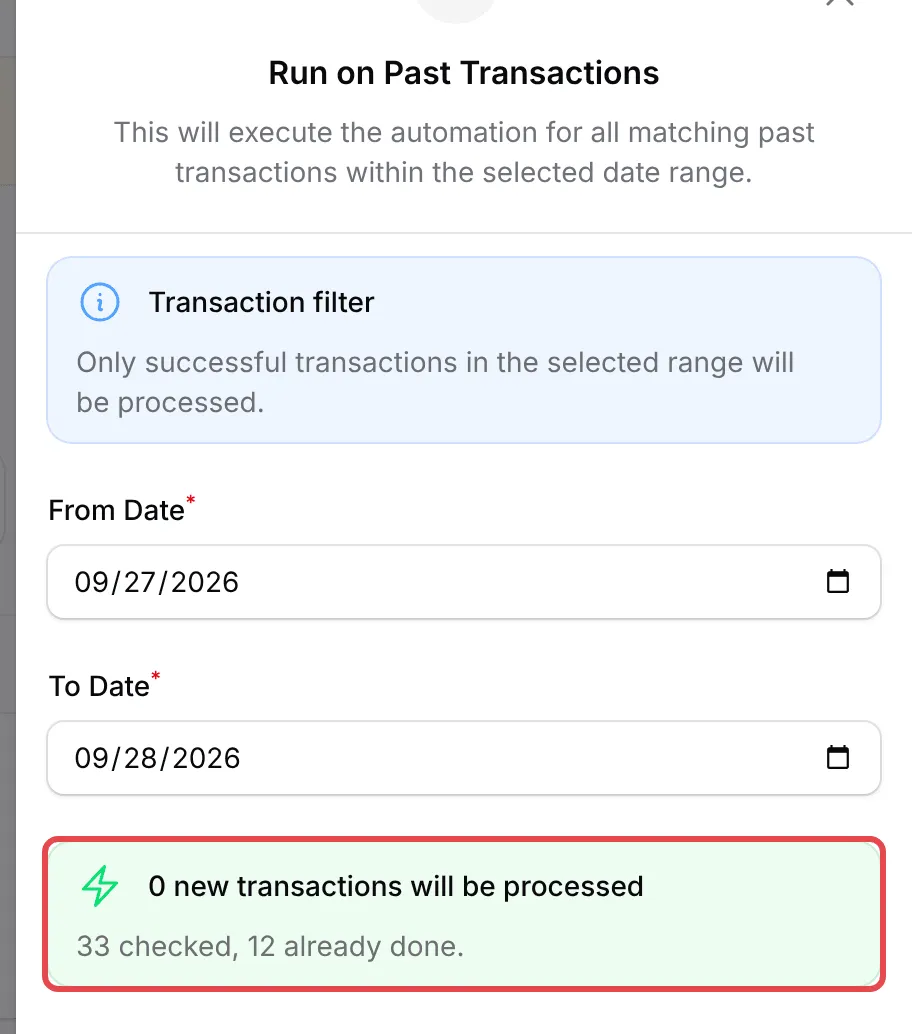
Dalam Run on Past Transactions, pilih From Date dan To Date. BCL memaparkan berapa banyak transaksi baru yang akan diproses, serta berapa banyak yang sudah disemak dan yang sudah diproses sebelum ini. Nota Transaction filter menyatakan bayaran mana yang dikira, contohnya bayaran yang berjaya sahaja.
-
Klik Run Automation. BCL menyusun satu run untuk setiap bayaran yang sepadan dan melangkau bayaran yang sudah diproses oleh automasi ini.
Untuk trigger event, menu yang sama ada Past Participants sebagai ganti. Apabila ada run yang sedang menunggu pada node Delay, menu itu juga menawarkan Cancel … Pending untuk menghentikannya, dan Sync … Pending supaya run itu menggunakan workflow terkini anda.
Clear di bahagian atas memadam seluruh sejarah automasi itu dan menetapkan semula kiraan execution-nya kepada 0.
Sejarah ialah tempat pertama untuk disemak apabila ada masalah:
- Semak selepas run sebenar yang pertama. Run yang selesai dengan jayanya ialah bukti terbaik bahawa sambungan, variable dan penerima sudah betul.
- Cari mengikut e-mel atau nombor pesanan pelanggan. Ini cara paling cepat untuk menjawab soalan “adakah mesej saya sudah dihantar?”.
- Baca lajur Response/Error sebelum cuba semula. Jika puncanya belum dibetulkan, cubaan semula akan gagal dengan cara yang sama.
Isu-isu biasa
Kenapa pelanggan tidak menerima mesej walaupun automasi saya on? Di mana saya boleh semak?
Buka automasi itu dan klik Overview. Setiap run disenaraikan di bawah Execution History. Klik View untuk melihat status setiap action dan ralatnya, jika ada.
Boleh saya jalankan automasi baru untuk bayaran yang masuk sebelum saya menciptanya?
Boleh, untuk trigger bayaran. Pada Overview automasi itu, klik Actions → Past Transactions, pilih From Date dan To Date dan klik Run Automation. Bayaran yang sudah melalui automasi ini akan dilangkau.
Satu action gagal kerana WhatsApp saya terputus sambungan. Boleh saya hantar semula?
Boleh. Sambungkan semula servis itu, pastikan automasi itu on, kemudian klik Retry pada run itu, atau Retry All Failed untuk cuba semula setiap run yang gagal.
Adakah artikel ini membantu?
Terima kasih atas maklum balas anda.
Maaf, artikel ini tidak membantu. WhatsApp kami dan kami akan membantu anda menyelesaikannya.