
Tanya AI tentang halaman ini
 ChatGPT
 Claude
 Perplexity
 Google AI Mode
 Microsoft Copilot
 Grok
Grok Mistral Le Chat
Hantar pesanan ke Excel dengan Power Automate
Dikemas kini

BCL tidak ada connector Microsoft terbina dalam, tetapi anda masih boleh merekodkan setiap pesanan yang dibayar dalam workbook Excel. Automasi BCL menghantar setiap pesanan ke flow Power Automate, dan flow itu menambah satu baris ke jadual dalam OneDrive anda. Persediaannya mengambil kira-kira 15 minit.
Sebelum anda mula
Section titled “Sebelum anda mula”Anda memerlukan tiga perkara:
- Akaun kerja atau sekolah Microsoft 365 dengan OneDrive dan Excel for the web.
- Lesen atau trial Power Automate Premium. Trigger When an HTTP request is received ialah ciri Premium, jadi Power Automate percuma yang datang bersama Microsoft 365 tidak mencukupi. Anda boleh memulakan trial percuma 90 hari semasa membina flow itu.
- Login admin BCL, supaya anda boleh mencipta automasi.
Sediakan workbook Excel
Section titled “Sediakan workbook Excel”Flow itu menulis ke dalam jadual Excel, bukan julat biasa. Sediakan workbook dahulu:
-
Dalam OneDrive, cipta folder (contohnya BCL Demo) dan workbook Excel baru di dalamnya.
-
Taip tajuk berikut dalam baris 1:
Lajur Apa yang flow itu isikan Order Number Nombor pesanan BCL Payment Date Tarikh dan masa bayaran Customer Nama pelanggan Email E-mel pelanggan Phone Nombor telefon pelanggan Form Form yang digunakan oleh pelanggan untuk membayar Items Item dan kuantiti, contohnya 2x House Blend 250g Amount Jumlah yang dibayar, sebagai nombor Payment Method Contohnya FPX atau DuitNow QR Status Status bayaran -
Pilih tajuk itu dan klik Home → Format As Table. Tandakan My table has headers.
Excel mengekalkan satu baris kosong di bawah tajuk jadual baru. Selepas pesanan pertama masuk, anda boleh buang baris kosong itu.
Cipta flow dalam Power Automate
Section titled “Cipta flow dalam Power Automate”Flow itu memberi anda alamat web yang BCL gunakan untuk menghantar setiap pesanan:
-
Pergi ke make.powerautomate.com, klik Create → Instant cloud flow, dan beri nama kepada flow itu.
-
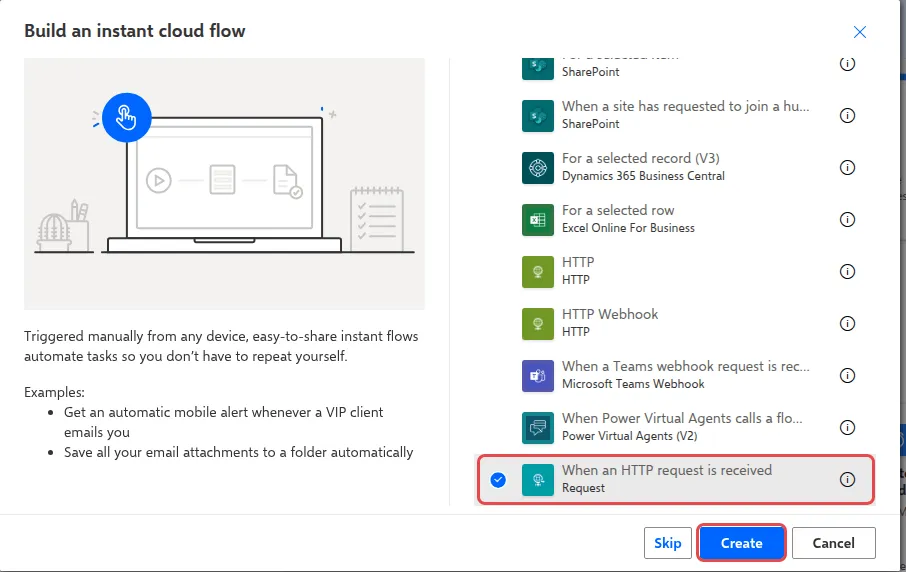
Pilih When an HTTP request is received dan klik Create.
-
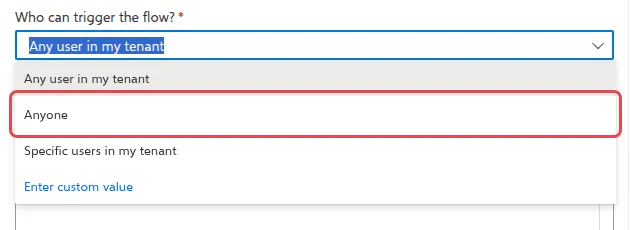
Klik trigger itu. Dalam Who can trigger the flow?, pilih Anyone. BCL tidak log masuk ke Microsoft, jadi tetapan default Any user in my tenant akan menyekatnya.
-
Klik Use sample payload to generate schema, paste contoh ini dan klik Done:
{"order_number": "BC-00123","payment_date": "2026-09-27 14:05:11","name": "Nurul Aina","email": "nurul.aina@example.com","phone": "60133456789","form_title": "Kopi Kampung Coffee Beans","items": "2x House Blend 250g","amount": "70.00","payment_method": "FPX","status": "Successful"}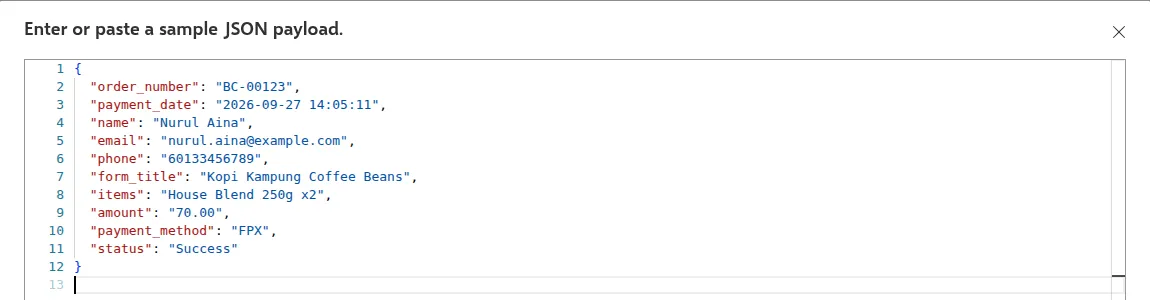
-
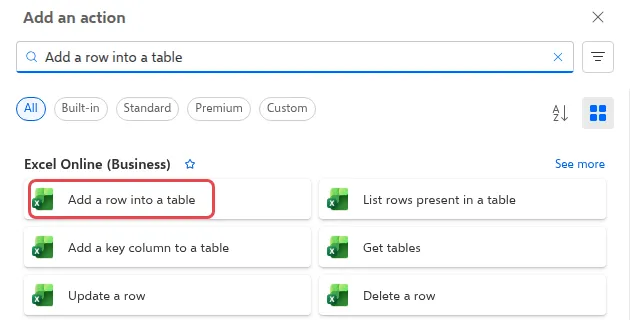
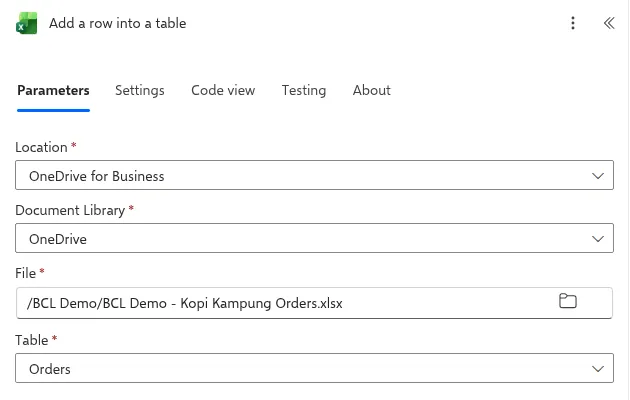
Klik + di bawah trigger itu, cari Add a row into a table dan pilih action Excel Online (Business). Log masuk jika Power Automate meminta anda mencipta sambungan.
-
Tetapkan Location kepada OneDrive for Business, Document Library kepada OneDrive, pilih workbook anda dalam File dan jadual anda dalam Table.
-
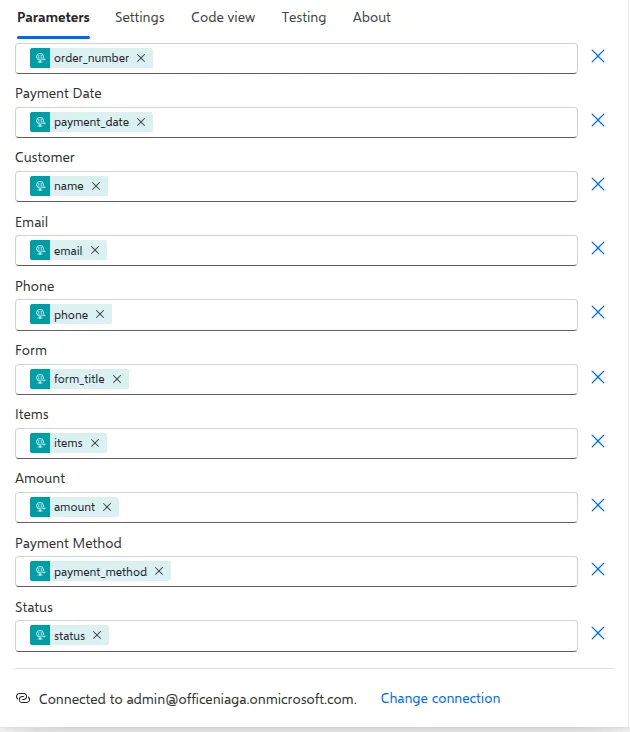
Di bawah Advanced parameters, klik Show all. Klik dalam setiap lajur dan pilih nilai yang sepadan dengan ikon kilat: order_number untuk Order Number, name untuk Customer, form_title untuk Form, dan seterusnya.
-
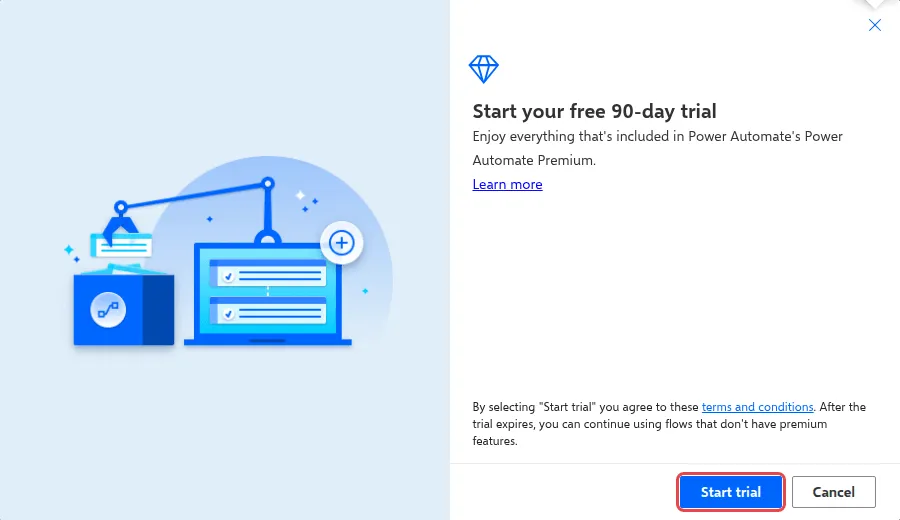
Klik Save. Jika flow checker memaparkan bahawa pemilik flow memerlukan lesen Power Automate Premium, klik Test, kemudian free 90-day trial dalam amaran itu, dan Start trial. Trial ini tidak meminta kad. Simpan flow itu sekali lagi selepas trial bermula.
-
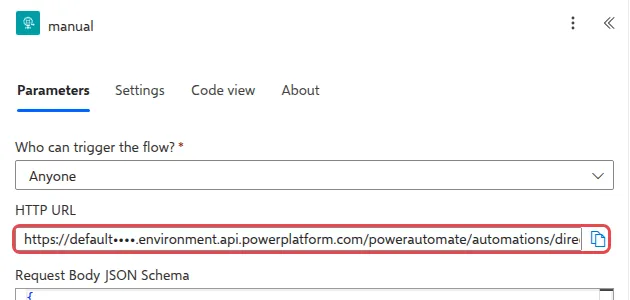
Klik trigger itu sekali lagi dan copy HTTP URL. Power Automate hanya mencipta URL ini selepas simpanan pertama.
Semak di page butiran flow bahawa flow itu On. Jika ia memaparkan Off, klik Turn on.
Hantar pesanan berbayar dari BCL
Section titled “Hantar pesanan berbayar dari BCL”Seterusnya, cipta automasi BCL yang menghantar setiap pesanan berbayar ke flow itu:
-
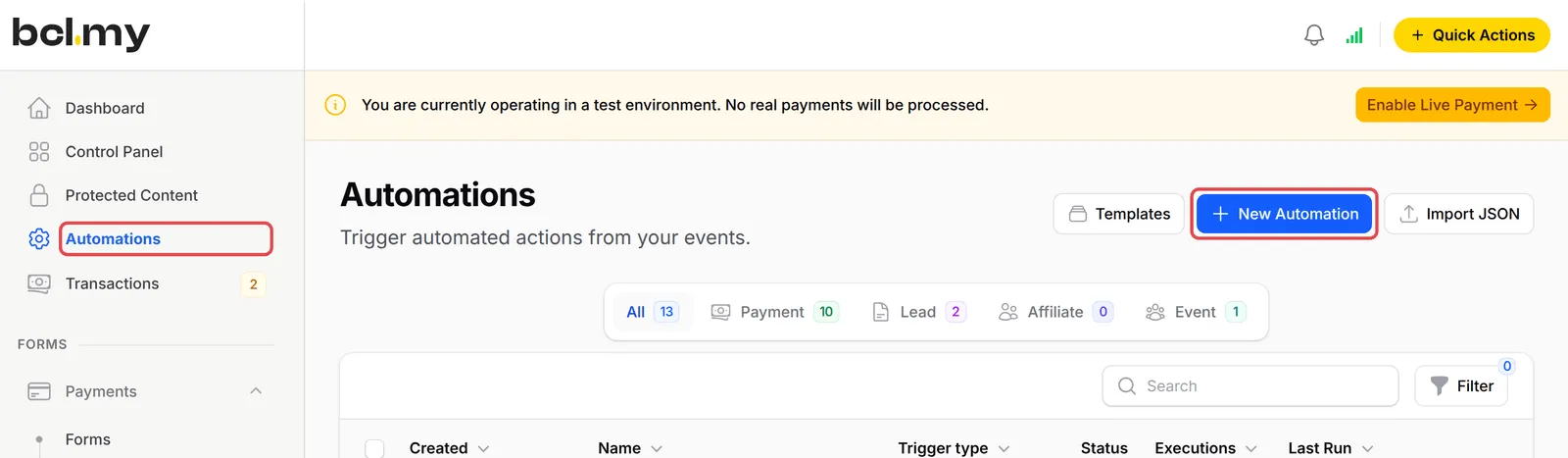
Di sidebar, klik Automations, kemudian New Automation. Beri nama, contohnya Pesanan ke Excel, dan klik Create.
-
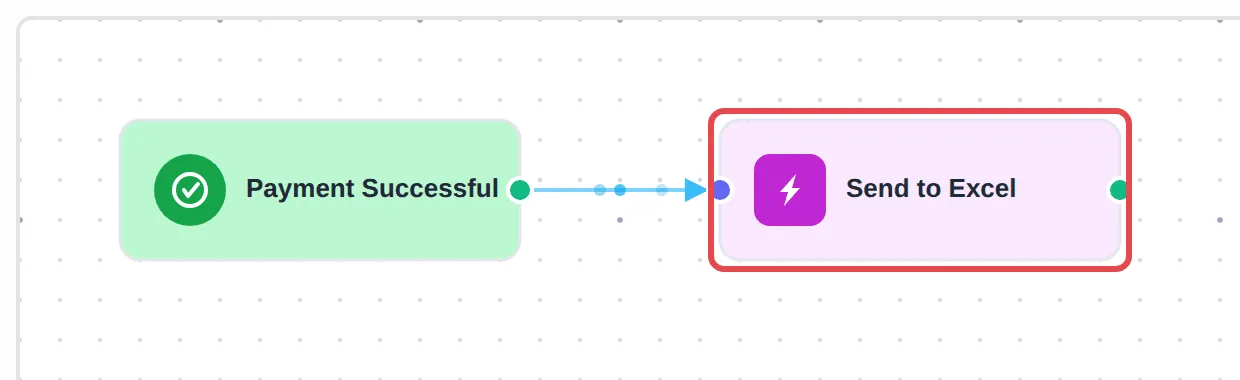
Klik Add Node dan pilih trigger Payment Successful. Biarkan Payment Source Type pada All Sources untuk merekodkan semua form, atau pilih satu form. Klik Save Trigger.
-
Klik Add Node sekali lagi dan pilih HTTP Request.
-
Double-click node baru itu. Beri Action Name, kekalkan Method pada POST, dan paste alamat flow itu ke dalam Request URL.
-
Buka tab Body, pilih Raw JSON dan paste body ini. Setiap
{variable}digantikan dengan nilai pesanan itu:{"order_number": "{order_number}","payment_date": "{payment_date}","name": "{name}","email": "{email}","phone": "{phone}","form_title": "{form_title}","items": "{items_summary}","amount": "{amount_value}","payment_method": "{payment_method}","status": "{payment_status}"}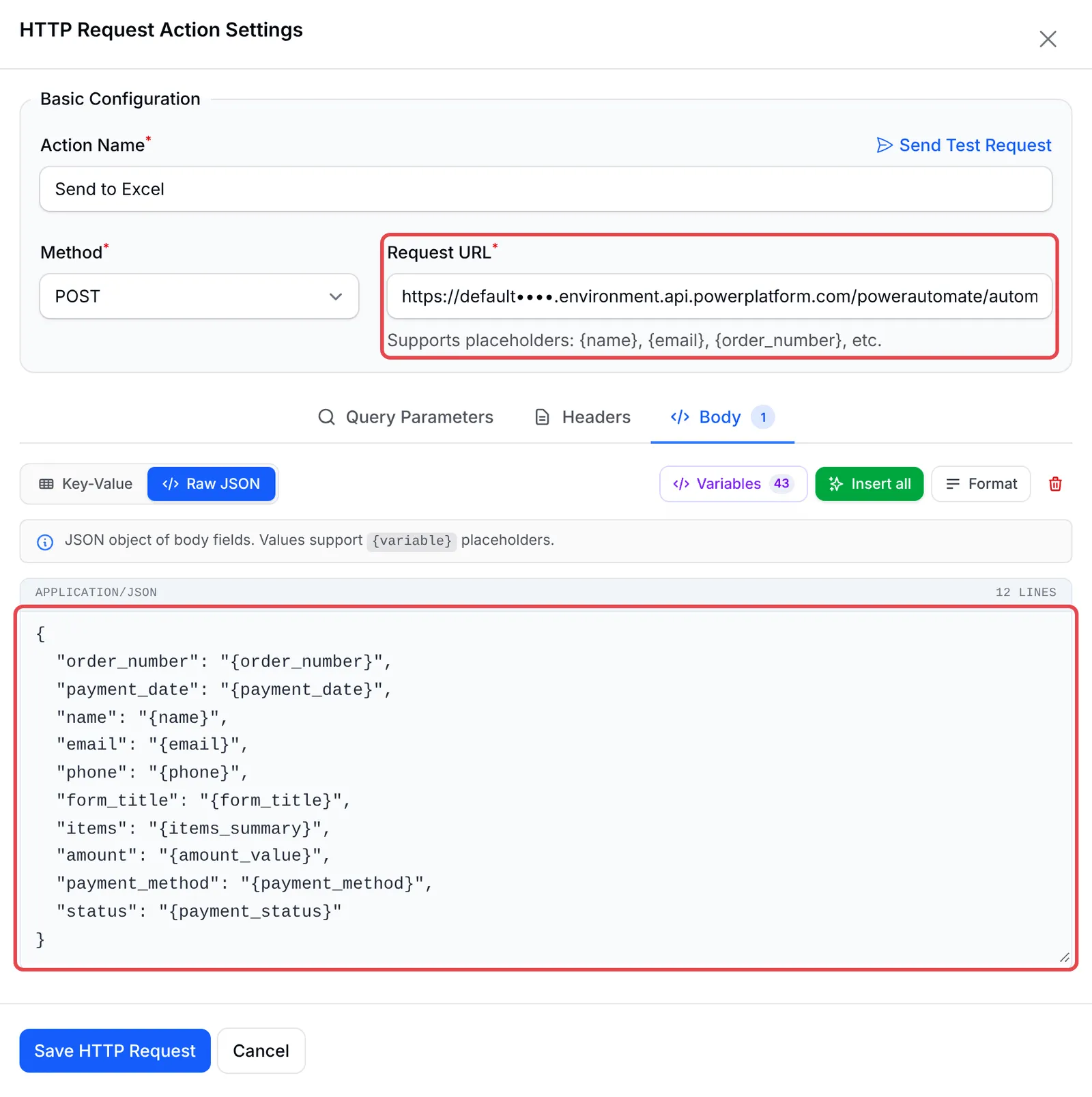
-
Klik Save HTTP Request, kemudian Update Automation.
Untuk menyemak sambungan ini, klik Send Test Request dalam action HTTP Request, atau buat test payment pada salah satu form anda. Baris baru dipaparkan dalam jadual Excel anda dalam beberapa saat.

Automasi atau webhook form?
Section titled “Automasi atau webhook form?”Webhook payment form sendiri juga boleh memanggil flow Power Automate. Automasi biasanya pilihan yang lebih mudah:
| Automasi dengan HTTP Request | Webhook form | |
|---|---|---|
| Di mana anda menetapkannya | Sekali sahaja, di bawah Automations | Pada setiap form, di bawah Advanced → Webhook Settings |
| Jualan yang mana | Semua sumber (payment form, event form dan booking form, QR Terminal) atau satu form | Form itu sahaja |
| Apa yang BCL hantar | Hanya ruangan yang anda senaraikan, dengan nama anda sendiri | Payload penuh, di dalam data, dengan item sebagai senarai |
| Dalam flow | Satu schema rata, satu Add a row into a table | Schema bersarang, dan Apply to each untuk baris item |
Guna webhook form apabila anda memerlukan setiap ruangan yang BCL ada, seperti custom field dan senarai item penuh. Lihat Payload webhook payment form.
Beberapa tabiat ini memastikan sambungan kekal boleh dipercayai:
- Rahsiakan alamat flow. Sesiapa yang ada HTTP URL boleh menambah baris ke workbook anda. Jangan paste alamat itu dalam chat atau screenshot. Jika alamat itu terdedah, off-kan flow itu dan bina flow baru, yang akan mendapat alamat baru.
- Kemas kini flow apabila anda menukar lajur Excel. Jika anda menukar nama atau membuang lajur dalam jadual, buka flow itu dan pilih jadual itu sekali lagi, atau flow itu akan gagal.
- Guna nombor pesanan untuk mengesan pendua. Jika satu pesanan dipaparkan dua kali, susun jadual mengikut Order Number dan buang baris yang berlebihan.
- Mahu carta juga? Halakan Power BI ke workbook yang sama. Lihat Analisis jualan BCL anda dalam Power BI.
Isu-isu biasa
Bagaimana spreadsheet saya sendiri boleh tahu apabila bayaran masuk?
Cipta automasi dengan trigger Payment Successful dan action HTTP Request yang menghantar pesanan itu ke flow Power Automate anda. Flow itu menambah satu baris dalam jadual Excel anda untuk setiap pesanan yang dibayar.
Kenapa Power Automate kata flow saya memerlukan lesen Premium?
Trigger When an HTTP request is received ialah ciri Premium. Mulakan trial percuma 90 hari daripada amaran lesen flow itu, atau minta lesen Power Automate Premium daripada admin Microsoft 365 anda.
Flow saya tidak menerima apa-apa. Bagaimana saya mengujinya?
Buka action HTTP Request dalam automasi BCL anda dan klik Send Test Request, kemudian semak sejarah run flow itu dalam Power Automate. Pastikan Who can trigger the flow? ditetapkan kepada Anyone dan flow itu sudah di-on-kan.
Adakah artikel ini membantu?
Terima kasih atas maklum balas anda.
Maaf, artikel ini tidak membantu. WhatsApp kami dan kami akan membantu anda menyelesaikannya.