
Tanya AI tentang halaman ini
 ChatGPT
 Claude
 Perplexity
 Google AI Mode
 Microsoft Copilot
 Grok
Grok Mistral Le Chat
Tambah Bayarcash sebagai intermediary MyInvois anda
Dikemas kini

Untuk menghantar e-invois melalui BCL, LHDN mesti tahu bahawa Bayarcash dibenarkan menghantar dokumen bagi pihak anda. Anda beri kebenaran itu sekali sahaja, dalam MyInvois Portal, dengan menambah Bayarcash sebagai intermediary. Kemudian anda semak sambungan itu dalam BCL.
Sebelum anda mula
Section titled “Sebelum anda mula”Anda memerlukan add-on LHDN E-Invoice di Add-ons → Available Add-ons, dan butiran syarikat anda, termasuk Tax Identification Number (TIN), yang sudah diisi di Team → Company Profile. Lihat Tambah butiran syarikat anda.
Tambah Bayarcash dalam MyInvois Portal
Section titled “Tambah Bayarcash dalam MyInvois Portal”Langkah-langkah ini dibuat di laman web LHDN, bukan dalam BCL:
-
Log masuk ke MyTax dan klik MyInvois di menu atas.
-
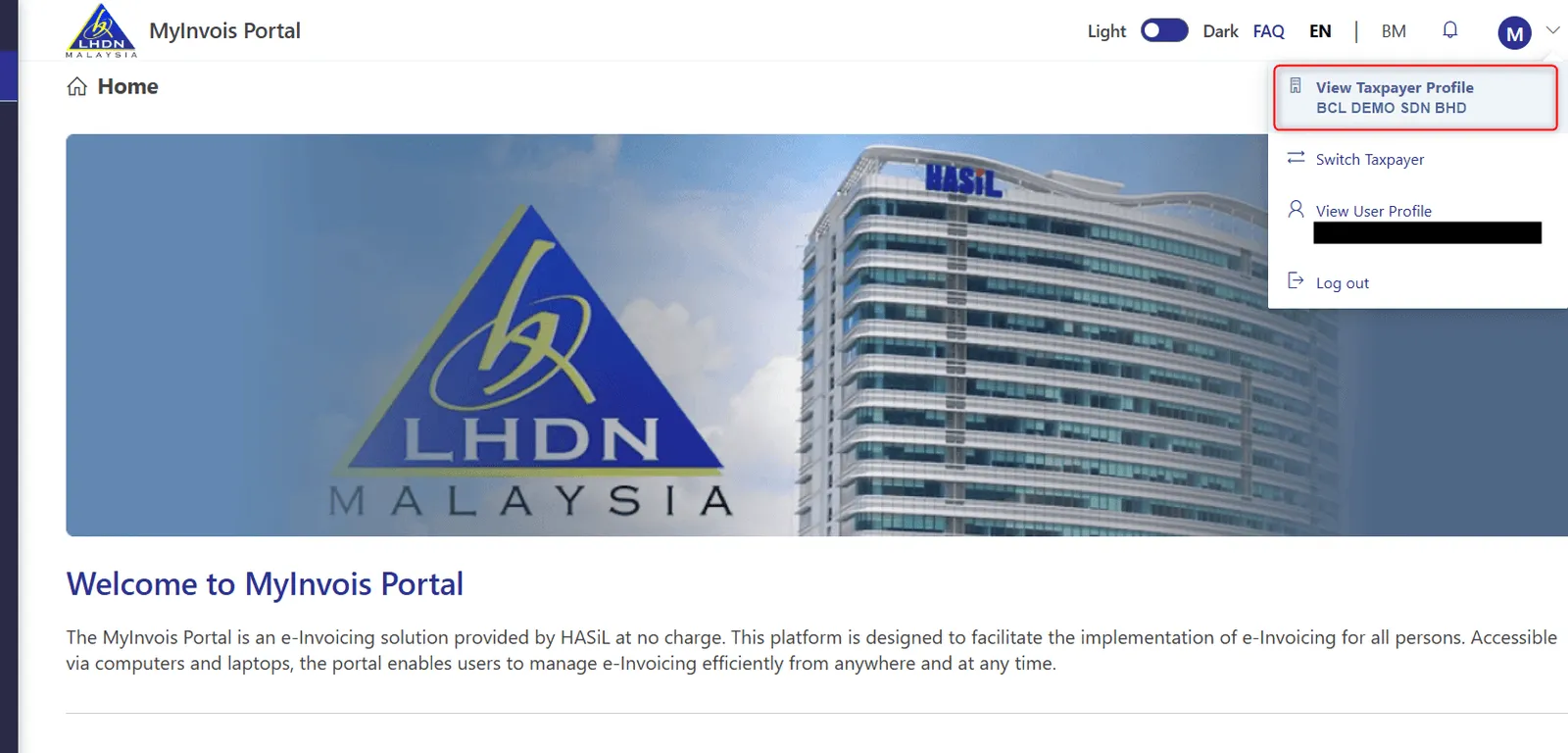
Klik ikon profil di bahagian atas kanan dan pilih View Taxpayer Profile. Jika syarikat lain yang dipaparkan, klik Switch Taxpayer dahulu.
-
Scroll ke Representatives dan klik Add Intermediary.
-
Masukkan butiran Bayarcash dan kod keselamatan yang dipaparkan, kemudian klik butang carian dan Continue:
Ruangan Masukkan TIN C29946994080 BRN 202201040365 Taxpayer Name BAYARCASH SDN BHD 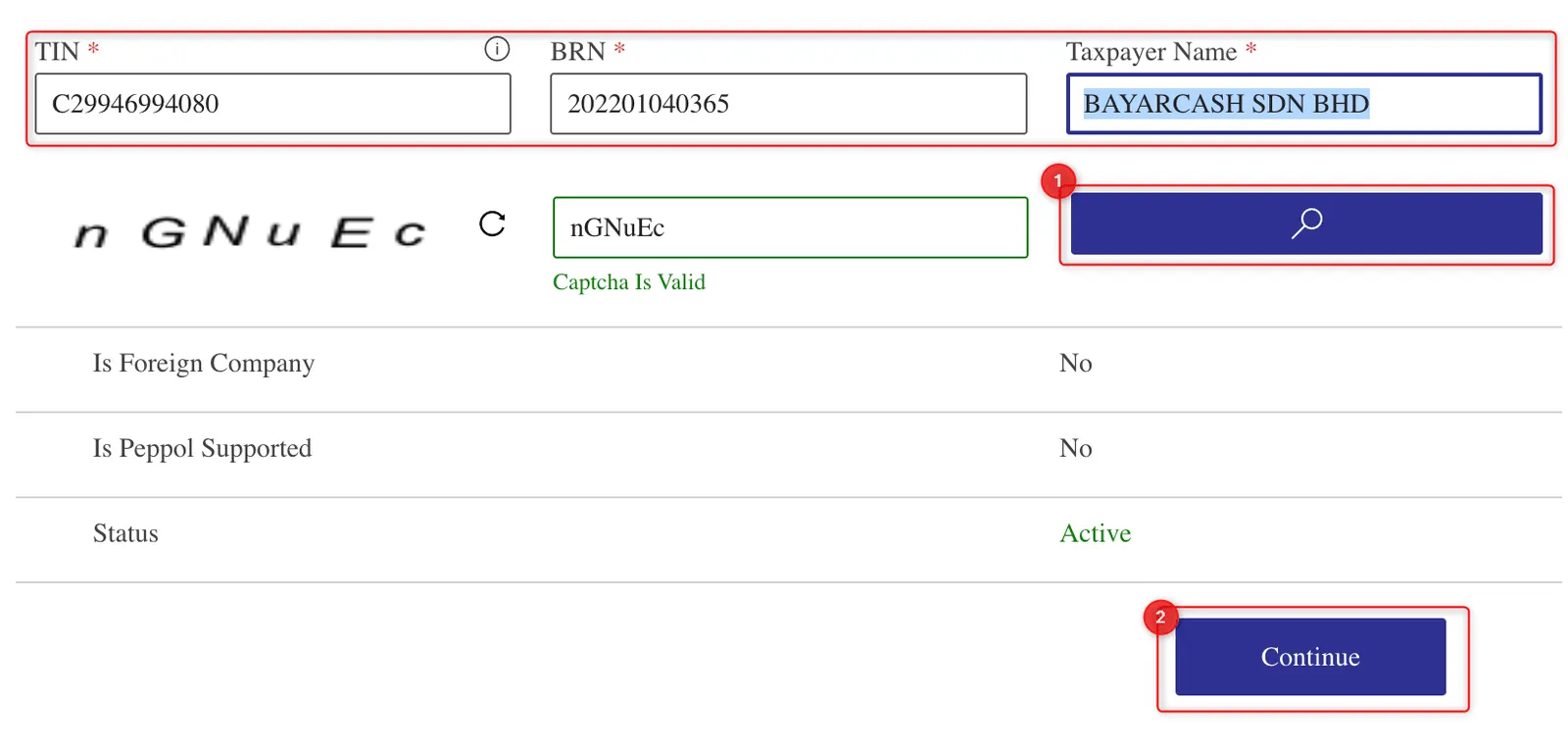
-
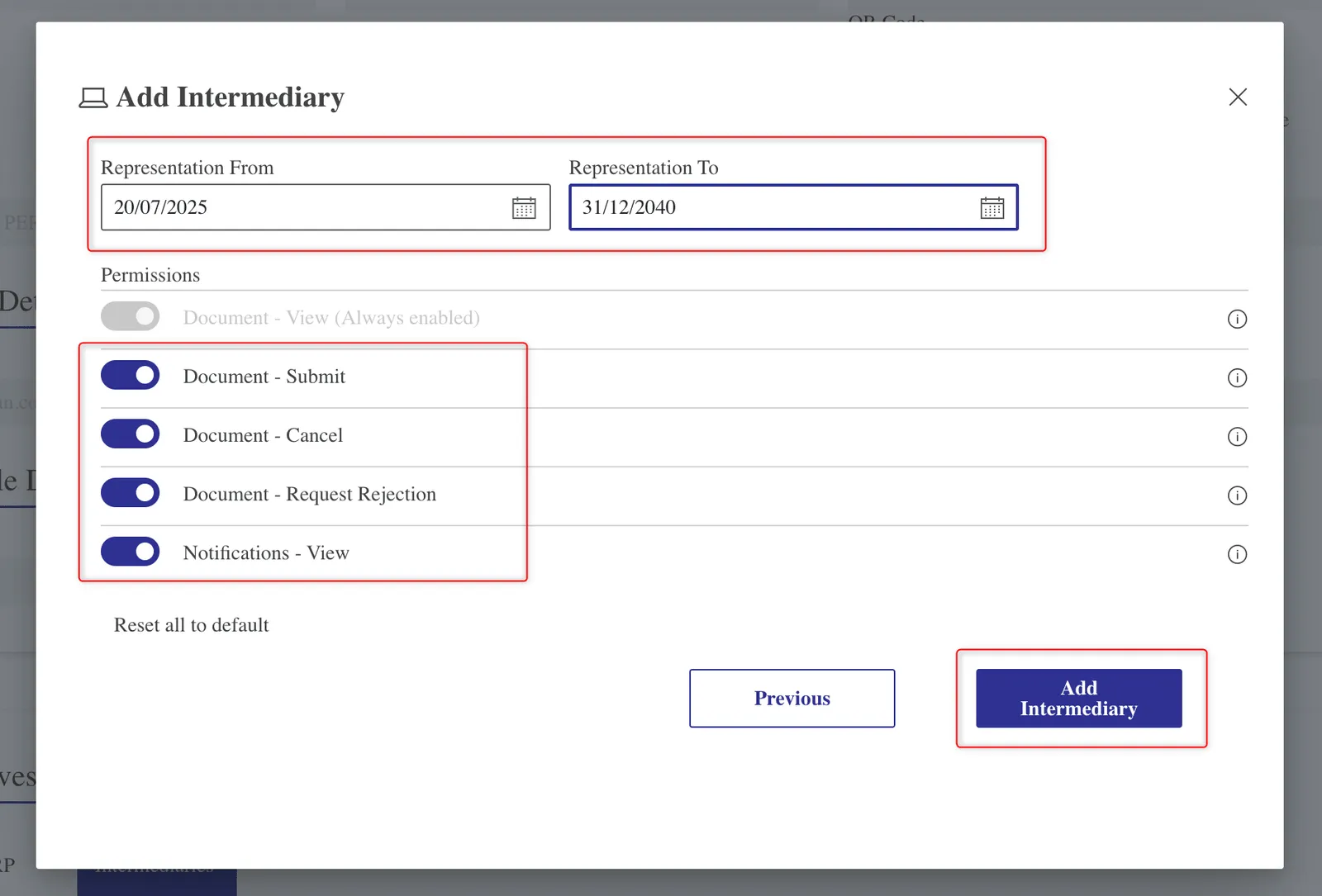
Tetapkan Representation From dan Representation To, dan on-kan Permissions yang Bayarcash perlukan, seperti Document - Submit.
-
Klik Add Intermediary.
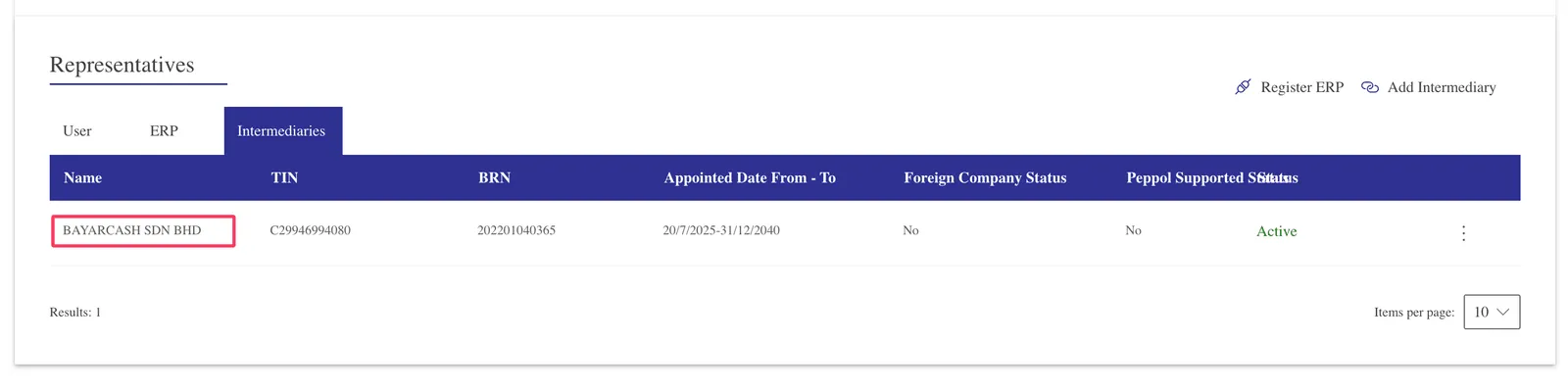
Bayarcash kini dipaparkan dalam tab Intermediaries dengan status Active.
Semak sambungan dalam BCL
Section titled “Semak sambungan dalam BCL”Kembali ke BCL dan pastikan LHDN menerima Bayarcash:
-
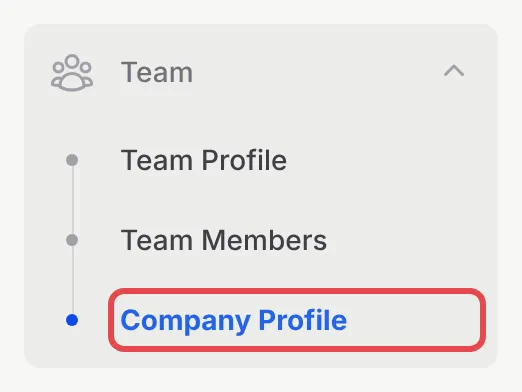
Pergi ke Team → Company Profile.
-
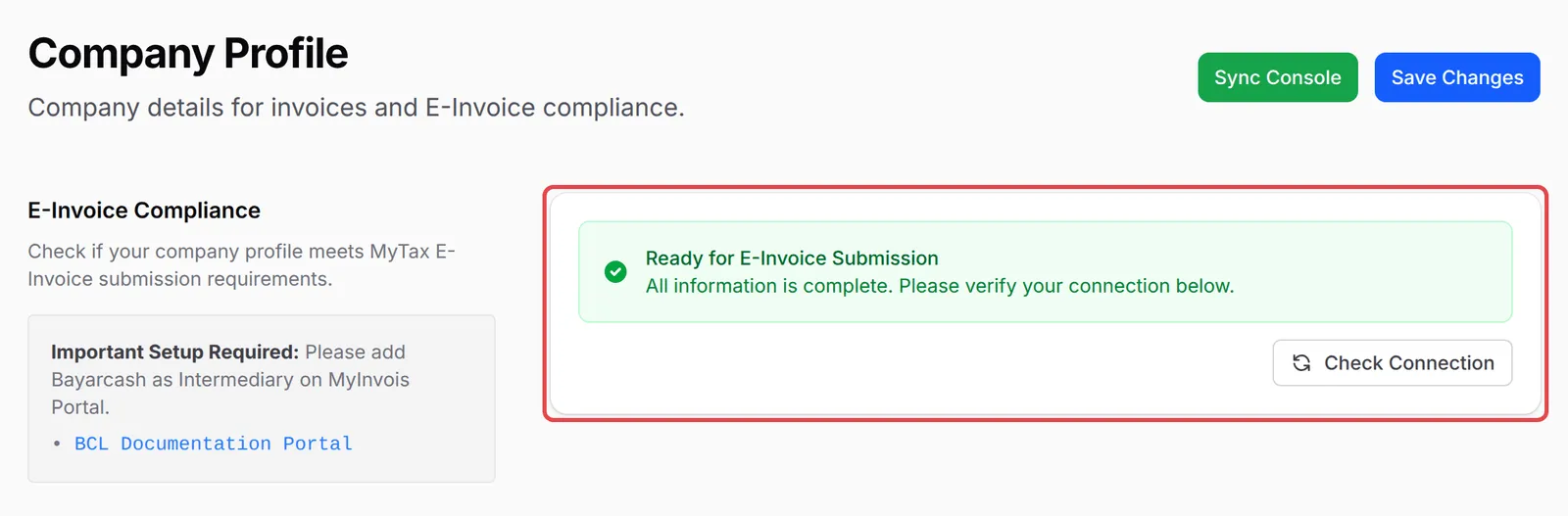
Lihat bahagian E-Invoice Compliance di bahagian atas. Jika ia memaparkan Missing Required Information, isi ruangan yang disenaraikan dan klik Save Changes.
-
Apabila bahagian itu memaparkan Ready for E-Invoice Submission, klik Check Connection.

-
Cari Connection Verified. Jika anda nampak Authorization Required, semak semula intermediary dalam MyInvois, kemudian klik Recheck Connection.
E-invois anda kemudian dipaparkan di Payments → MyInvois.
Isu-isu biasa
Kenapa Check Connection memaparkan Authorization Required?
LHDN belum memberi kebenaran kepada Bayarcash untuk TIN anda. Tambah Bayarcash sebagai intermediary dalam MyInvois Portal, di bawah syarikat yang sama dengan TIN dalam Company Profile, kemudian klik Recheck Connection.
Kenapa ruangan TIN dalam Company Profile memaparkan Unrecognised format?
LHDN menjangkakan TIN seperti C58633285050 untuk syarikat atau IG40413248000 untuk individu atau pemilik tunggal. Betulkan Tax Identification Number (TIN) dalam Company Profile. TIN yang salah juga menyebabkan Check Connection memaparkan Authorization Required.
Kenapa e-invois saya asyik gagal sedangkan TIN saya bermula dengan IG?
Tetapkan ID Type dalam Company Profile kepada NRIC dan masukkan nombor IC anda, supaya TIN dan ID merujuk kepada orang yang sama.
Adakah artikel ini membantu?
Terima kasih atas maklum balas anda.
Maaf, artikel ini tidak membantu. WhatsApp kami dan kami akan membantu anda menyelesaikannya.