
Tanya AI tentang halaman ini
 ChatGPT
 Claude
 Perplexity
 Google AI Mode
 Microsoft Copilot
 Grok
Grok Mistral Le Chat
Ingatkan peserta sebelum event anda
Dikemas kini

Orang membeli tiket beberapa minggu lebih awal, kemudian terlupa. Automasi ini menahan setiap peserta baru sehingga tarikh yang anda pilih, contohnya pukul 9:00 pagi sehari sebelum event, kemudian menghantar e-mel dengan masa, tempat dan tiket mereka. Anda bina automasi ini sekali untuk setiap event.
Apa yang anda perlukan
Section titled “Apa yang anda perlukan”Event form yang ada tarikh, serta tarikh dan masa anda mahu peringatan itu dihantar. Contoh ini menggunakan event demo “Kopi Kampung Coffee Festival 2026” pada 17 Oktober 2026 pukul 9:00.
Bina automasi
Section titled “Bina automasi”Mulakan dengan automasi kosong (lihat Cipta automasi):
-
Pergi ke Automations, klik New Automation, beri nama mengikut event itu, contohnya “Coffee Festival Reminder”, dan klik Create.
-
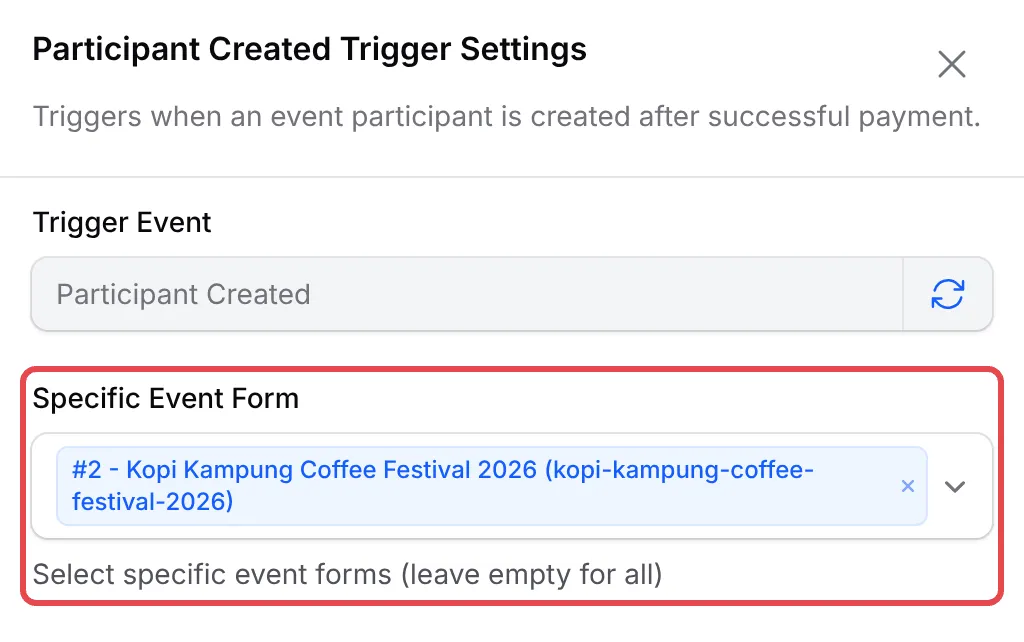
Klik Add Node dan pilih Participant Created. Double-click trigger itu, pilih event anda dalam Specific Event Form dan klik Save Trigger.
-
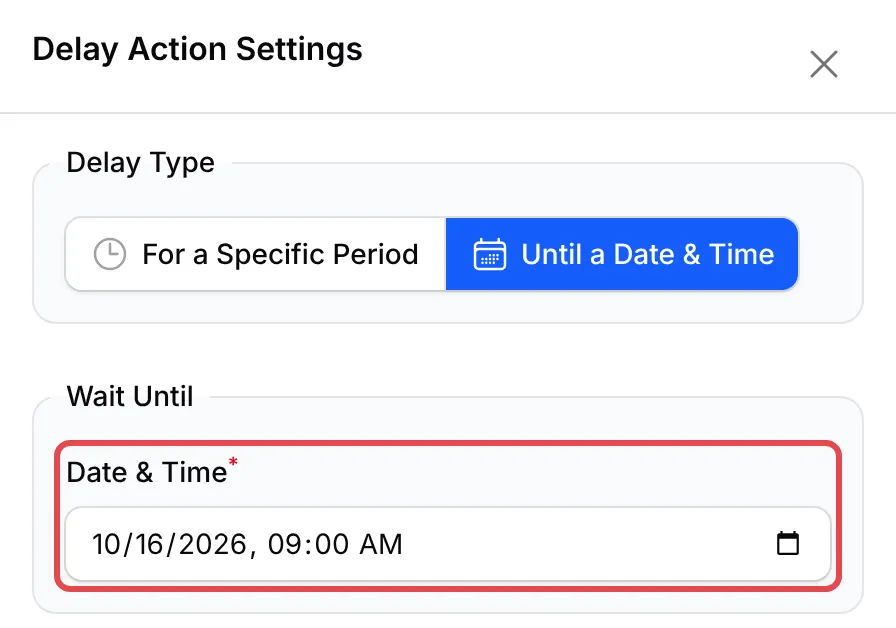
Klik Add Node dan pilih Delay. Double-click node itu, pilih Until a Date & Time, dan tetapkan Date & Time kepada masa peringatan itu patut dihantar, contohnya 16 Oktober 2026, 09:00. Klik Save Delay.
-
Klik Add Node dan pilih Send Email. Double-click node itu, isi seperti di bawah dan klik Save Email.
Ruangan Masukkan Action Name Festival reminder Recipient Email {attendee_email}Email Subject See you tomorrow at {event_name}Email Content Mesej di bawah Hi {attendee_name},{event_name} is tomorrow, {event_date} at {event_time}.Venue: {event_location}Your ticket: {ticket_name}, seat {seat_number}Show your ticket at the door: {ticket_url}See you there,{business_name}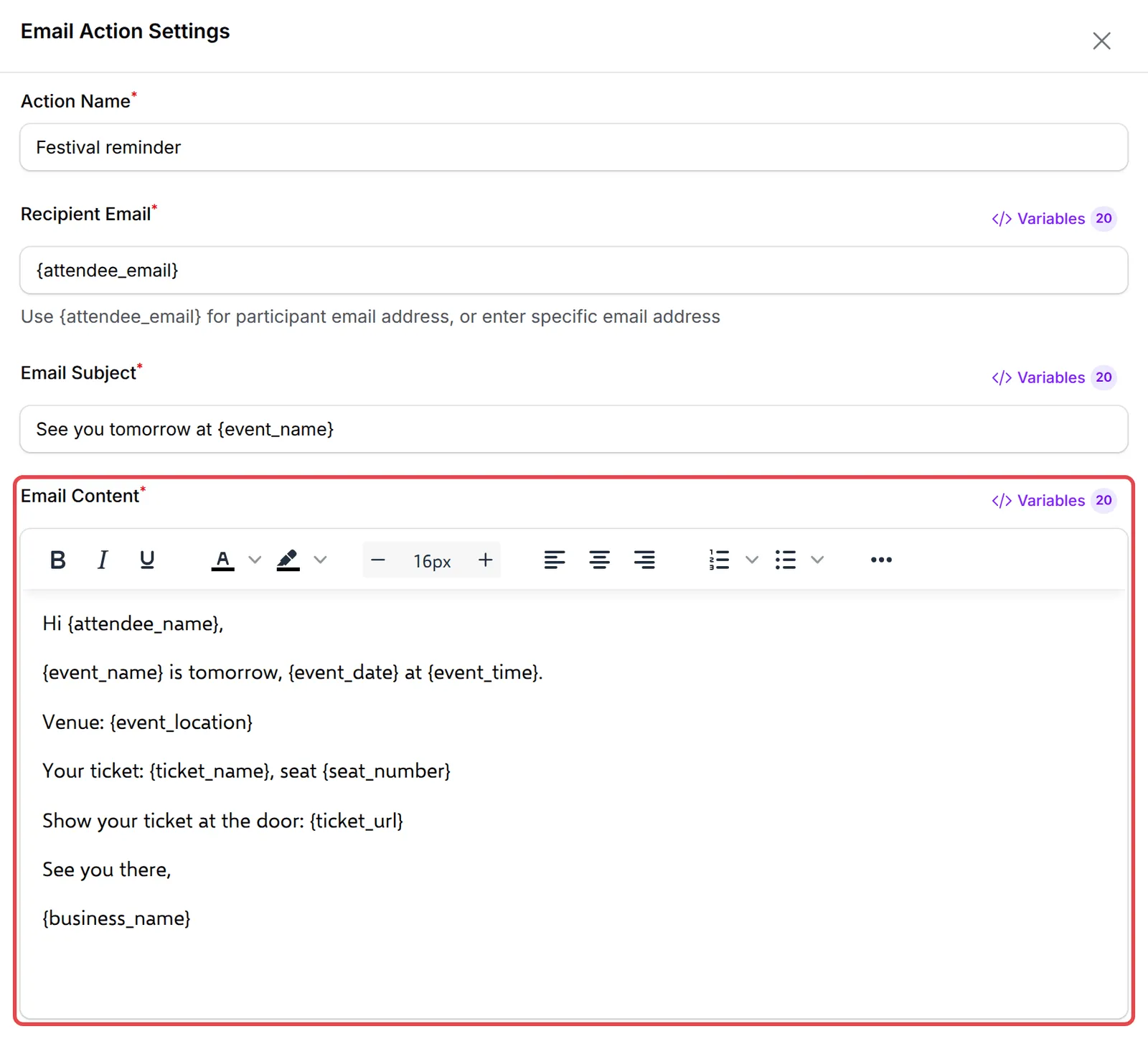
-
Klik Update Automation.
Workflow yang sudah siap:
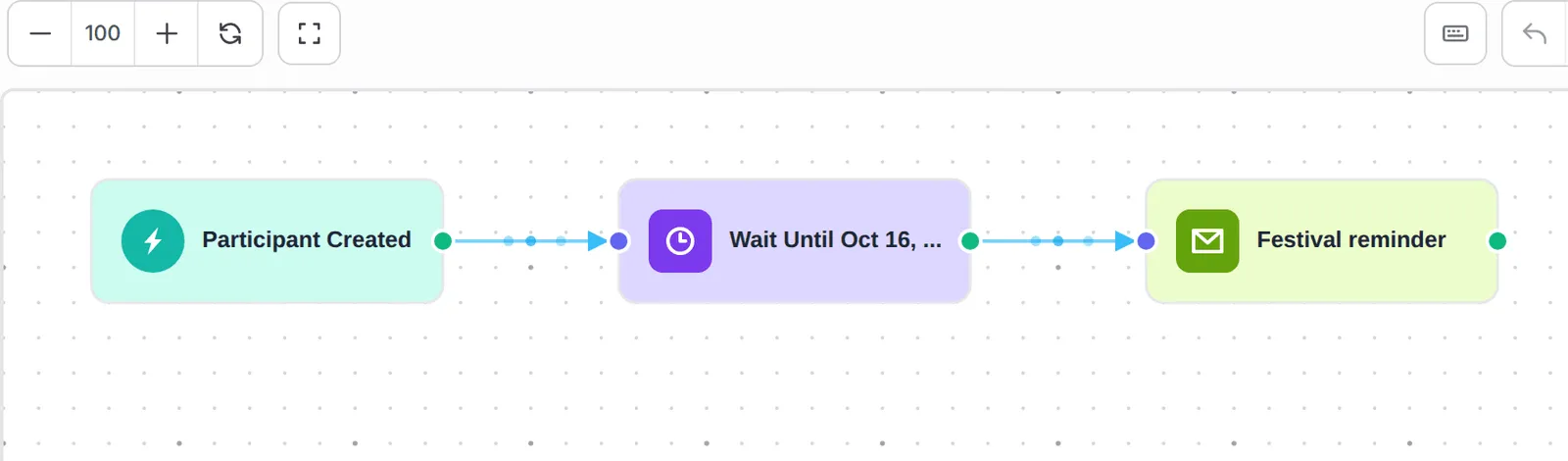
Mesej itu diisi daripada tiket setiap peserta:
| Variable | Contoh |
|---|---|
{event_date} / {event_time} |
17/10/2026 / 09:00 |
{event_location} |
Dewan Kopi Kampung, Jalan Kopi 1, 50450 Kuala Lumpur |
{ticket_name} / {seat_number} |
Normal / B1-006 |
{ticket_url} |
Link ke tiket peserta itu |
Buang {seat_number} jika event anda tiada tempat duduk. Satu e-mel dihantar kepada setiap peserta, jadi pembeli dengan tiga tiket menerima tiga peringatan jika ketiga-tiga tiket menggunakan e-mel masing-masing.
Uji automasi
Section titled “Uji automasi”Semak resipi ini dengan run ujian sebelum anda bergantung kepadanya:
-
Beli tiket untuk event itu dalam Test Mode.
-
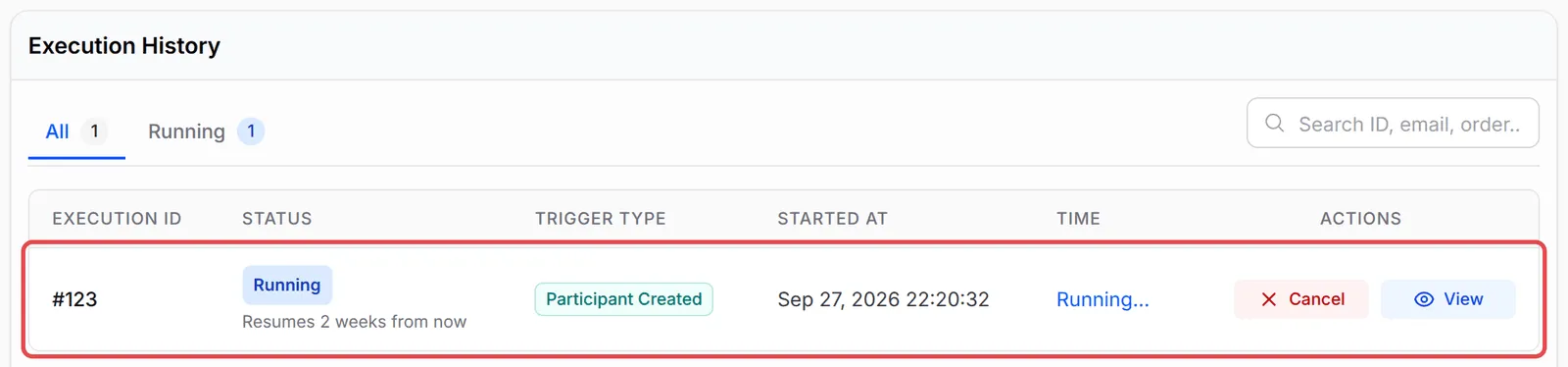
Buka automasi itu dan klik Overview. Peserta baru itu dipaparkan sebagai Running, dengan “Resumes” dan baki masa.
-
Klik View pada run itu: Pending Delays menunjukkan bila ia akan bersambung, dan langkah e-mel menunggu sebagai node yang pending.
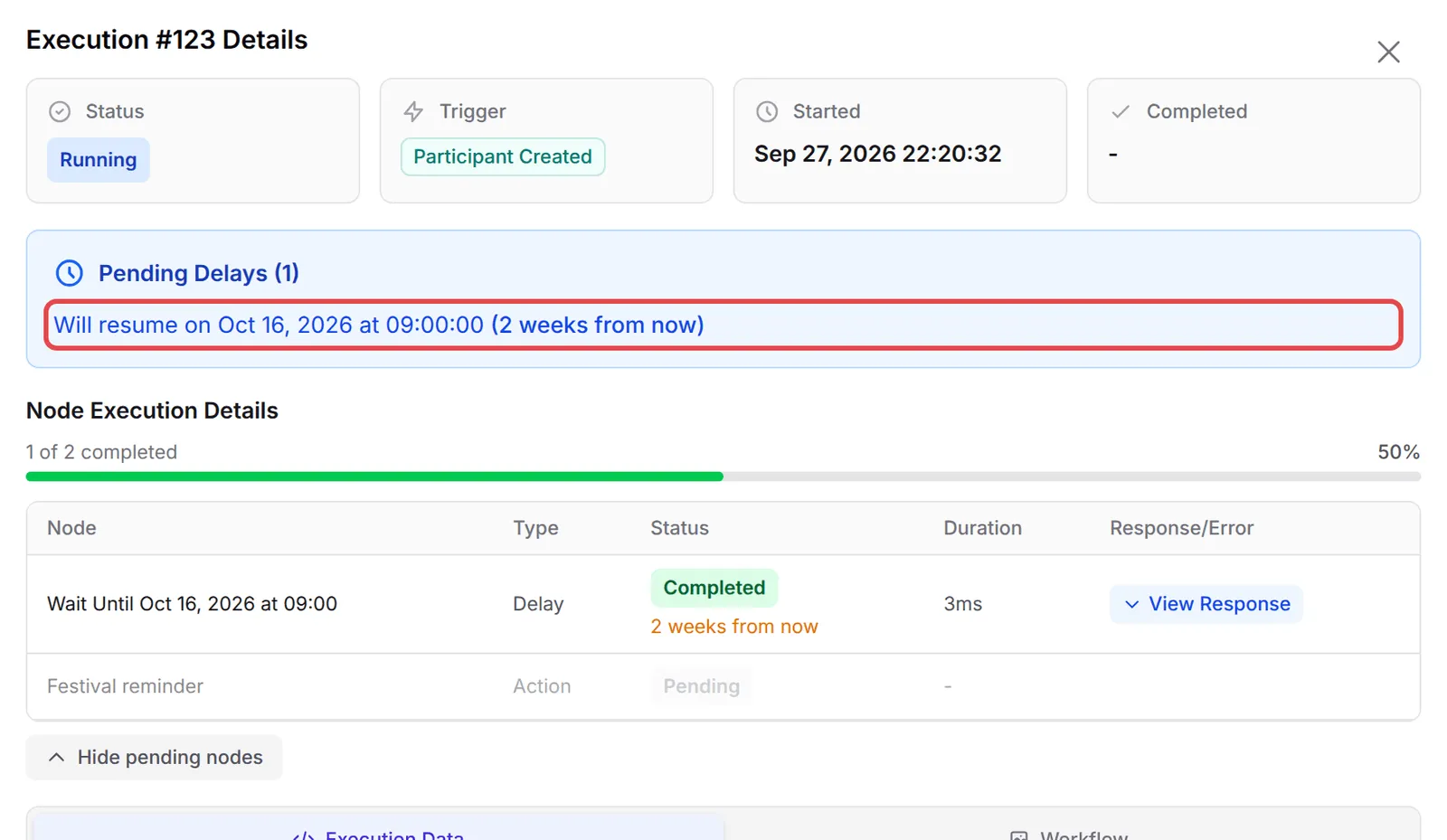
Pada tarikh yang dipilih, BCL menghantar e-mel itu dan run bertukar kepada Completed.
Beberapa cara untuk mendapat lebih banyak daripada resipi ini:
- Bina automasi ini semasa anda membuka jualan tiket. Hanya peserta yang dicipta semasa automasi itu on akan dimasukkan dalam giliran.
- Biarkan automasi on sehingga peringatan sudah dihantar. Jika anda off-kan automasi itu, run yang sedang menunggu dibatalkan apabila masanya tiba.
- Hantar peringatan WhatsApp juga. Tambah langkah Send Wabot atau Send WasapBot selepas delay dengan
{attendee_phone}; kebanyakan orang membaca WhatsApp lebih cepat daripada e-mel. - Batalkan peringatan untuk event yang ditangguhkan. Guna Actions → Cancel 3 Pending pada page Overview (nombor itu ialah bilangan run yang sedang menunggu). Run yang sudah menunggu mengekalkan tarikh asalnya, jadi tukar Delay sebelum pendaftaran baru masuk.
Isu-isu biasa
Template Event Registration Reminder menunggu 1 hari. Adakah ia mengingatkan peserta sebelum event?
Tidak. Delay itu dikira dari saat setiap orang mendaftar, bukan dari tarikh event. Untuk peringatan sehari sebelum event, guna Delay jenis Until a Date & Time, seperti dalam resipi ini.
Apa yang berlaku kepada orang yang mendaftar selepas tarikh peringatan?
Apabila workflow sampai pada tarikh yang sudah lepas, cabang itu berhenti dan sejarah memaparkan delay itu sebagai skipped. Peserta yang lambat mendaftar tetap menerima e-mel tiket tetapi tidak menerima peringatan.
Adakah artikel ini membantu?
Terima kasih atas maklum balas anda.
Maaf, artikel ini tidak membantu. WhatsApp kami dan kami akan membantu anda menyelesaikannya.