
Tanya AI tentang halaman ini
 ChatGPT
 Claude
 Perplexity
 Google AI Mode
 Microsoft Copilot
 Grok
Grok Mistral Le Chat
Urus siapa yang ada akses
Dikemas kini

Setiap kandungan dilindungi ada page Customer Access yang menyenaraikan semua orang yang boleh membukanya. Dari situ anda boleh lihat cara mereka menggunakannya, hantar link mereka semula, log keluar peranti mereka, dan tarik balik atau pulihkan akses. Pembeli juga ada cara sendiri untuk mencari kandungan mereka semula.
Buka Customer Access
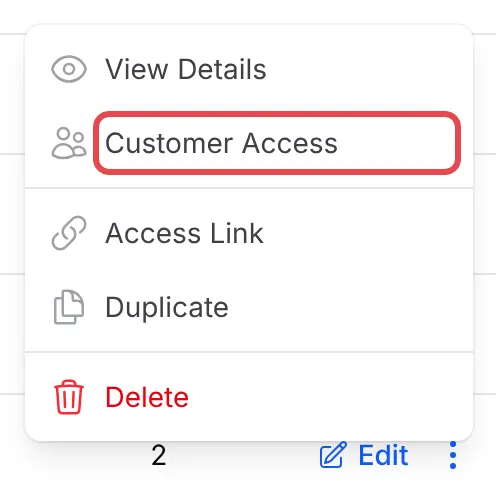
Section titled “Buka Customer Access”Pergi ke Protected Content, buka menu di sebelah Edit pada kandungan itu dan klik Customer Access. Pada page edit kandungan itu, ia ialah tab Customer Access di bahagian atas.
Page itu memaparkan Access Overview (Total Access, Active, Total Views dan Active Devices) dan satu baris untuk setiap pembeli.
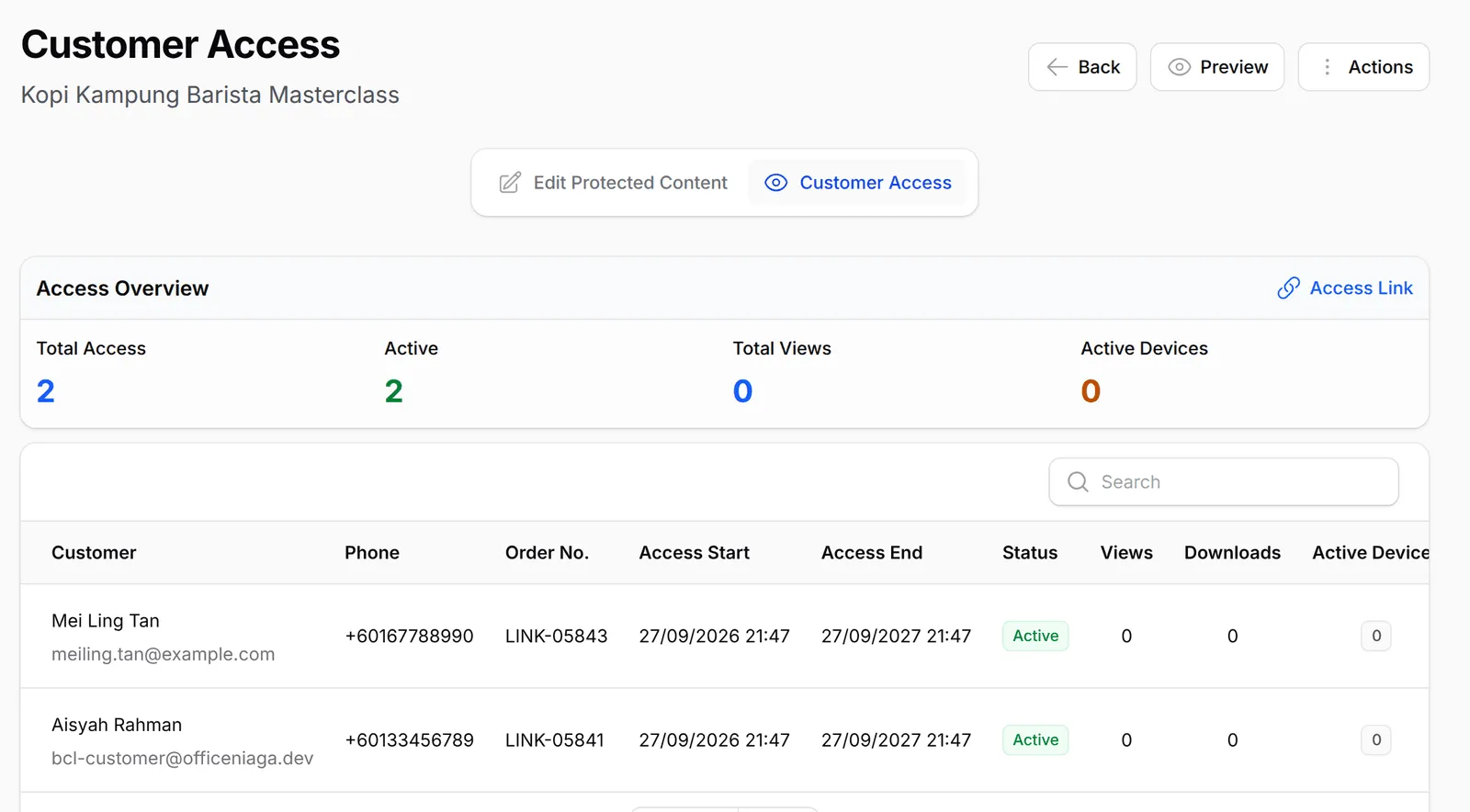
Setiap baris memaparkan:
| Lajur | Memaparkan |
|---|---|
| Customer | Nama dan e-mel |
| Phone | Nombor telefon mereka |
| Order No. | Pesanan yang memberi akses |
| Access Start, Access End | Tempoh akses mereka; Lifetime jika tiada tarikh tamat |
| Status | Active atau Expired |
| Views, Downloads | Berapa kerap mereka membuka kandungan itu dan muat turun fail |
| Active Devices | Peranti yang digunakan dalam 24 jam yang lalu |
Guna Search untuk mencari pembeli mengikut nama, e-mel, telefon atau nombor pesanan. Senarai itu refresh setiap 10 saat.
Bantu seorang pembeli
Section titled “Bantu seorang pembeli”Buka menu di hujung baris pembeli itu:

| Tindakan | Apa yang ia buat |
|---|---|
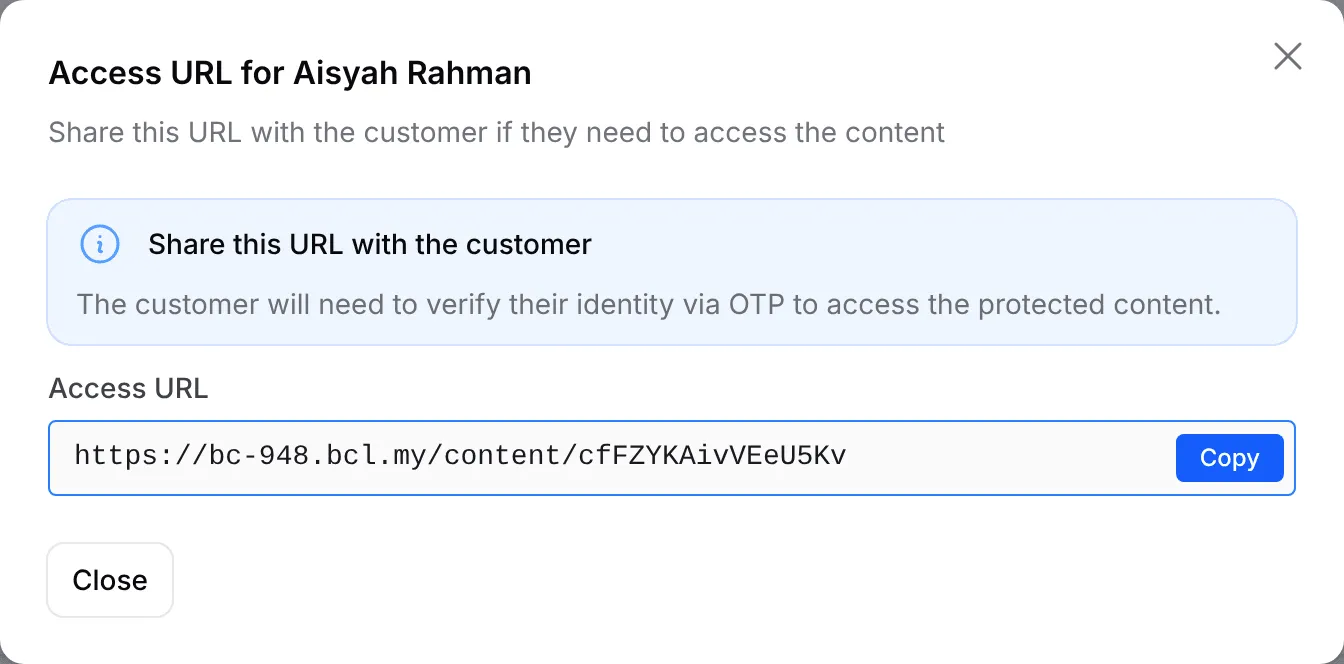
| Access URL | Memaparkan link akses peribadi mereka untuk di-copy dan dihantar. Mereka masih perlu mengesahkan kod sekali guna. |
| Sessions | Menyenaraikan peranti yang log masuk ke akses ini |
| Resend Email | Menghantar e-mel akses sekali lagi. Anda boleh menukar alamat dalam Send to Email dahulu. |
| Logout All Devices | Log keluar setiap peranti, jadi mereka perlu mengesahkan kod baru. Dipaparkan apabila mereka ada peranti aktif. |
Tindakan untuk semua pembeli
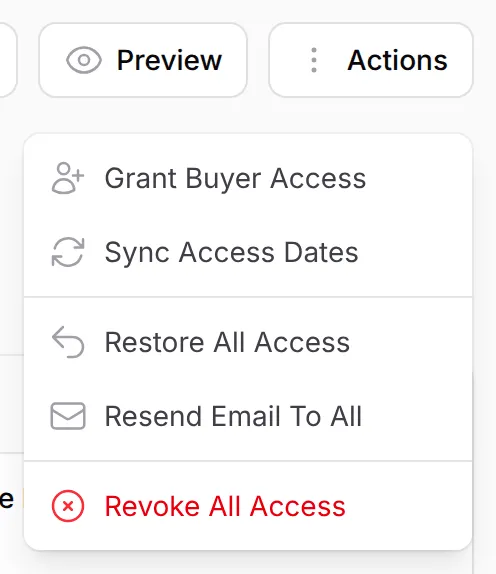
Section titled “Tindakan untuk semua pembeli”Actions di bahagian atas page berfungsi pada setiap pembeli sekaligus:
| Tindakan | Apa yang ia buat |
|---|---|
| Grant Buyer Access | Memberi akses kepada semua orang yang sudah membayar untuk item atau tiket yang dipautkan. Lihat Beri pembeli akses. |
| Sync Access Dates | Mengira semula tarikh semua pembeli selepas anda menukar tetapan akses |
| Restore All Access | Memulihkan akses yang ditarik balik dan yang sudah tamat. Akses yang tarikh tamatnya sudah berlalu kekal tamat. |
| Resend Email To All | Menghantar e-mel akses kepada setiap pembeli yang ada akses aktif |
| Revoke All Access | Membuang akses untuk setiap pembeli sekaligus. Pembeli yang aksesnya ditarik balik hilang dari senarai sehingga anda memulihkannya. |
Cara pembeli mencari kandungan mereka semula
Section titled “Cara pembeli mencari kandungan mereka semula”Pembeli tidak perlu menyimpan e-mel itu. Mereka boleh sampai ke kandungan mereka dengan empat cara:
-
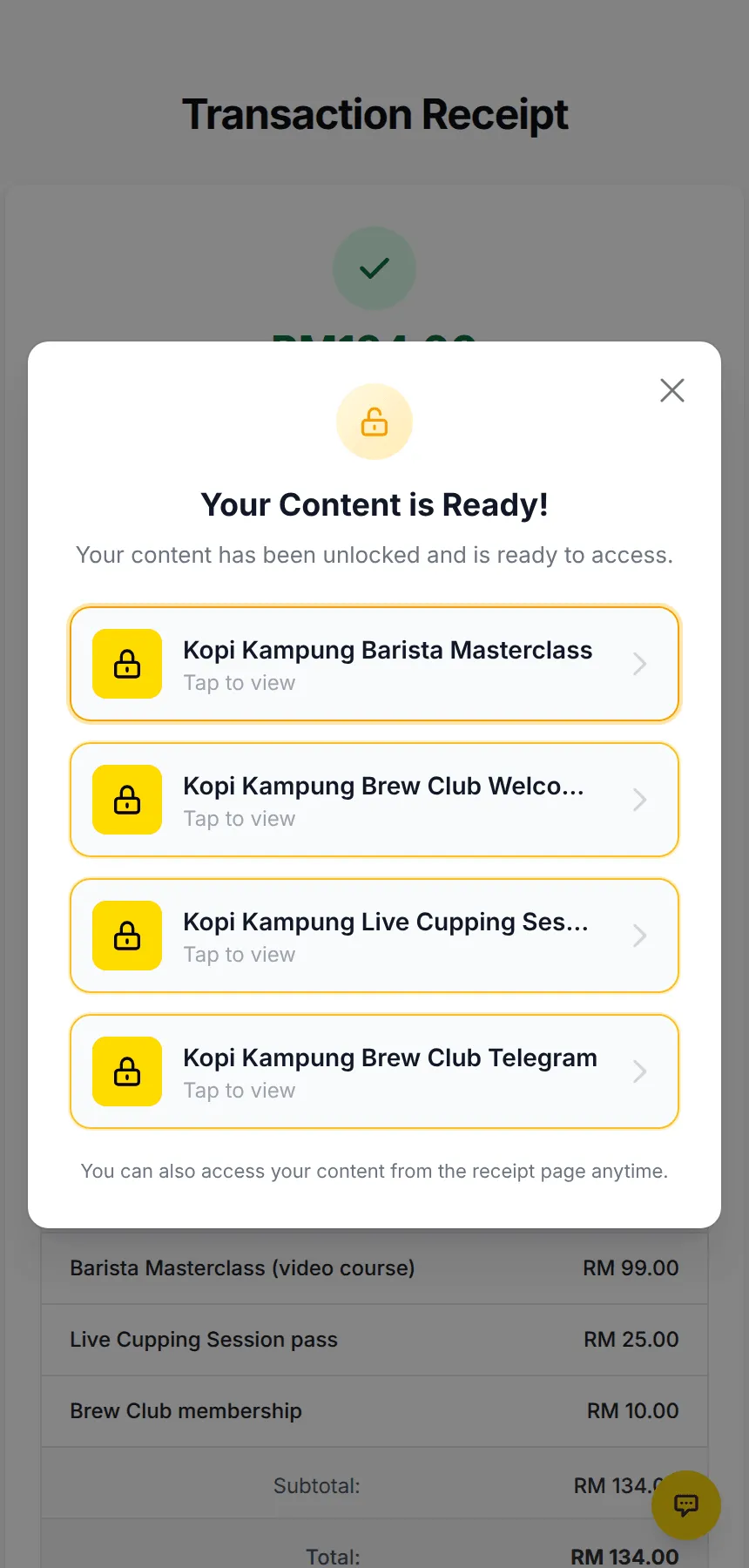
Page resit. Page ini mengekalkan satu butang untuk setiap kandungan yang Show on Receipt-nya di-on-kan.
-
E-mel akses, Your Protected Content is Now Available, dengan satu butang untuk setiap kandungan.
-
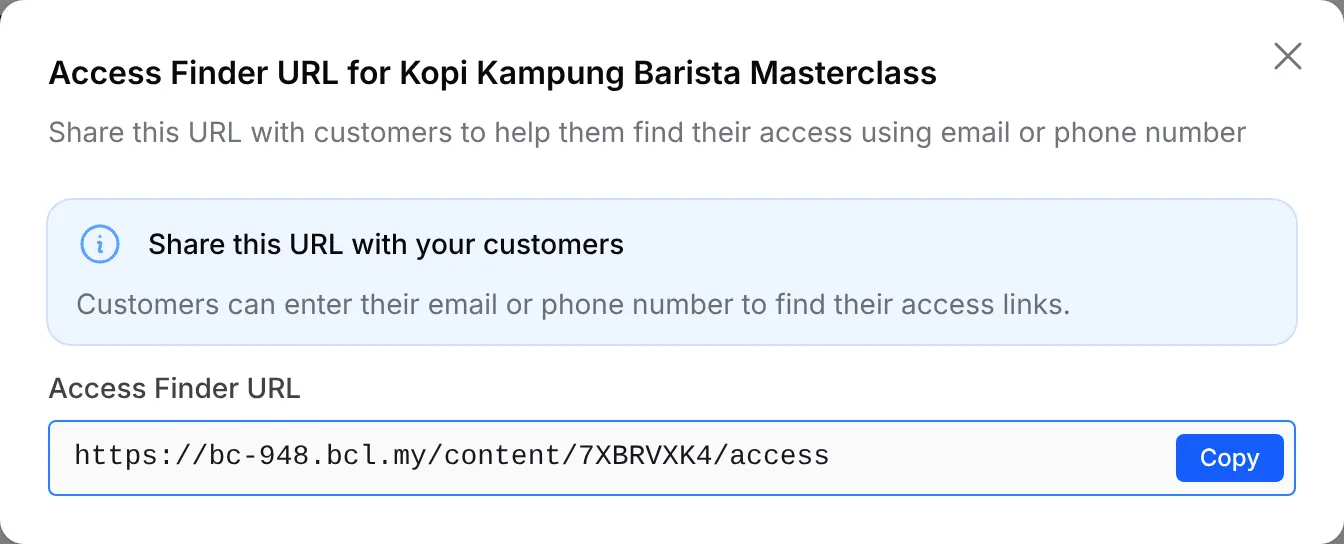
Page Access Link. Klik Access Link dalam Access Overview untuk mendapatkan satu link bagi kandungan itu yang anda boleh kongsi di mana-mana, contohnya dalam channel WhatsApp anda.

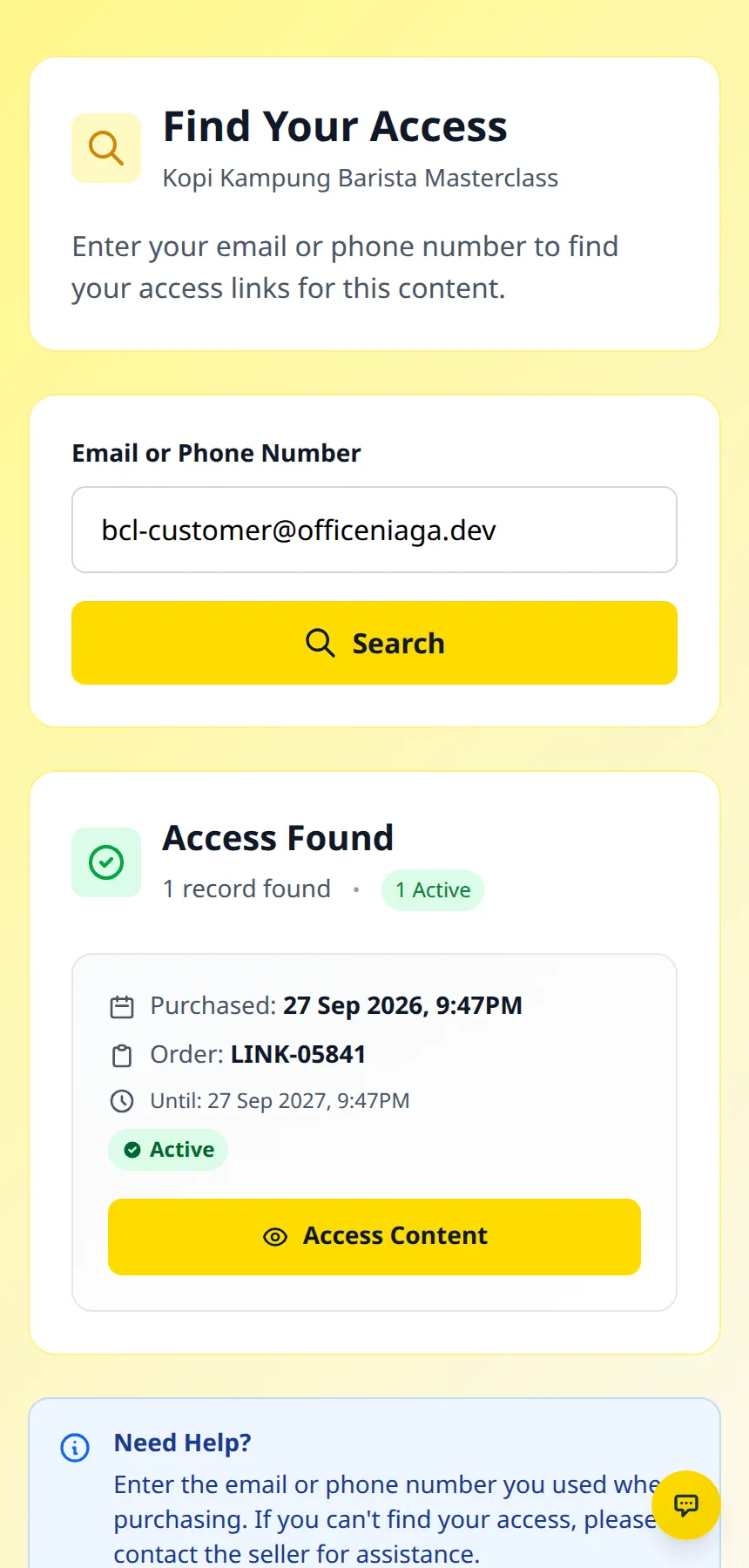
Di page itu, pembeli memasukkan e-mel atau nombor telefon yang mereka guna semasa membayar dan klik Search. Page itu menyenaraikan akses mereka, dengan Access Content untuk membukanya.
-
Customer Portal. Di bawah Content, pembeli nampak semua kandungan yang mereka buka daripada anda dan klik Open. Portal itu membuka kandungan dengan link yang sah untuk masa singkat, tanpa meminta kod lain, kerana mereka sudah log masuk ke portal itu dengan satu kod. Portal itu hanya memaparkan bayaran live. Lihat Customer Portal anda.
Walau apa cara mereka masuk, lawatan pertama pada browser baru meminta kod sekali guna, kecuali jika mereka datang dari Customer Portal.
Kebanyakan soalan tentang akses cepat diselesaikan:
- Kongsi Access Link, bukan link peribadi pembeli. Satu Access Link berfungsi untuk semua orang dan hanya memaparkan akses setiap orang itu sendiri.
- Semak Views sebelum anda hantar semula. Pembeli yang ada views sudah membuka kandungan itu; mereka mungkin perlukan bantuan dengan kod sekali guna, bukan e-mel baru.
Isu-isu biasa
Pelanggan saya hilang e-mel yang mengandungi link akses mereka. Bagaimana mereka boleh masuk semula?
Buka page Customer Access kandungan itu, buka menu pada baris mereka dan klik Resend Email, atau klik Access URL dan hantar link itu kepada mereka. Mereka juga boleh mencarinya sendiri di page Access Link dengan e-mel atau nombor telefon mereka, atau membukanya dari Customer Portal.
Pelanggan saya kata had peranti sudah penuh, tetapi mereka hanya guna satu telefon.
Browser lain dikira sebagai peranti lain. Di Customer Access, buka menu pada baris mereka dan klik Logout All Devices, kemudian minta mereka membuka link itu semula.
Bagaimana saya boleh buang akses seseorang, contohnya selepas refund?
BCL ada Revoke All Access di bawah Actions pada page Customer Access, yang membuang akses untuk setiap pembeli kandungan itu. Tindakan ini boleh dibatalkan dengan Restore All Access.
Adakah artikel ini membantu?
Terima kasih atas maklum balas anda.
Maaf, artikel ini tidak membantu. WhatsApp kami dan kami akan membantu anda menyelesaikannya.