
Tanya AI tentang halaman ini
 ChatGPT
 Claude
 Perplexity
 Google AI Mode
 Microsoft Copilot
 Grok
Grok Mistral Le Chat
Cipta kandungan dilindungi
Dikemas kini

Setiap kandungan dilindungi ialah satu perkara yang pembeli boleh buka: video, teks, satu set fail atau link peribadi. Anda menciptanya sekali, kemudian pautkan pada item atau tiket yang membukanya. Anda memerlukan add-on OTP-Protected Content.
Cipta kandungan
Section titled “Cipta kandungan”Sediakan link video, teks, fail atau link destinasi anda. Kemudian:
-
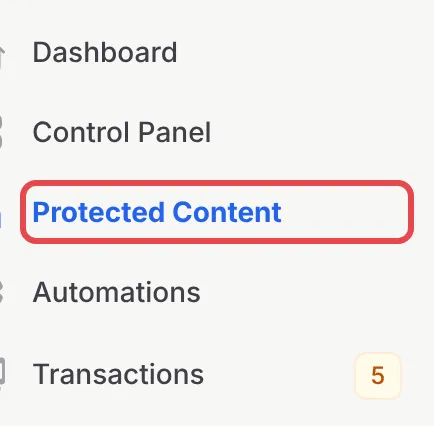
Di sidebar, klik Protected Content.
-
Klik New Content.

-
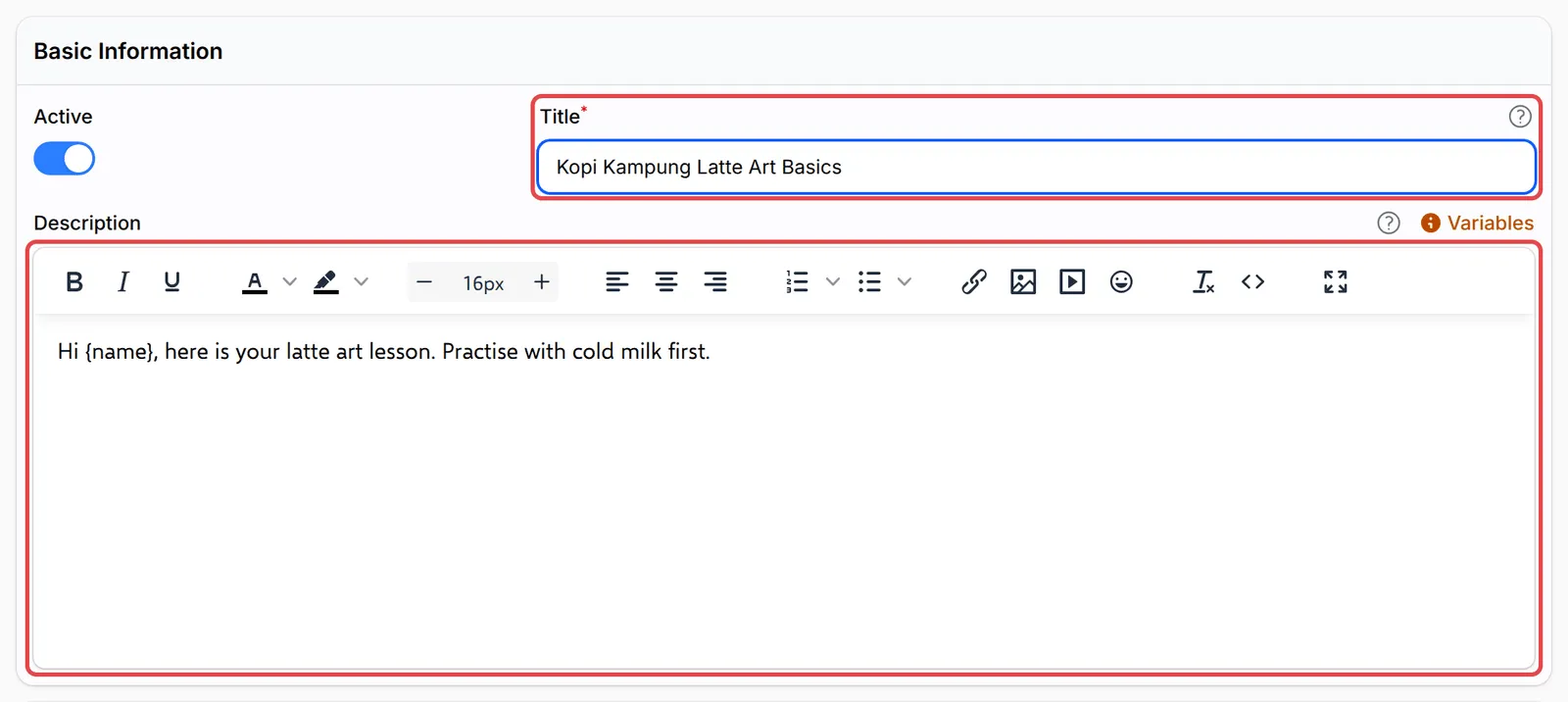
Di bawah Basic Information, isi Title, sehingga 100 aksara. Tambah Description jika mahu: pembeli nampak description ini di atas kandungan. Klik Variables untuk menambah nama pembeli, nombor pesanan atau tarikh akses.
-
Pada tab Content Settings, pilih Content Type dan tambah kandungan itu. Setiap jenis ada panduannya sendiri:
Content Type Apa yang anda tambah Panduan Video Link YouTube, Vimeo atau Facebook, atau kod embed Lindungi video Text Teks berformat yang ditulis dalam BCL Lindungi kandungan teks File Sehingga 10 fail, 5MB setiap satu Lindungi fail Redirect URL Link yang pembeli akan dihantar ke Hantar pembeli ke link peribadi 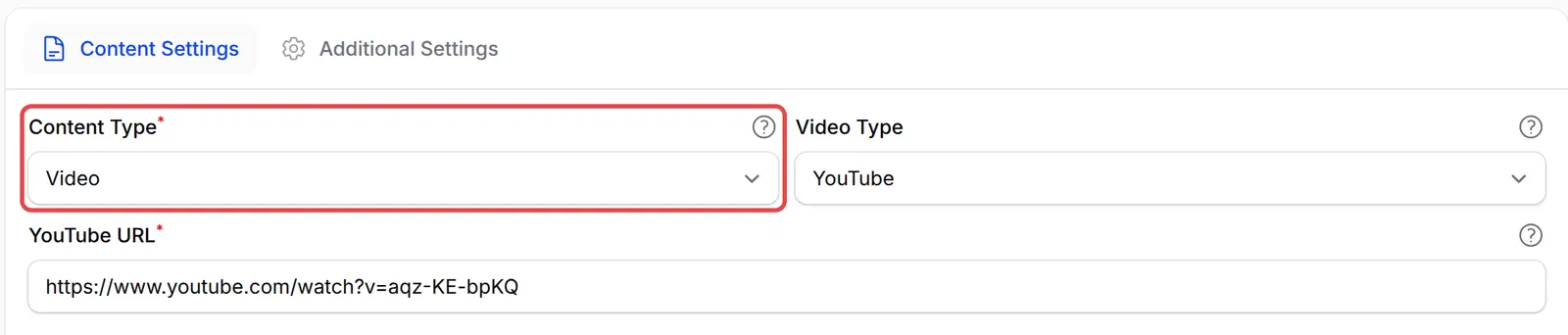
-
Di bawah Access Control, pilih Access Type dan tetapkan Maximum Devices (0 bermaksud tiada had). On-kan Show on Receipt supaya pembeli nampak butang untuk kandungan itu pada resit mereka. Lihat Kawal siapa boleh membuka kandungan anda.

-
Klik Create Protected Content.

Kandungan itu dipaparkan dalam senarai. Belum ada sesiapa yang ada akses: seterusnya, pautkan pada item atau tiket.
Semak dengan Preview
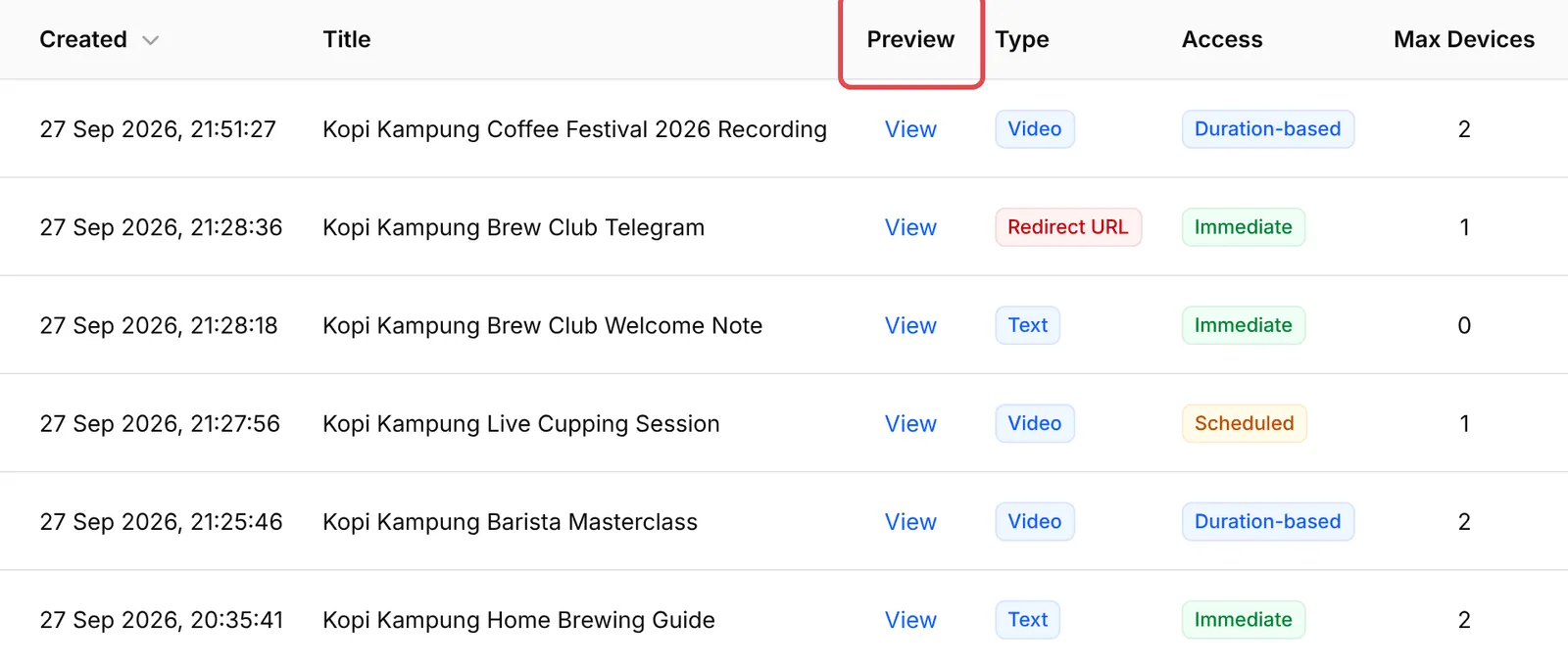
Section titled “Semak dengan Preview”Untuk melihat page itu sama seperti yang pembeli akan nampak, klik View dalam lajur Preview pada senarai, atau Preview di bahagian atas page edit kandungan itu. Template variable seperti {name} dipaparkan seperti asal, kerana belum ada pembeli.
Urus kandungan anda
Section titled “Urus kandungan anda”Senarai itu memaparkan setiap kandungan dengan Type, Access, Max Devices, Used In (berapa banyak item dan tiket yang membukanya) dan Total Access. Dari senarai itu anda boleh:
| Tindakan | Caranya |
|---|---|
| Edit kandungan | Klik Edit |
| Off-kan untuk semua orang | Off-kan Active. Pembeli nampak Content Unavailable sehingga anda on-kan semula. |
| Sembunyikan atau paparkan pada resit | Guna suis Show on Receipt |
| Lihat butiran dan di mana ia digunakan | Menu di sebelah Edit → View Details |
| Lihat siapa yang ada akses | Menu di sebelah Edit → Customer Access. Lihat Urus siapa yang ada akses. |
| Dapatkan link Access Finder | Menu di sebelah Edit → Access Link |
| Copy kandungan | Menu di sebelah Edit → Duplicate |
Guna tab All, Video, Text, File dan Redirect, atau Filter, untuk mengecilkan senarai itu.
Dua tabiat ini mengelakkan masalah kemudian:
- Namakan kandungan untuk pembeli, bukan untuk anda. Tajuk itu menjadi label butang pada resit dan tajuk page kandungan. Jika anda mahu nama lain dalam e-mel akses, tetapkan Email Item Name pada tab Additional Settings.
- Off-kan Active dan bukan padam. Pembeli kekal dengan akses dan link mereka, dan semuanya berfungsi semula sebaik sahaja anda on-kan semula.
Isu-isu biasa
Saya sudah cipta kandungan itu tetapi pembeli saya tidak nampak. Apa yang saya terlepas?
Mencipta kandungan tidak memberi akses kepada sesiapa. Pautkan kandungan itu pada item payment form atau tiket event (lihat Beri pembeli akses kepada kandungan dilindungi). Pembeli yang membayar sebelum anda memautkannya memerlukan Grant Buyer Access.
Kenapa kandungan saya tiada dalam senarai Protected Content pada item itu?
Ruangan Protected Content pada item hanya menyenaraikan kandungan yang Active. On-kan Active pada kandungan itu, atau suisnya dalam lajur Active pada senarai.
Boleh saya copy satu kandungan untuk membuat kandungan yang serupa?
Boleh. Dalam senarai, buka menu di sebelah Edit dan klik Duplicate. Salinan itu dinamakan dengan (Copy), bermula dalam keadaan tidak aktif, dan tidak dipautkan pada mana-mana item atau tiket.
Adakah artikel ini membantu?
Terima kasih atas maklum balas anda.
Maaf, artikel ini tidak membantu. WhatsApp kami dan kami akan membantu anda menyelesaikannya.