
Tanya AI tentang page ini
 ChatGPT
 Claude
 Perplexity
 Google AI Mode
 Microsoft Copilot
 Grok
Grok Mistral Le Chat
Bina landing page dengan blok
Landing page builder membina page penuh untuk sesuatu form daripada blok: teks, gambar, video, harga semasa, kiraan detik, ulasan dan butang. Anda seret blok ke atas page dan tukar tetapannya dalam panel di sebelah kanan. Tiada apa-apa yang live sehingga anda klik Save.
Buka builder
Section titled “Buka builder”Payment form menggunakan builder apabila Type of Form ialah Landing Pages. Event form, booking form dan lead form menggunakannya apabila Use Landing Pages on. Untuk membukanya:
-
Edit form itu dan tetapkan Type of Form kepada Landing Pages, atau on-kan Use Landing Pages pada event form, booking form atau lead form.
-
Klik Edit Landing Page di bahagian atas form. BCL menyimpan form itu, kemudian membuka builder.

Builder ada tiga tab di sebelah kiri: Blocks, Ready-made dan Layers. Page berada di tengah, dan tetapan blok yang anda klik berada di sebelah kanan.
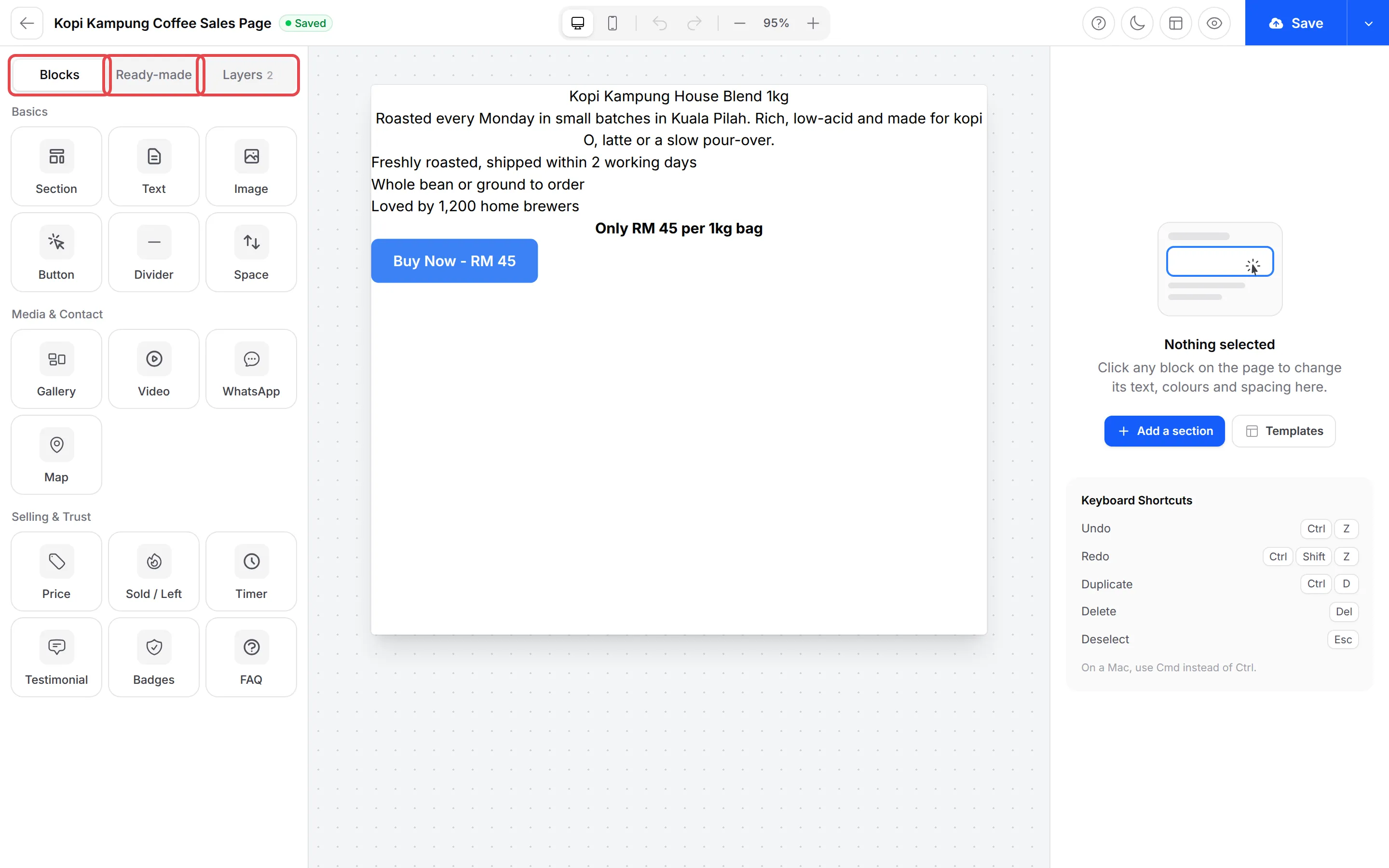
Mula daripada template
Section titled “Mula daripada template”Setiap jenis form ada 11 page siap dengan foto dan contoh teks, sebahagiannya dalam bahasa Inggeris dan sebahagiannya dalam bahasa Melayu. Label pada setiap kad menunjukkan susun aturnya:
| Susun atur | Guna untuk |
|---|---|
| Classic sales page | Page panjang dengan video, hasil, tawaran dan FAQ |
| Problem-first | Page yang bermula dengan masalah pelanggan anda, kemudian menunjukkan penyelesaian anda |
| Buy now | Page pendek dengan foto dan harga langsung di atas, untuk pembelian yang cepat |
| Event agenda | Event dengan atur cara, foto, harga dan lokasi |
| Sign-up | Page pendaftaran atau senarai menunggu dengan manfaat dan penganjur |
| Local service | Bisnes servis dengan pakej, cara ia berfungsi, hasil kerja lepas dan WhatsApp |
Untuk menggunakan template:
-
Klik Templates di sebelah kanan, atau Templates dalam menu klik kanan.
-
Klik Use template pada page yang anda mahu, atau Start blank untuk page kosong. Jika page anda sudah ada blok, klik Replace page untuk mengesahkan, atau Keep my page untuk kembali.
-
Tukar apa-apa teks, gambar atau warna, kemudian klik Save.
Tambah blok & seksyen siap
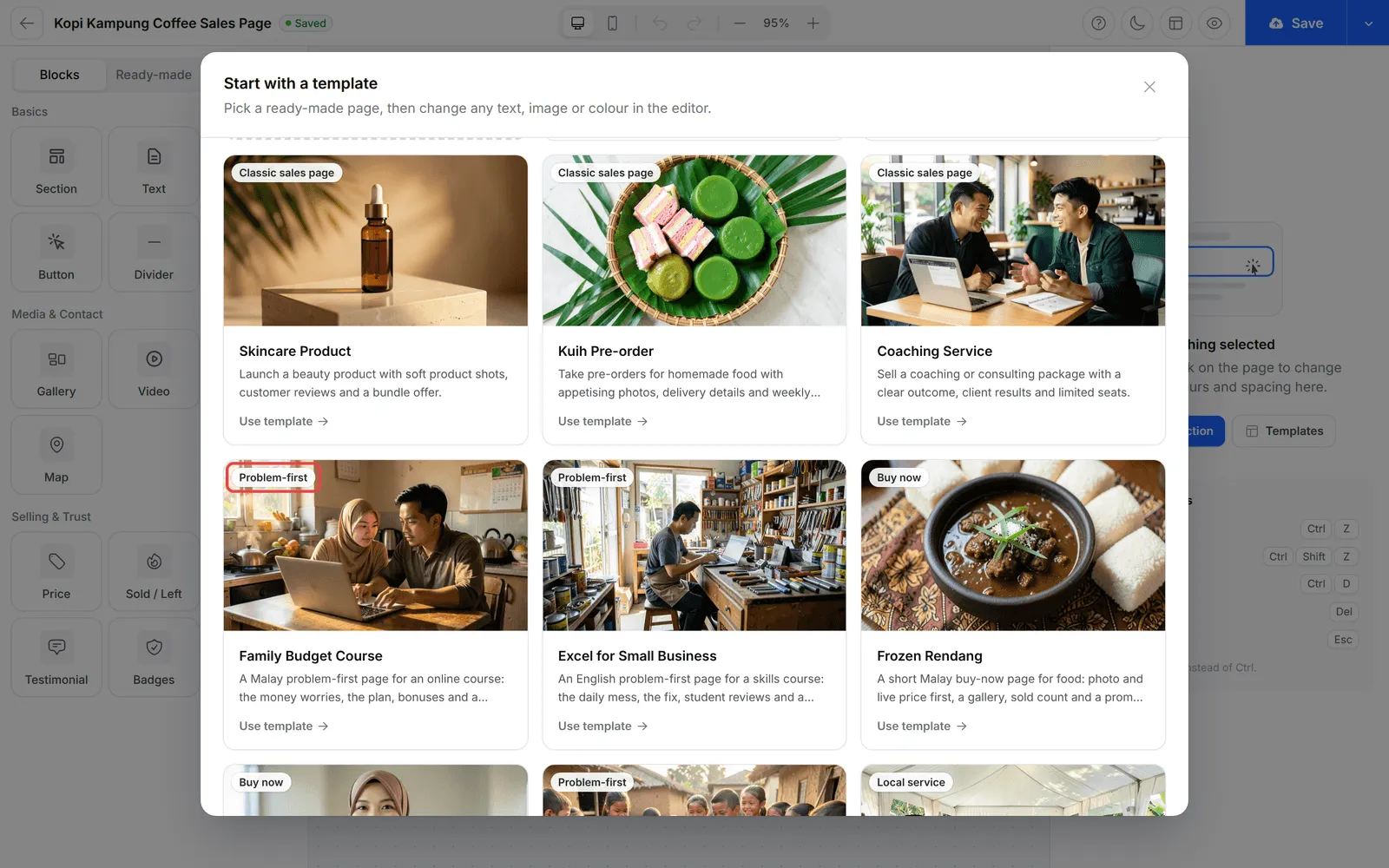
Section titled “Tambah blok & seksyen siap”Anda bina page daripada tab Blocks. Klik blok untuk menambahnya, atau seret ke tempat yang anda mahu pada page. Blok terbahagi kepada tiga kumpulan:
| Kumpulan | Blok | Guna untuk |
|---|---|---|
| Basics | Section, Text, Image, Button, Divider, Space | Susun atur, teks jualan anda dan butang beli |
| Media & Contact | Gallery, Video, WhatsApp, Map | Foto, video, butang chat dan alamat anda |
| Selling & Trust | Price, Sold / Left, Timer, Testimonial, Badges, FAQ | Butiran jualan semasa, ulasan, lencana bayaran dan soalan |
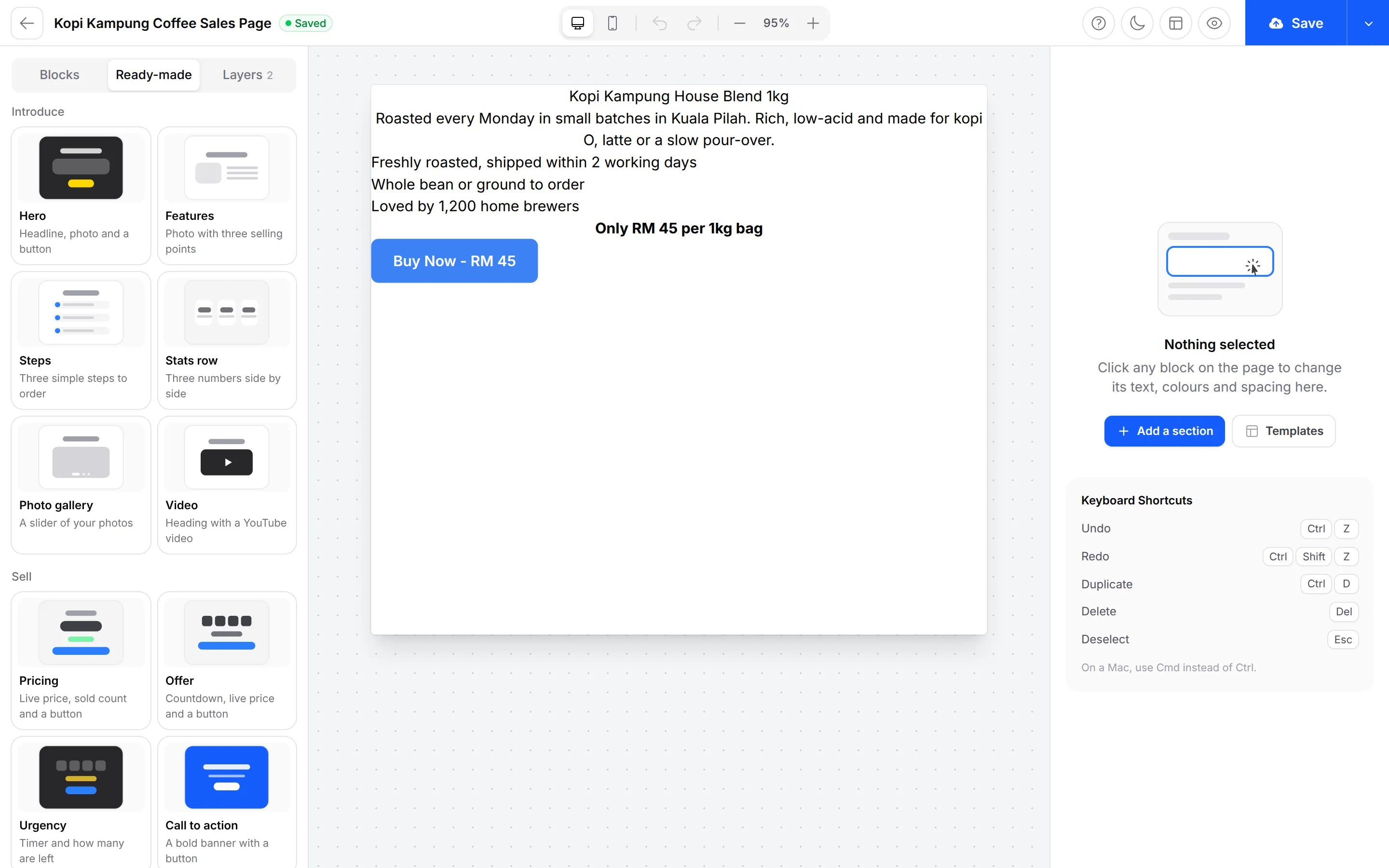
Section memuatkan blok lain, bertindan atau sebelah-menyebelah. Untuk reka bentuk yang sudah siap, buka tab Ready-made. Tab ini ada 15 seksyen, seperti Hero, Pricing, Offer, Urgency, Testimonials dan FAQ. Klik satu untuk menambahnya, kemudian tukar teksnya.
Tukar font
Section titled “Tukar font”Blok yang ada teks, seperti Text, Button, Price, Testimonial dan FAQ, ada senarai Font. Untuk menukar font blok:
-
Klik blok itu pada page.
-
Dalam panel di sebelah kanan, klik Style.
-
Pilih font di bawah Font. Senarai ini ada tiga kumpulan:
Kumpulan Font Popular Inter, Roboto, Poppins, Montserrat, Open Sans, Lato Sans serif Plus Jakarta Sans, DM Sans, Manrope, Figtree, Nunito, Raleway, Ubuntu, Barlow, Space Grotesk Serif Playfair Display, Merriweather, Lora 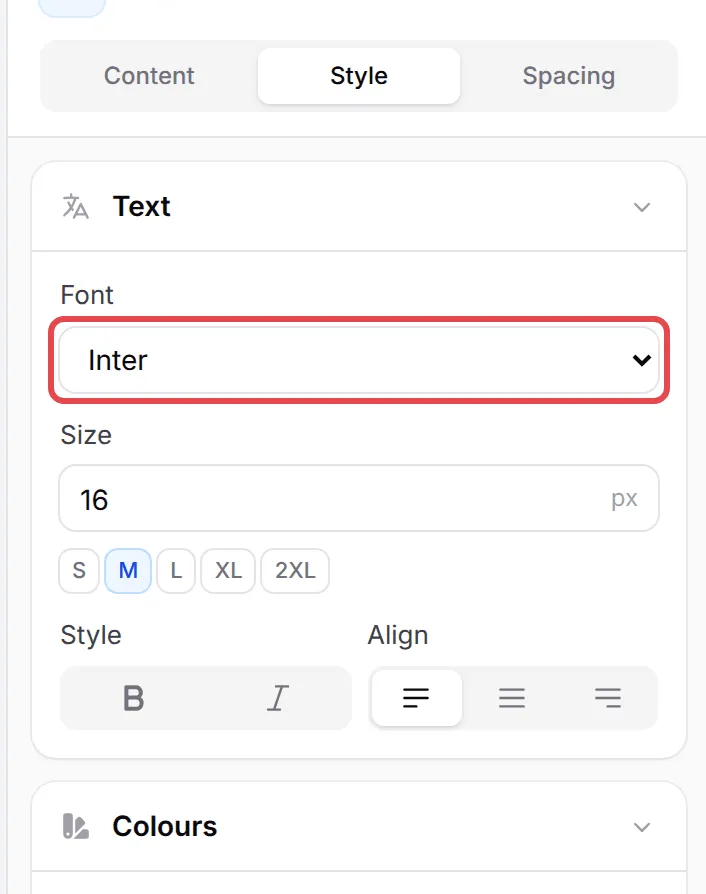
Blok Timer juga ada kumpulan Digital untuk nombornya, seperti Orbitron.
Paparkan harga & jumlah terjual secara langsung
Section titled “Paparkan harga & jumlah terjual secara langsung”Blok Price dan Sold / Left membaca form anda, jadi ia kekal betul apabila anda membuat jualan atau menukar harga.
-
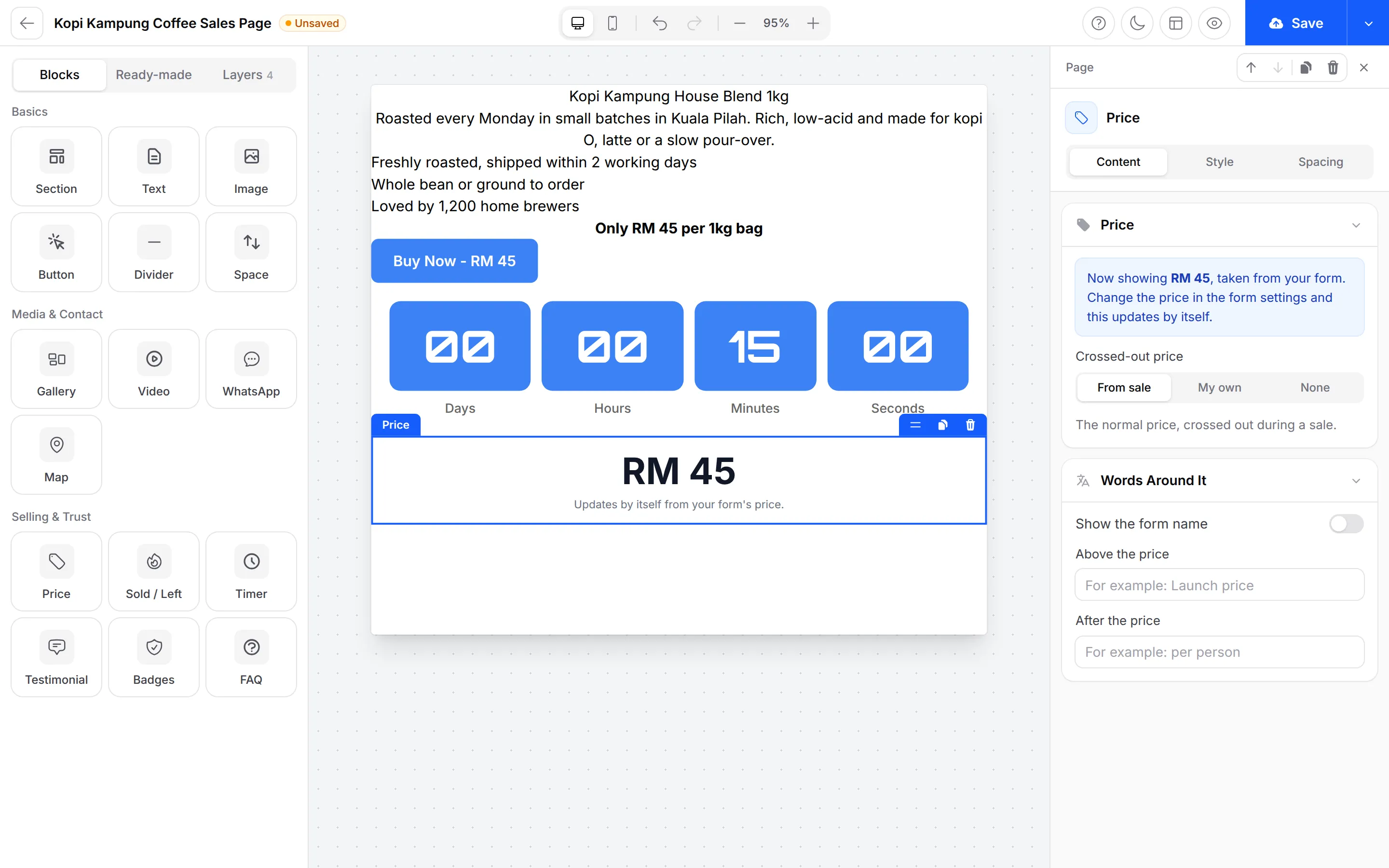
Price memaparkan harga form. Di bawah Crossed-out price, pilih From sale untuk memaparkan harga biasa yang dipotong semasa promosi, My own untuk menaip harga sendiri, atau None. Tukar harga itu sendiri dalam tetapan form.
-
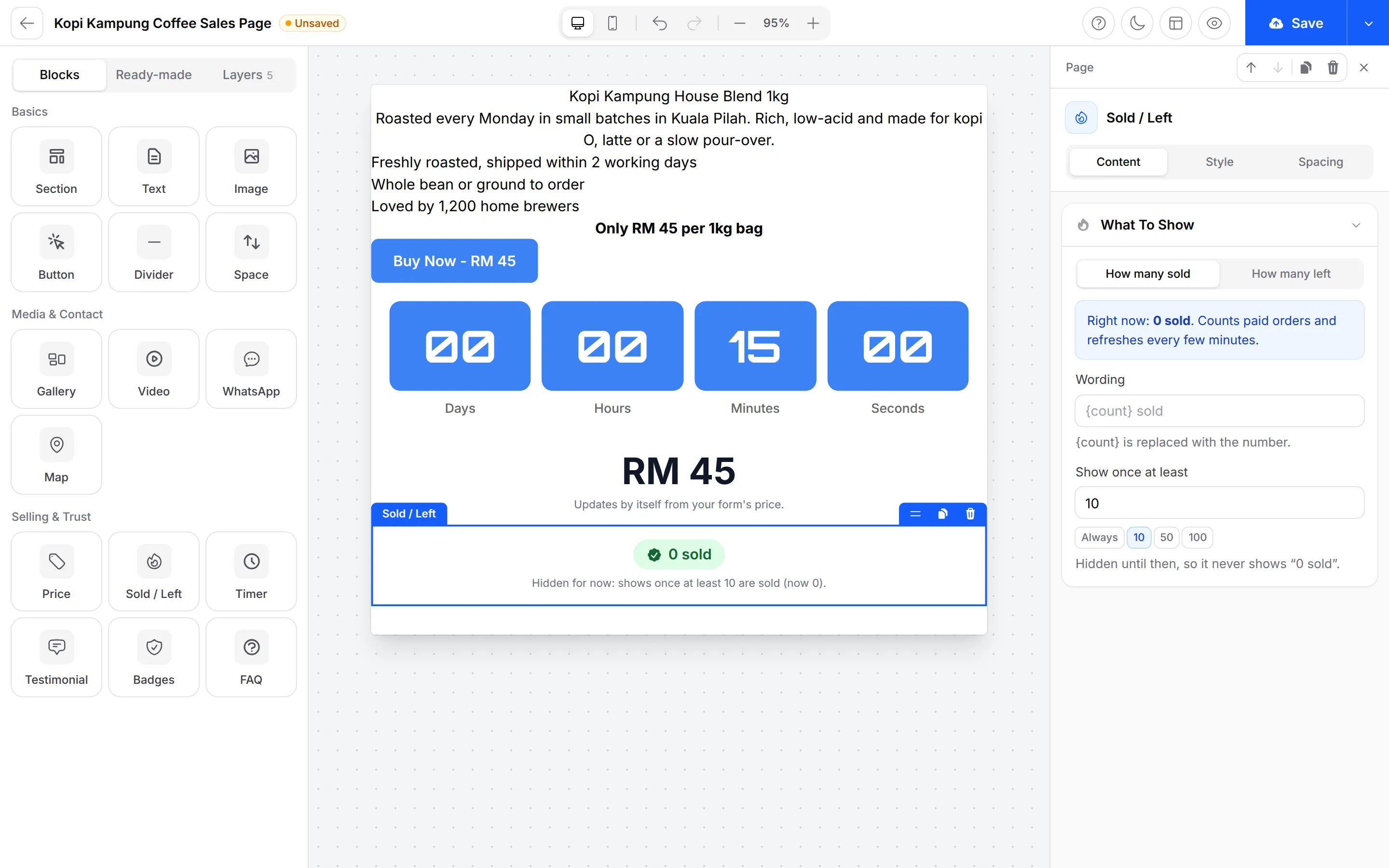
Sold / Left memaparkan How many sold atau How many left, dan refresh setiap beberapa minit. Show once at least menyembunyikannya sehingga jumlah itu terjual, jadi page baru tidak pernah memaparkan “0 sold”.
Kiraan detik untuk setiap pelawat
Section titled “Kiraan detik untuk setiap pelawat”Blok Timer mengira detik hingga satu tarikh, atau memberi setiap pelawat kiraan detik mereka sendiri. Untuk menetapkan kiraan detik bagi setiap pelawat:
-
Tambah blok Timer.
-
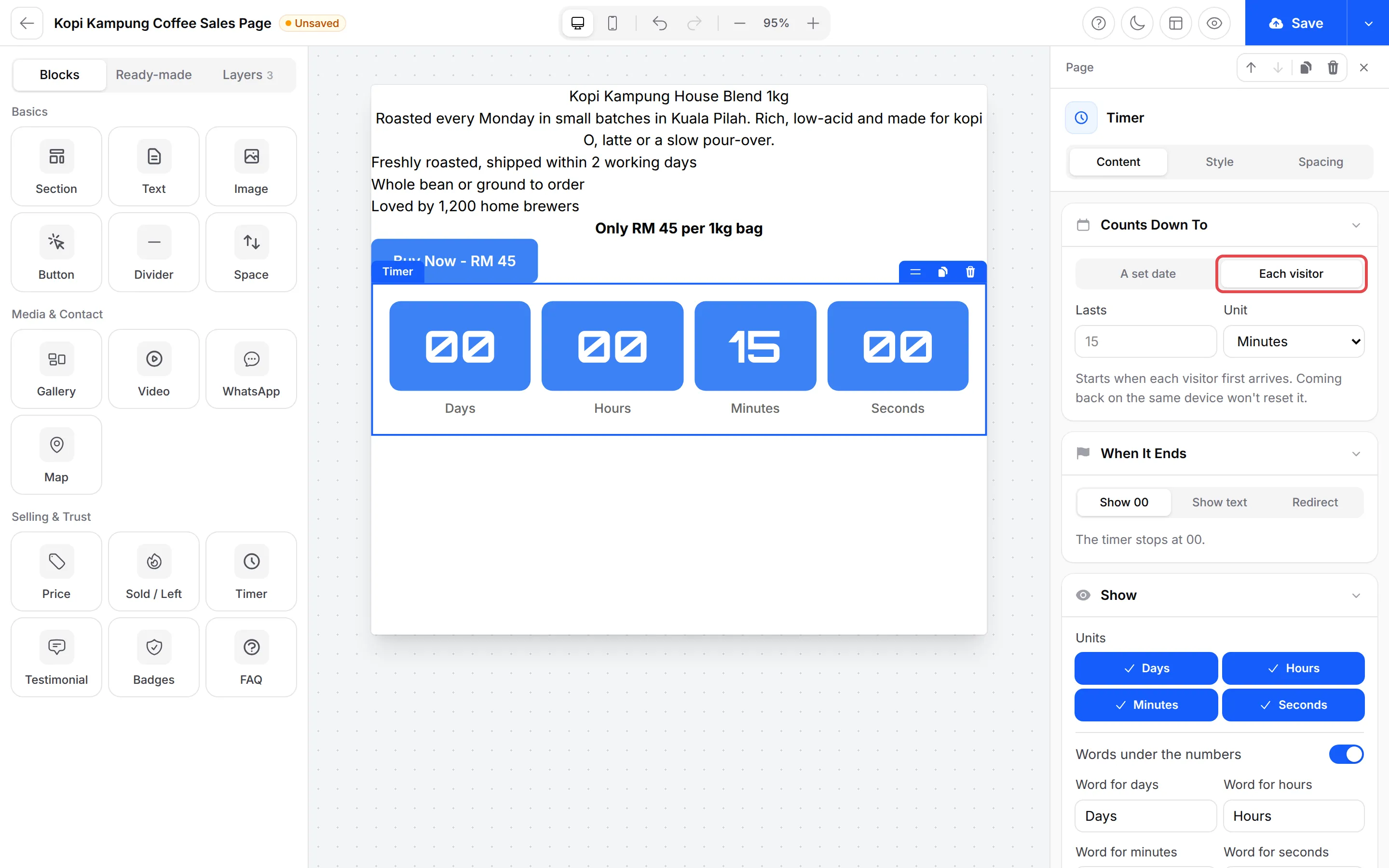
Di bawah Counts Down To, klik Each visitor.
-
Tetapkan Lasts dan Unit, contohnya 15 minit. Kiraan detik bermula apabila pelawat membuka page itu buat kali pertama. Kembali pada peranti yang sama tidak reset kiraan detik itu.
-
Di bawah When It Ends, pilih Show 00, Show text untuk mesej, atau Redirect untuk menghantar pelawat ke page lain.
Timer tidak menutup form anda. Untuk menghentikan jualan pada satu tarikh, lihat Paparkan kiraan detik.
Susun, copy & sembunyikan blok
Section titled “Susun, copy & sembunyikan blok”Klik kanan mana-mana blok pada page untuk menu dengan Edit, Duplicate, Copy, Paste below, Move up, Move down, Add block above, Add block below dan Delete.
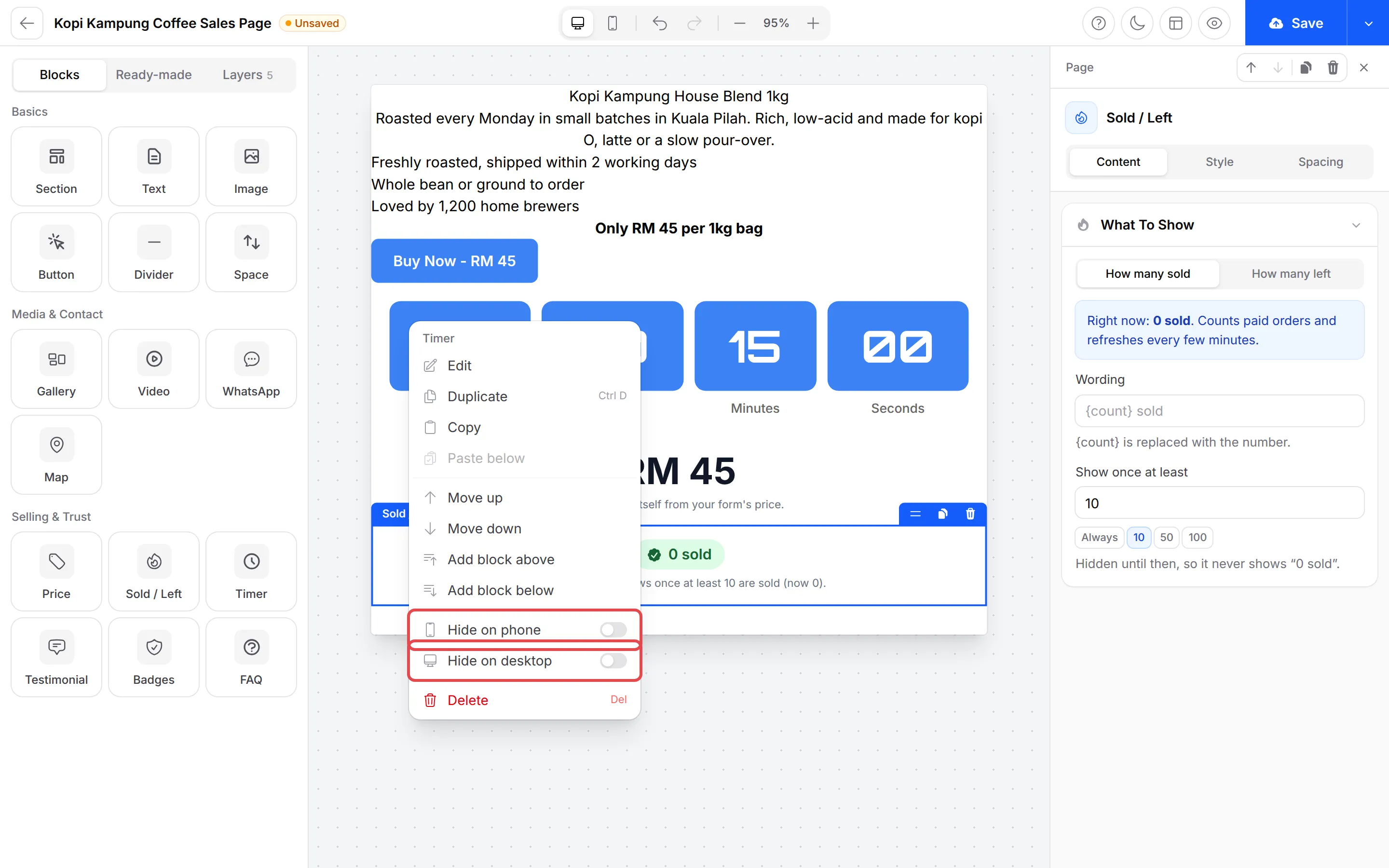
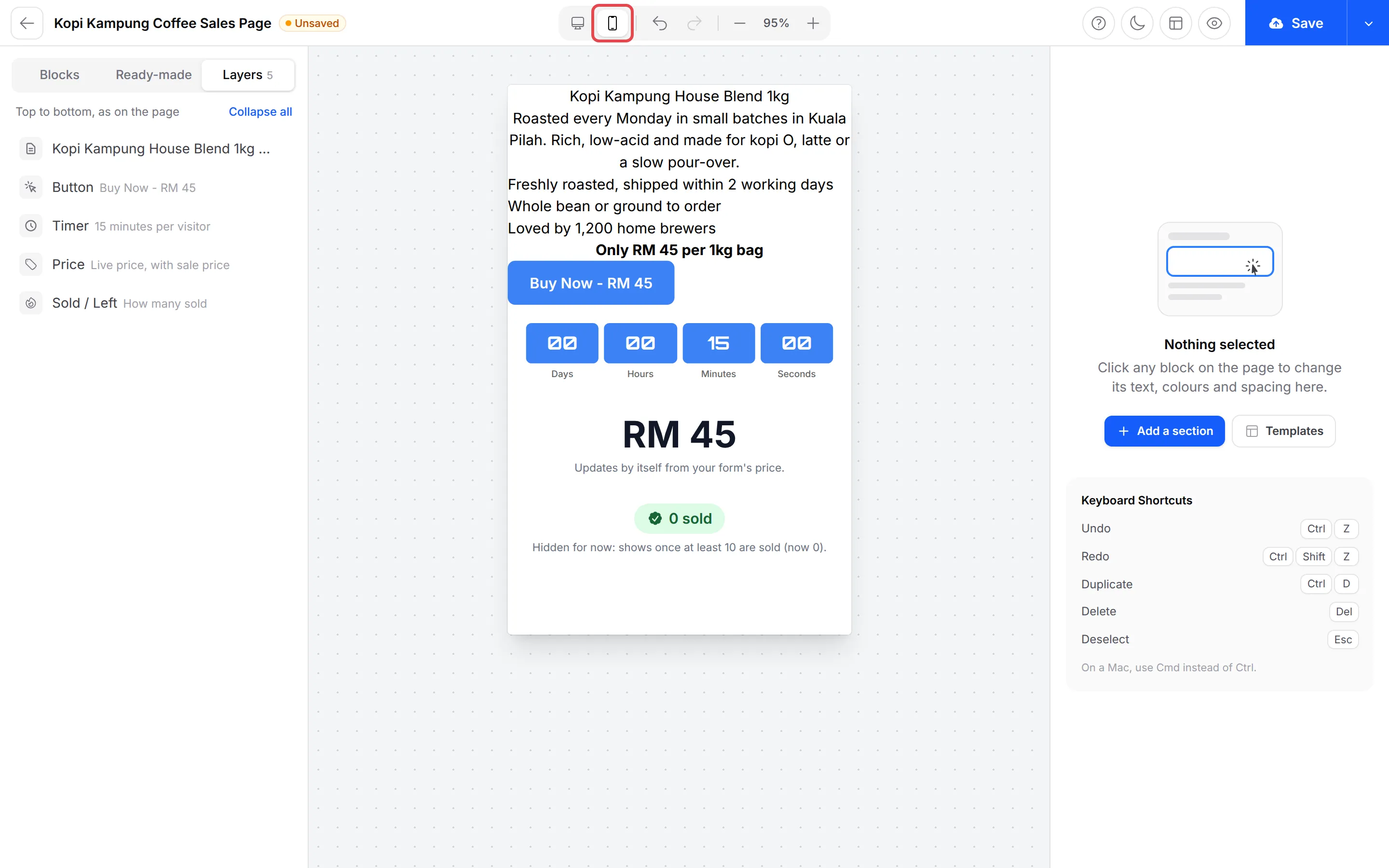
Menu yang sama ada Hide on phone dan Hide on desktop, untuk memaparkan blok pada satu jenis skrin sahaja. Untuk menyemak hasilnya, klik butang telefon di bahagian atas builder. Klik butang komputer di sebelahnya untuk kembali.
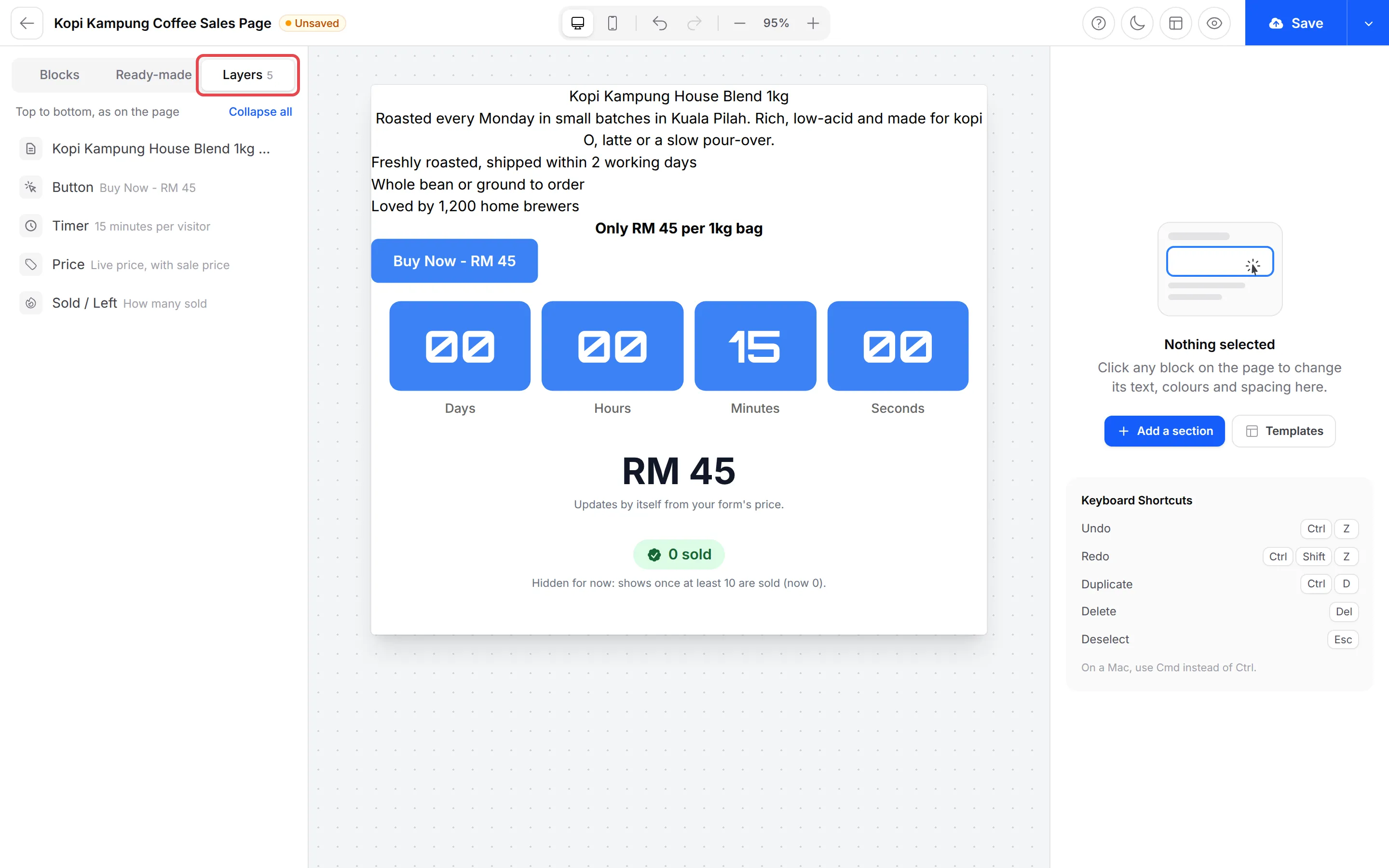
Tab Layers menyenaraikan setiap blok dari atas ke bawah, seperti pada page. Gunakannya untuk mencari dan memilih blok pada page yang panjang.
Undo & simpan
Section titled “Undo & simpan”Builder menyimpan perubahan anda sehingga anda klik Save di bahagian atas kanan. Sebelum itu, tajuk page memaparkan Unsaved. Shortcut papan kekunci ini boleh digunakan dalam builder:
| Tindakan | Shortcut |
|---|---|
| Undo | Ctrl + Z |
| Redo | Ctrl + Shift + Z |
| Duplicate | Ctrl + D |
| Delete | Del |
| Deselect | Esc |
Pada Mac, guna Cmd dan bukan Ctrl. Jika anda keluar dengan perubahan yang belum disimpan, BCL bertanya sama ada anda mahu simpan dahulu.
- Pilih template sebelum anda mula membina. Template menggantikan seluruh page, jadi mulakan dengan satu template dan kemudian ubah suai.
- Guna blok Price, bukan harga yang ditaip. Blok ini berubah sendiri apabila anda tukar form, jadi page dan checkout tidak pernah memaparkan harga yang berbeza.
- Semak paparan telefon sebelum anda simpan. Kebanyakan pelanggan membuka page pada telefon.
Isu-isu biasa
Boleh saya mula dengan landing page yang siap, bukan page kosong?
Boleh. Dalam builder, klik Templates dan pilih satu daripada 11 page untuk jenis form anda, atau Start blank. Kemudian tukar apa-apa teks, gambar atau warna. Template menggantikan page yang anda ada sekarang, jadi pilih template sebelum anda mula membina.
Bagaimana saya paparkan blok hanya pada telefon atau hanya pada komputer?
Klik kanan blok itu pada page dan on-kan Hide on phone atau Hide on desktop. Guna butang telefon di bahagian atas builder untuk melihat rupa page pada telefon, kemudian klik Save.
Adakah harga pada landing page saya berubah apabila saya tukar harga form?
Ya, jika anda guna blok Price. Blok ini mengambil harga daripada form anda dan dikemas kini sendiri, jadi tukar harga dalam tetapan form, bukan pada page.
Adakah artikel ini membantu?
Terima kasih atas maklum balas anda.
Maaf, artikel ini tidak membantu. WhatsApp kami dan kami akan membantu anda menyelesaikannya.