
Tanya AI tentang halaman ini
 ChatGPT
 Claude
 Perplexity
 Google AI Mode
 Microsoft Copilot
 Grok
Grok Mistral Le Chat
Trigger, condition, delay & action
Dikemas kini

Setiap automasi ialah workflow pada canvas. Ia bermula dengan satu trigger, iaitu event yang memulakannya, diikuti langkah-langkah yang BCL jalankan mengikut urutan: condition yang menentukan sama ada workflow diteruskan, delay yang menunggu, dan action yang melakukan kerja.
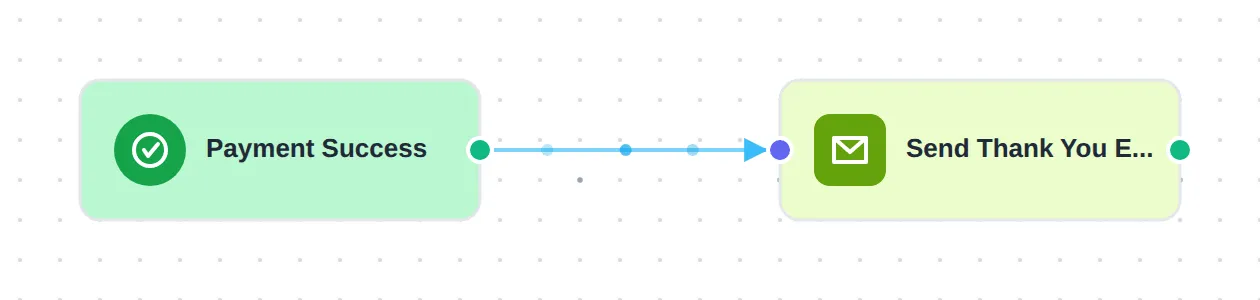
Trigger
Section titled “Trigger”Trigger menunggu satu event. Setiap automasi ada tepat satu trigger, dan anda memilihnya apabila anda klik Select an Event pada automasi baru.
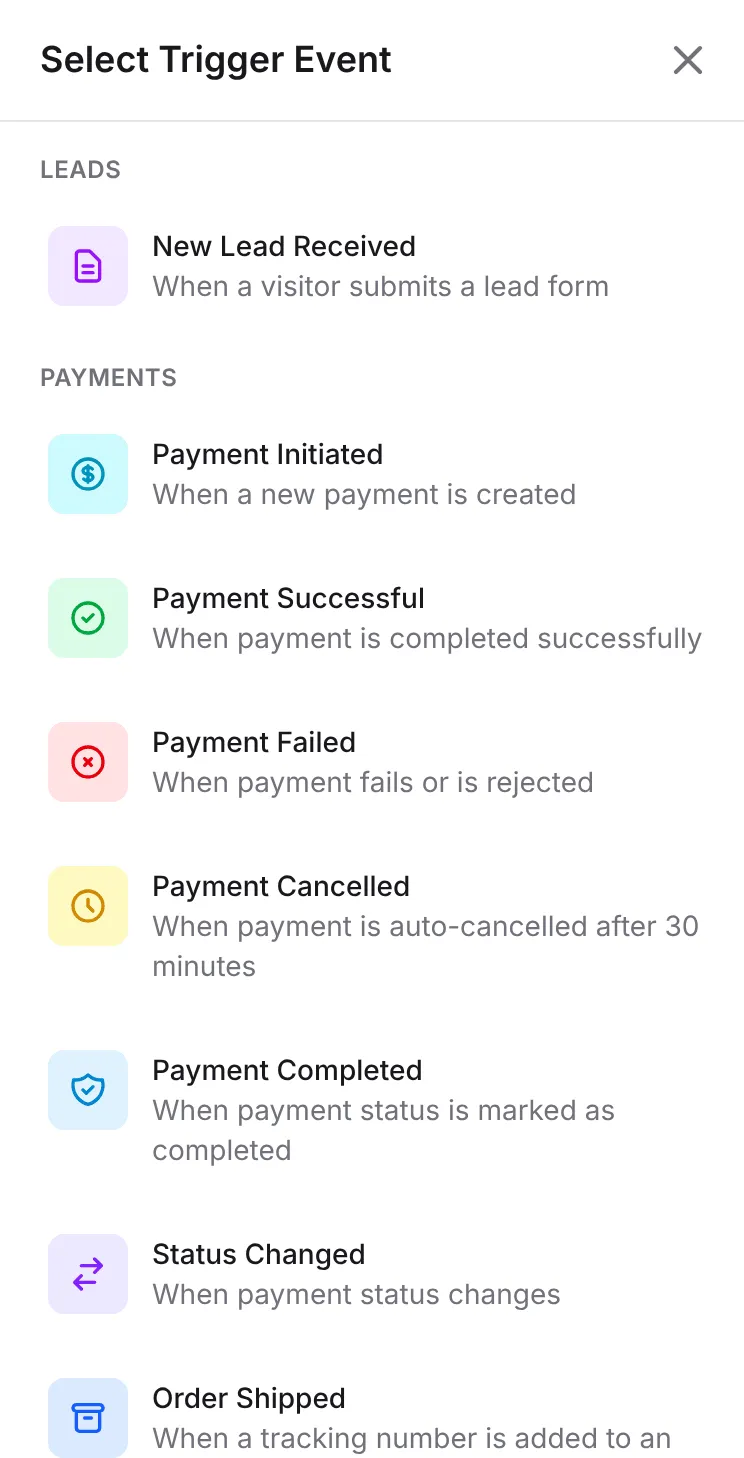
Trigger dibahagikan kepada empat kumpulan:
| Kumpulan | Trigger |
|---|---|
| Leads | New Lead Received |
| Payments | Payment Initiated, Payment Successful, Payment Failed, Payment Cancelled, Payment Completed, Status Changed, Order Shipped |
| Events | Participant Created, Participant Checked In, Certificate Generated |
| Affiliate | Referral Approved, Referral Rejected, New Affiliate Registered, Payout Requested |
Dalam tetapan setiap trigger, anda boleh hadkan trigger itu kepada form tertentu. Biarkan senarai form kosong supaya ia berjalan untuk semua form. Dalam senarai Automations, lajur Trigger type menggunakan nama yang sedikit berbeza, seperti Transaction Success untuk Payment Successful dan Form Submitted untuk New Lead Received.
Lihat Trigger automasi untuk data yang dihantar oleh setiap trigger kepada langkah seterusnya.
Action
Section titled “Action”Klik satu node pada canvas, kemudian Add Node untuk menambah langkah seterusnya. Panel Add Action menyenaraikan semua yang BCL boleh lakukan:
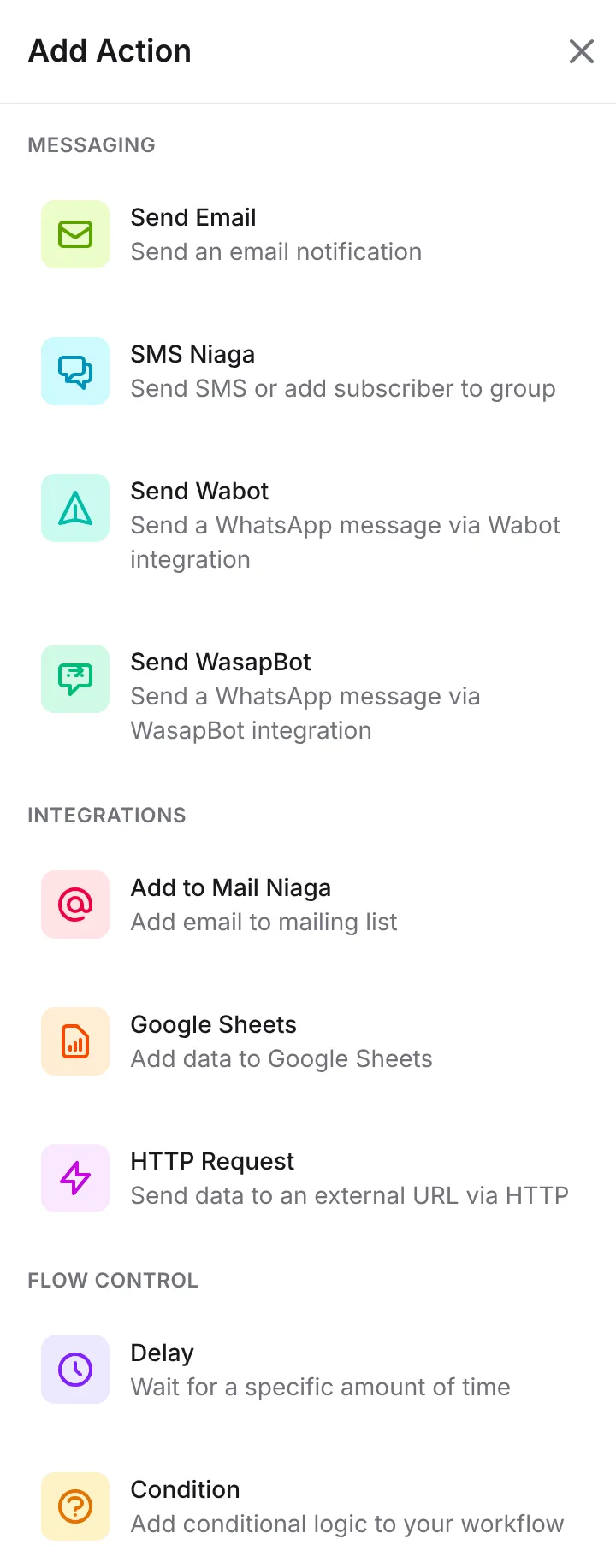
| Kumpulan | Node |
|---|---|
| Messaging | Send Email, SMS Niaga, Send Wabot, Send WasapBot |
| Integrations | Add to Mail Niaga, Google Sheets, HTTP Request |
| Flow Control | Delay, Condition |
Node WhatsApp, SMS, Mail Niaga dan Google Sheets memerlukan servis itu disambungkan di Platform Setup → Integrations dahulu. Lihat Action automasi dan Langkah HTTP Request.
Condition & delay
Section titled “Condition & delay”Node Condition menyemak data daripada trigger sebelum workflow diteruskan. Anda pilih Field, Operator seperti Equals, Contains atau Greater Than (>), dan Value. Jika ada beberapa condition, Match Logic menentukan sama ada semua atau mana-mana satu condition mesti sepadan. Lihat Condition automasi.
Node Delay menunggu sebelum langkah seterusnya. Pilih For a Specific Period dan tetapkan Duration dan Time Unit (minit, jam atau hari), atau pilih Until a Date & Time.
Variable
Section titled “Variable”Mesej dan ruangan boleh mengandungi butiran daripada trigger, seperti {name}, {order_number} atau {amount} untuk bayaran, atau {full_name:1} untuk ruangan lead form. Klik Variables di sebelah sesuatu ruangan untuk memilih variable. Lihat Variable automasi untuk senarai penuh.
Beberapa peraturan ini memastikan workflow anda berjalan seperti yang dijangka:
- Pilih trigger yang ada data yang anda perlukan. Bayaran yang baru dimulakan belum ada resit, jadi hantar resit dan ucapan terima kasih daripada Payment Successful.
- Beri setiap node nama yang jelas. Action Name dipaparkan pada canvas dan dalam sejarah execution, jadi “E-mel team jualan” lebih mudah disemak berbanding “Send Email”.
- Uji dahulu sebelum anda on-kan untuk semua form. Hadkan trigger kepada satu form ujian dahulu, kemudian luaskan.
Isu-isu biasa
Trigger mana yang perlu saya guna untuk menghantar sesuatu selepas pelanggan membayar?
Payment Successful. Trigger ini berjalan sebaik sahaja bayaran selesai dengan berjaya. Payment Initiated berjalan lebih awal, apabila pelanggan mula membayar, sebelum anda tahu sama ada bayaran itu berjaya.
Boleh satu automasi ada dua trigger?
Tidak. Setiap automasi ada tepat satu trigger. Cipta automasi kedua untuk event yang lain itu.
Boleh saya tunggu satu hari sebelum menghantar peringatan?
Boleh. Letakkan node Delay sebelum action itu. Node ini boleh menunggu untuk tempoh tertentu, seperti 1 hari, atau sehingga satu tarikh dan masa.
Adakah artikel ini membantu?
Terima kasih atas maklum balas anda.
Maaf, artikel ini tidak membantu. WhatsApp kami dan kami akan membantu anda menyelesaikannya.