
Tanya AI tentang halaman ini
 ChatGPT
 Claude
 Perplexity
 Google AI Mode
 Microsoft Copilot
 Grok
Grok Mistral Le Chat
Tambah ahli team
Dikemas kini

Setiap orang yang bekerja dalam akaun BCL anda patut ada login sendiri. Anda tambah mereka di page Team Members dan pilih apa yang mereka boleh buat. Hanya admin yang boleh menambah ahli team.
Tambah ahli
Section titled “Tambah ahli”Sediakan nama dan alamat e-mel orang itu, kemudian:
-
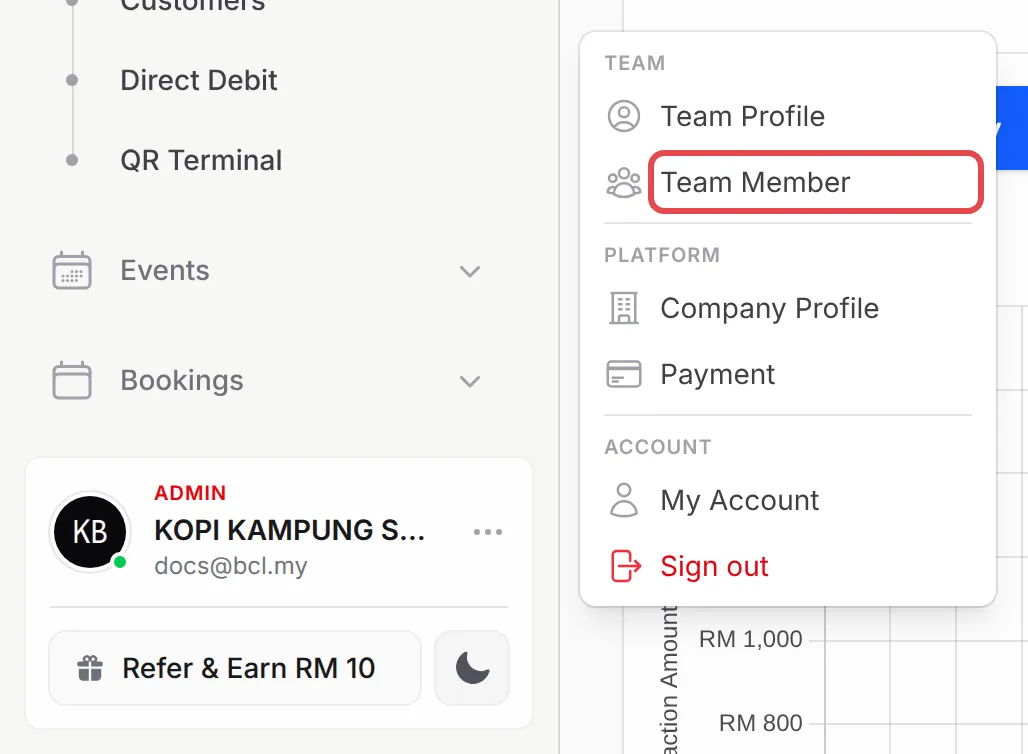
Klik nama syarikat anda di bahagian bawah sidebar untuk membuka Account Menu.
-
Di bawah Team, klik Team Member. Anda juga boleh pergi ke Team → Team Members di sidebar.
-
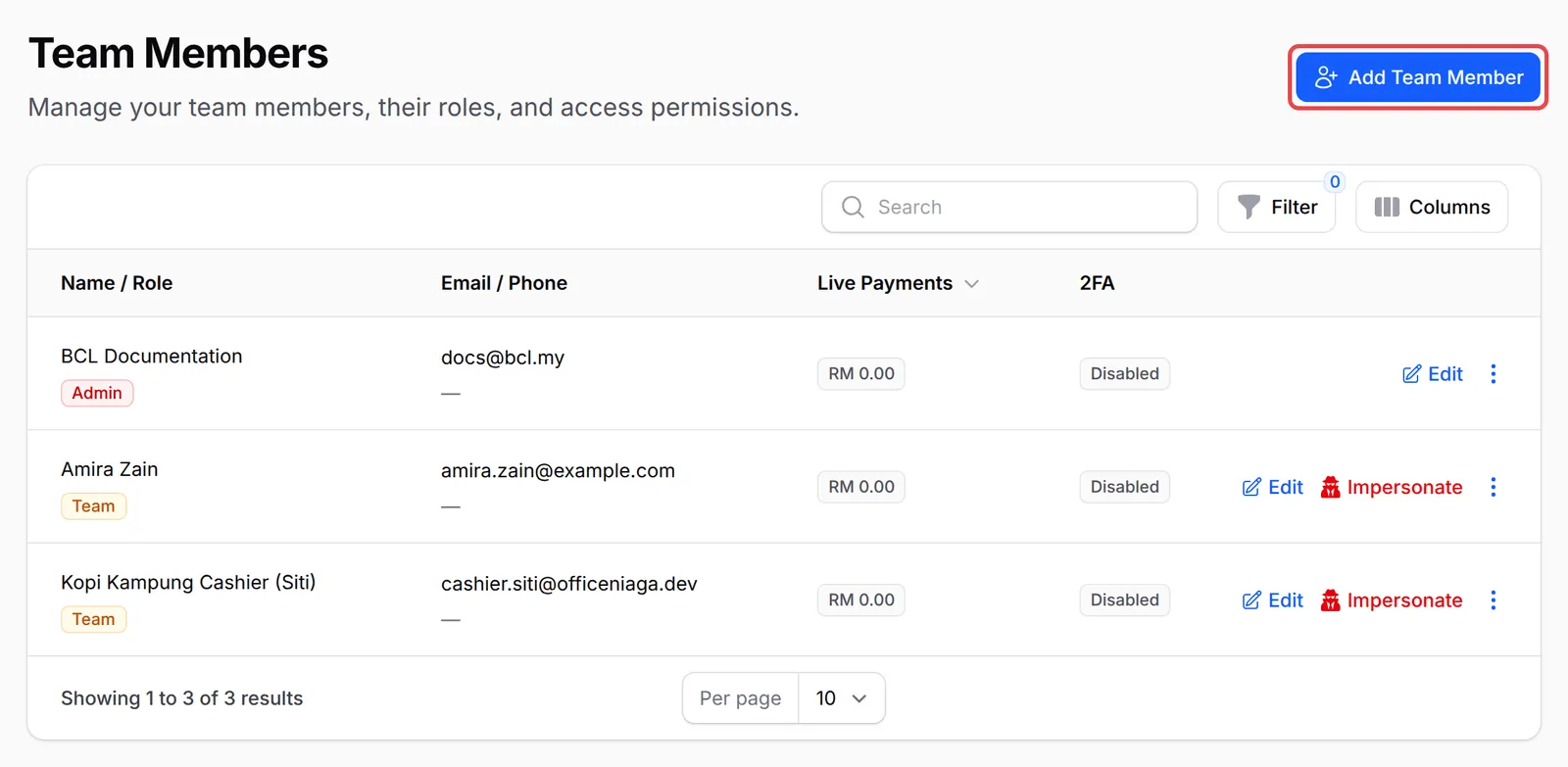
Page Team Members menyenaraikan semua orang dalam akaun anda. Klik Add Team Member.
-
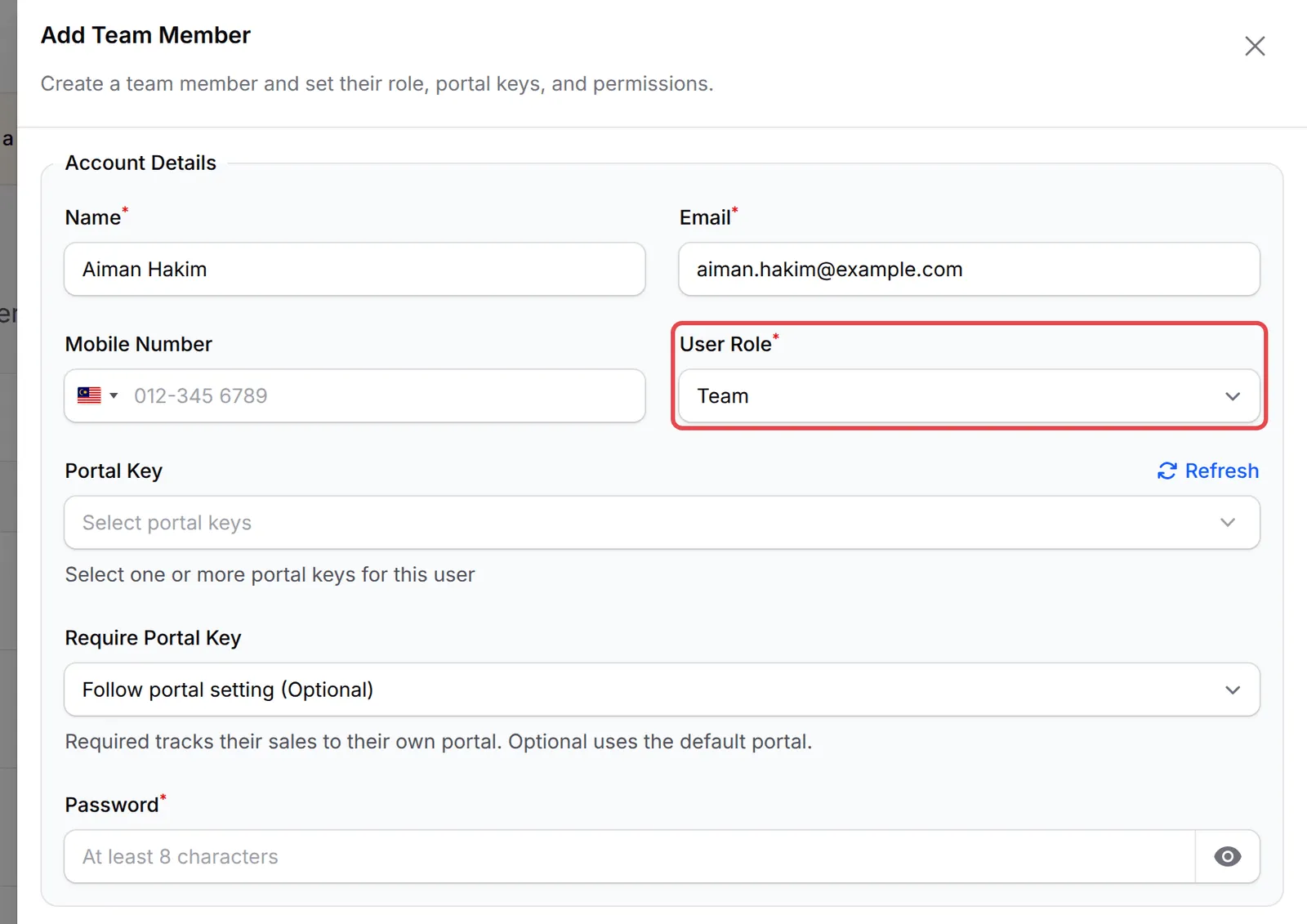
Satu panel dibuka di sebelah kanan. Di bawah Account Details, isi Name, Email dan, jika mahu, Mobile Number.
-
Pilih User Role: Admin, Team atau Crew Event. Lihat Peranan & kebenaran team.
-
Untuk peranan Team, dua lagi ruangan dipaparkan. Dalam Portal Key, pilih satu atau lebih portal Bayarcash untuk jualan orang ini. Dalam Require Portal Key, kekalkan tetapan portal anda atau pilih Required atau Optional. Lihat Pilih portal key Bayarcash.
-
Tetapkan Password dengan sekurang-kurangnya 8 aksara.
-
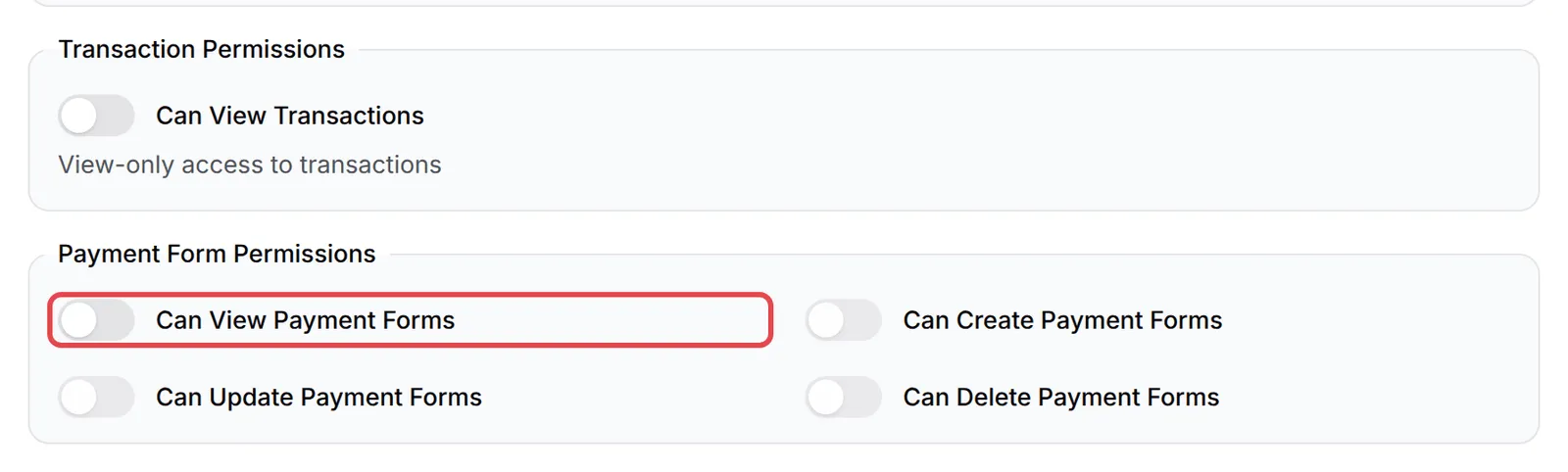
Untuk peranan Team dan Crew Event, on-kan kebenaran yang orang ini perlukan. Suis create, update dan delete untuk sesuatu bahagian hanya berfungsi selepas suis view bahagian itu on.
-
Klik Create.
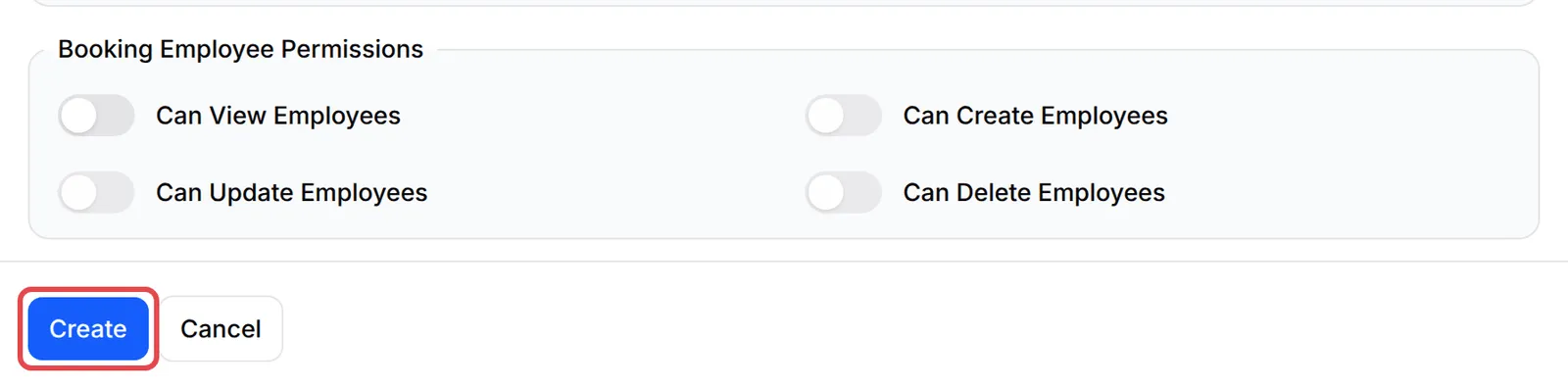
BCL memaparkan Member added. Beri orang itu e-mel dan password mereka supaya mereka boleh log masuk.
Tukar atau buang ahli
Section titled “Tukar atau buang ahli”Setiap baris ahli di Team Members ada butang Edit untuk menukar butiran, peranan atau kebenaran mereka. Admin juga nampak Impersonate pada baris ahli lain. Lihat Peranan & kebenaran team.
Menu tindakan di hujung baris ada lebih banyak pilihan:
- View Details untuk melihat peranan, portal key dan kebenaran mereka.
- Magic Login untuk mencipta, melihat atau membatalkan link log masuk yang tidak memerlukan password.
- Change password untuk menetapkan password baru untuk mereka.
- Remove untuk memadam login mereka. BCL meminta anda mengesahkan dahulu. Anda tidak boleh membuang team owner atau diri anda sendiri.
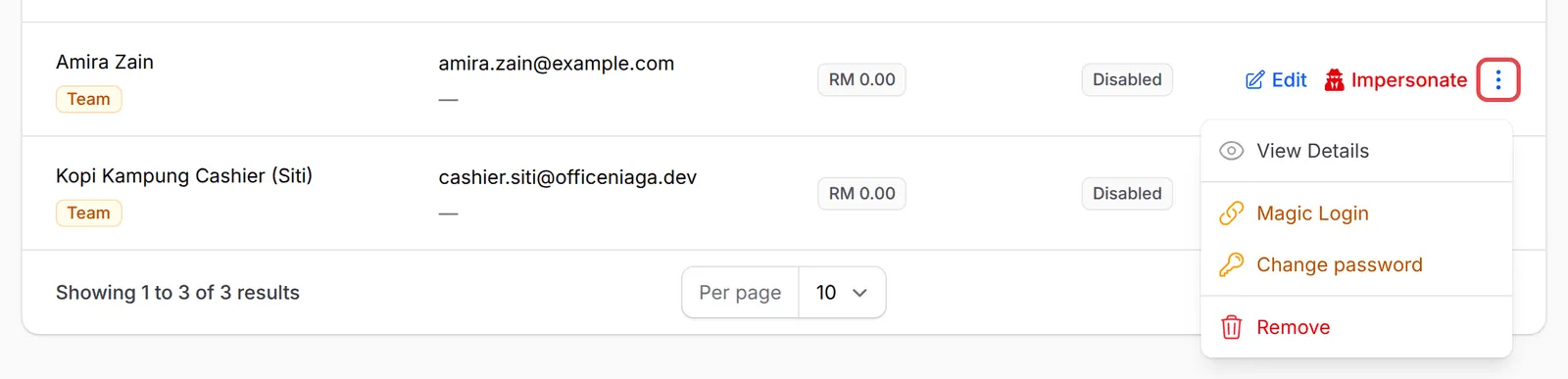
Lajur 2FA menunjukkan siapa yang sudah on-kan log masuk dua faktor.
Isu-isu biasa
Kenapa saya tidak dapat buang seorang ahli team?
BCL tidak memadam ahli yang ada transaksi bayaran sebenar, supaya rekod jualan anda kekal lengkap. Team owner dan login anda sendiri juga tidak boleh dibuang.
Staf saya terlupa password. Apa yang perlu saya buat?
Buka Team Member, buka menu tindakan pada baris mereka dan pilih Change password. Anda juga boleh pilih Magic Login untuk mencipta link log masuk yang tidak memerlukan password.
Peranan mana yang patut saya beri kepada staf saya?
Admin untuk orang yang menguruskan seluruh akaun, Team untuk staf yang hanya mengendalikan apa yang anda benarkan, dan Crew Event untuk orang yang hanya check-in peserta event. Lihat Peranan & kebenaran team.
Adakah artikel ini membantu?
Terima kasih atas maklum balas anda.
Maaf, artikel ini tidak membantu. WhatsApp kami dan kami akan membantu anda menyelesaikannya.