
Tanya AI tentang halaman ini
 ChatGPT
 Claude
 Perplexity
 Google AI Mode
 Microsoft Copilot
 Grok
Grok Mistral Le Chat
Hantar pesanan dengan EasyParcel
Dikemas kini

Sambungkan EasyParcel untuk mencipta penghantaran terus dari pesanan BCL anda. BCL mendapatkan harga kurier untuk setiap pesanan, anda pilih satu, dan nombor tracking disimpan pada pesanan itu.
Sebelum anda mula
Section titled “Sebelum anda mula”Anda memerlukan tiga perkara:
- Add-on Courier Integration, dari Add-ons → Available Add-ons.
- Akaun EasyParcel dengan kredit yang cukup untuk membayar penghantaran.
- API key EasyParcel anda. Dalam dashboard EasyParcel anda, pergi ke Integrations → Add New Store, pilih API Integration, pilih Individual API dan copy API key itu. BCL memaparkan langkah yang sama di sebelah tetapan.
Sambungkan EasyParcel
Section titled “Sambungkan EasyParcel”Selepas anda copy API key, sambungkan dalam BCL:
-
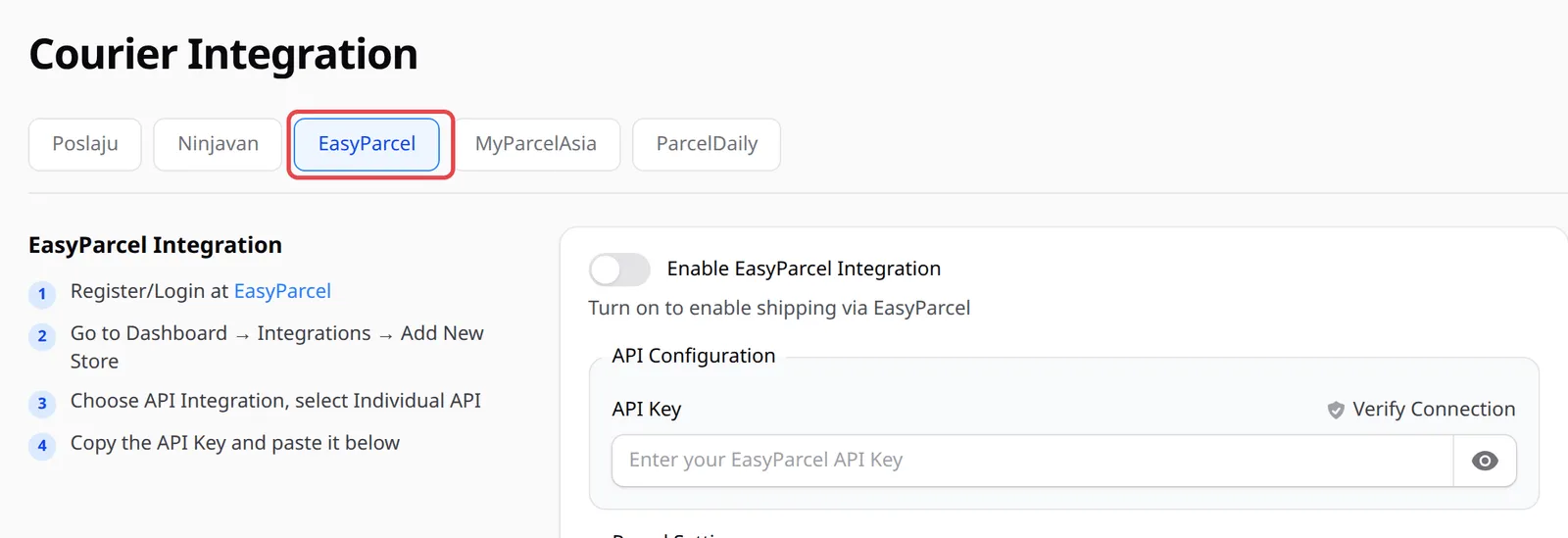
Pergi ke Platform Setup → Courier Integration dan buka tab EasyParcel.
-
On-kan Enable EasyParcel Integration.
-
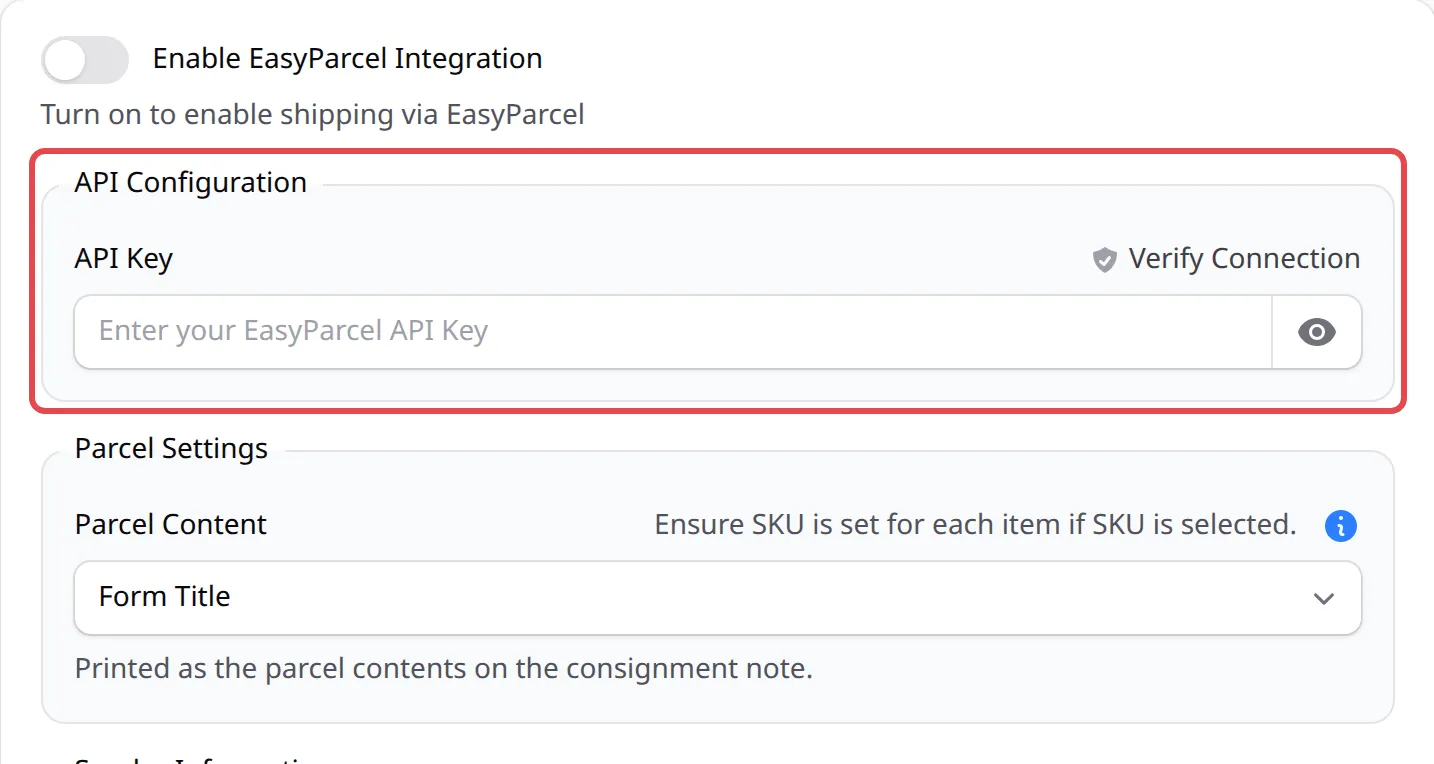
Paste key anda ke dalam API Key, kemudian klik Verify Connection.
-
Jika mahu, di bawah Parcel Settings, pilih apa yang Parcel Content cetak pada consignment note: Form Title atau SKU setiap item.
-
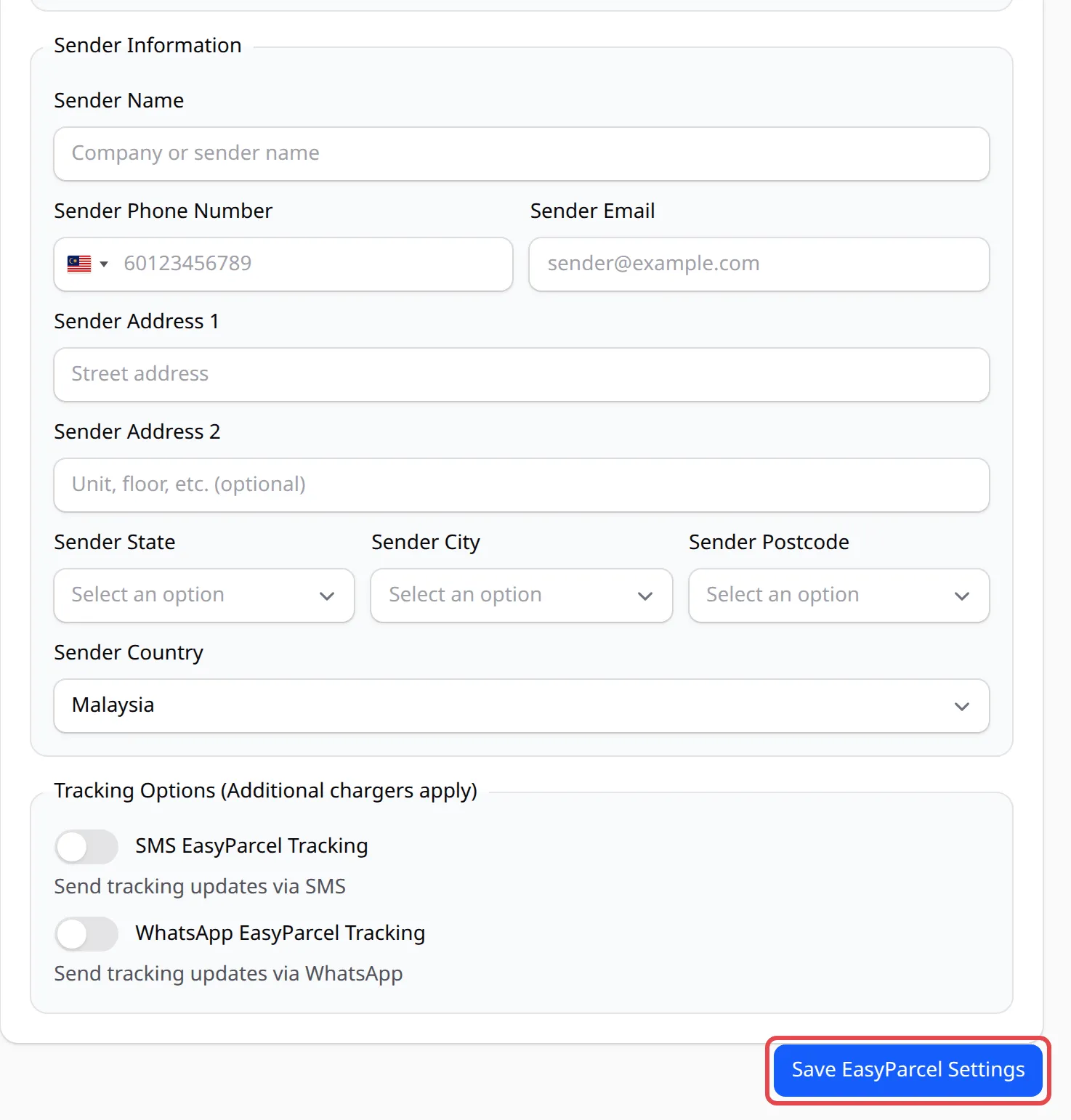
Di bawah Sender Information, isi nama pengirim, telefon, e-mel dan alamat pickup anda.
-
Jika mahu, di bawah Tracking Options, on-kan SMS EasyParcel Tracking atau WhatsApp EasyParcel Tracking. EasyParcel mengenakan caj tambahan untuk pilihan ini.
-
Klik Save EasyParcel Settings.
Cipta penghantaran
Section titled “Cipta penghantaran”Untuk setiap pesanan yang anda mahu hantar:
-
Pergi ke Transactions dan cari pesanan itu.
-
Klik ikon lori (Courier) pada baris itu, kemudian EasyParcel. Pilihan ini hanya dipaparkan selepas EasyParcel di-on-kan dan pesanan itu ada alamat penghantaran penuh.
-
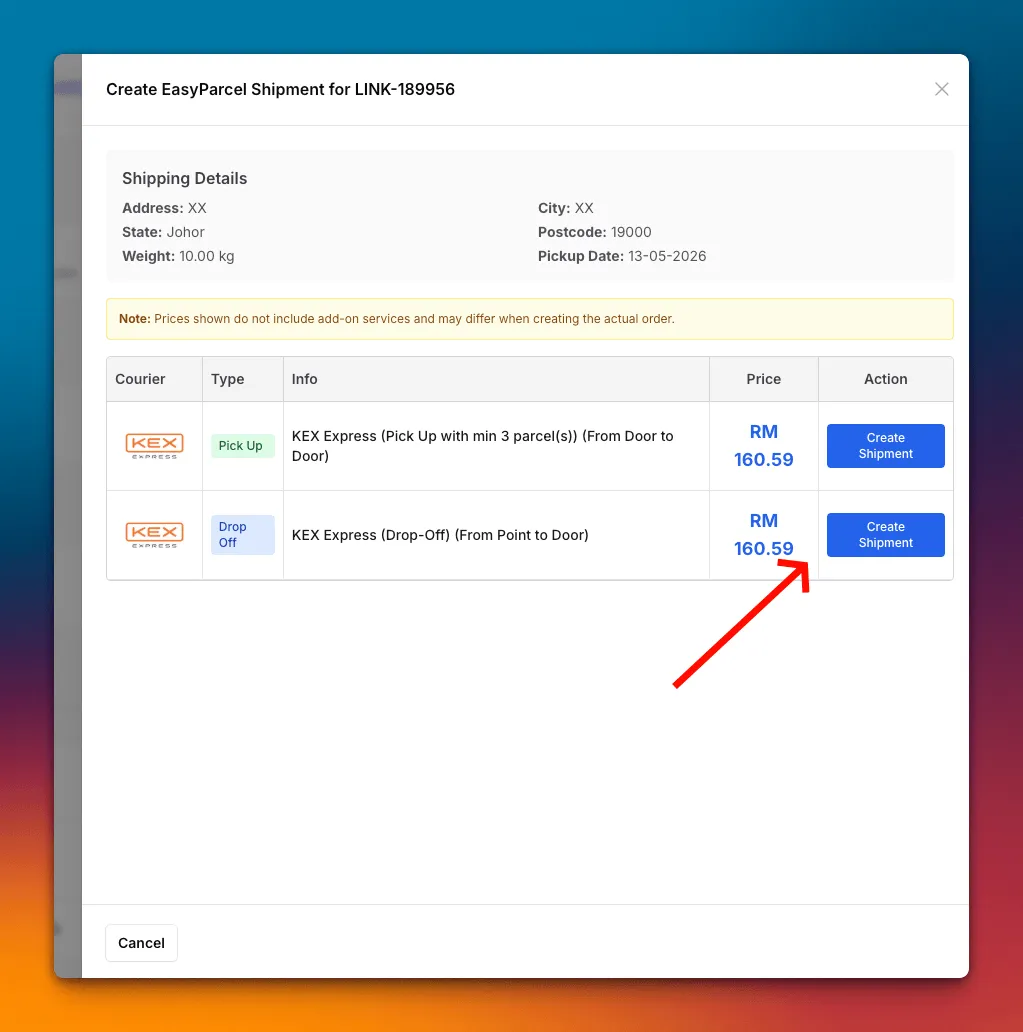
Semak butiran penghantaran dan harga kurier. Harga yang dipaparkan tidak termasuk servis tambahan dan mungkin berubah semasa pesanan dicipta.
-
Klik Create Shipment pada servis yang anda mahu, kemudian klik Yes untuk mengesahkan.
BCL memaparkan nombor tracking selepas penghantaran dicipta. Kos penghantaran ditolak daripada kredit EasyParcel anda.
Isu-isu biasa
Kenapa saya tidak nampak pilihan EasyParcel pada sesuatu pesanan?
Pilihan itu hanya dipaparkan apabila EasyParcel di-on-kan dalam Courier Integration dan pesanan itu ada item serta alamat penghantaran penuh (alamat, bandar, negeri dan poskod). Add-on Courier Integration juga mesti aktif.
Penghantaran gagal dicipta dengan Insufficient Credit. Apa yang perlu saya buat?
EasyParcel mengenakan kos penghantaran pada kredit EasyParcel anda. Top up kredit anda dalam EasyParcel, kemudian cipta penghantaran itu semula.
Boleh EasyParcel kutip tunai untuk pesanan COD saya?
Boleh, jika kurier itu menawarkan COD. Untuk pesanan COD, servis yang tidak boleh mengutip tunai memaparkan COD Not Available dan bukan Create Shipment.
Adakah artikel ini membantu?
Terima kasih atas maklum balas anda.
Maaf, artikel ini tidak membantu. WhatsApp kami dan kami akan membantu anda menyelesaikannya.