
Tanya AI tentang halaman ini
 ChatGPT
 Claude
 Perplexity
 Google AI Mode
 Microsoft Copilot
 Grok
Grok Mistral Le Chat
Kawal live stream
Dikemas kini

Semasa stream pay-per-view, anda boleh menukar semua penonton kepada video kedua, seperti iklan, rancangan separuh masa atau skrin “kami akan kembali sebentar lagi”, dan kembali semula. Penonton tidak perlu refresh, dan sesiapa yang dalam skrin penuh kekal dalam skrin penuh.
Tambah video rehat
Section titled “Tambah video rehat”Sediakan ini sebelum stream:
-
Pergi ke Protected Content dan klik Edit pada stream anda.
-
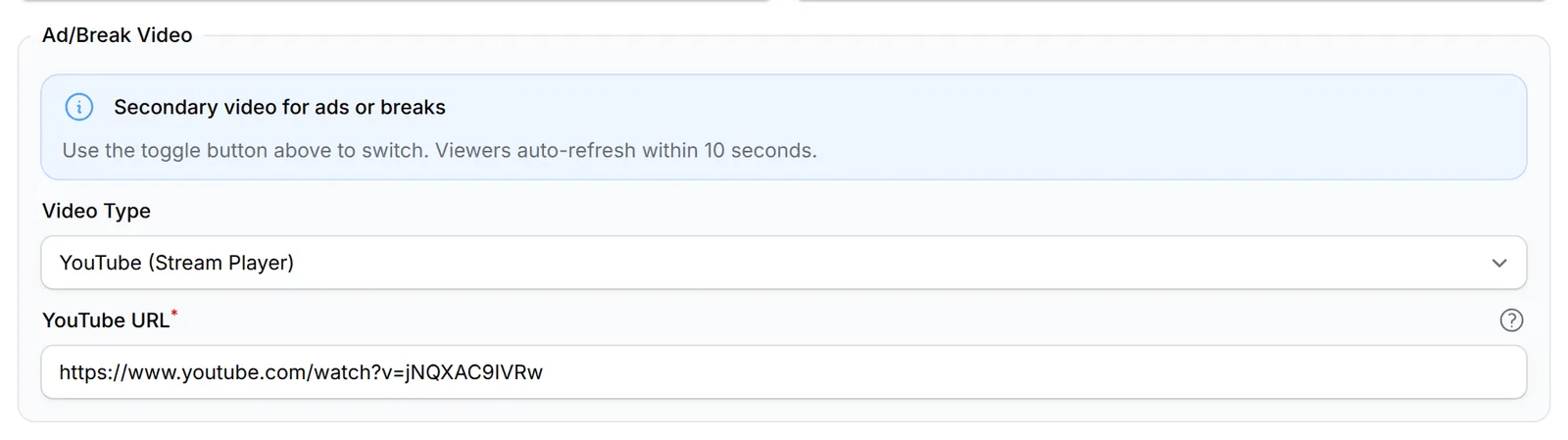
Di bawah Ad/Break Video, tetapkan Video Type kepada YouTube (Stream Player), sama seperti stream utama, dan paste link video rehat itu dalam YouTube URL.
-
Klik Save Changes.
Butang Show Ad/Break kini dipaparkan di bahagian atas page edit.
Apabila kedua-dua video menggunakan YouTube (Stream Player), penonton bertukar di tempat yang sama. Jika video rehat menggunakan Video Type lain, page mereka reload untuk menukar player, atau memaparkan bar klik untuk reload jika mereka dalam skrin penuh.
Tukar video semasa stream
Section titled “Tukar video semasa stream”Apabila rehat bermula:
-
Pada page edit kandungan itu, klik Show Ad/Break.

-
Klik Confirm.
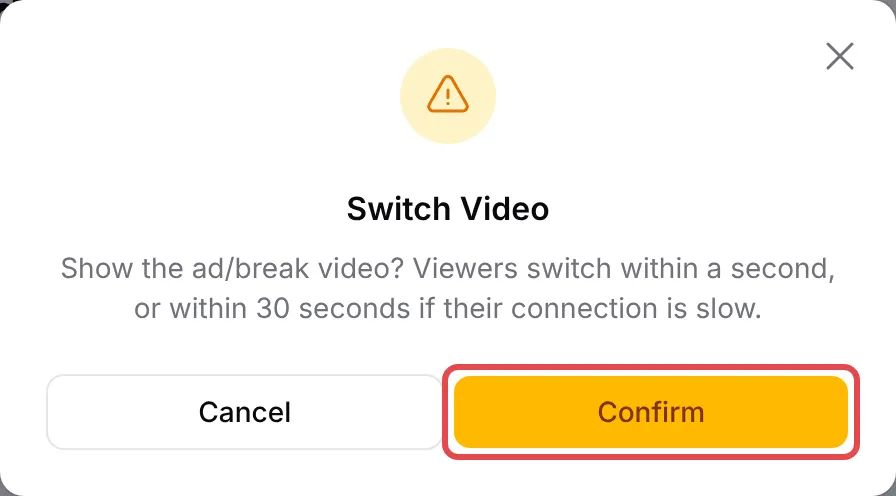
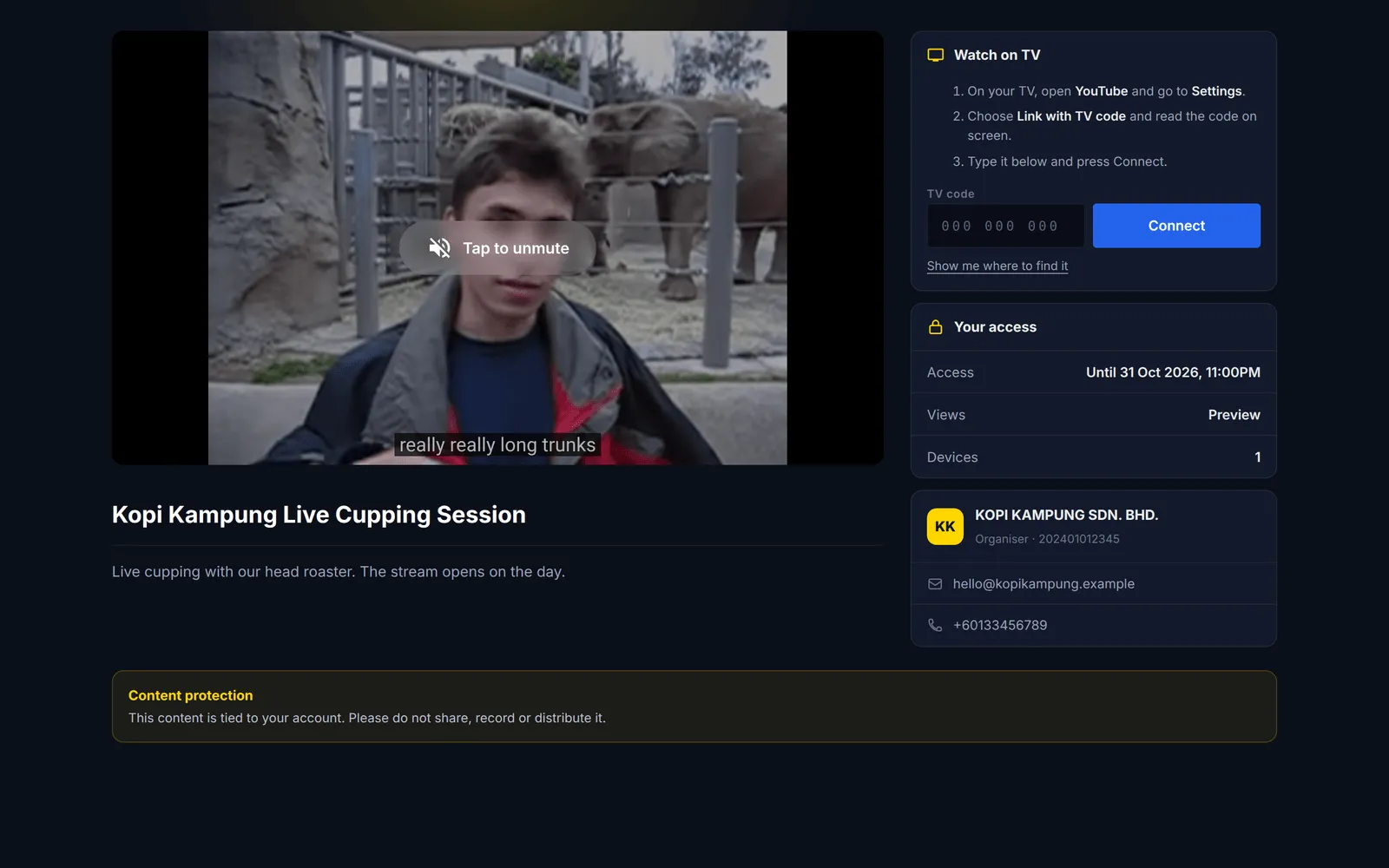
Penonton bertukar ke video rehat dalam satu saat, atau dalam 30 saat jika sambungan perlahan.
-
Apabila rehat tamat, klik Show Main, kemudian Confirm.

Tukar stream itu sendiri
Section titled “Tukar stream itu sendiri”Jika live YouTube anda tamat dan anda mulakan live baru, paste link baru ke dalam YouTube URL dan klik Save Changes. Page yang sedang dibuka mengikut perubahan itu dengan cara yang sama. Apabila sesuatu perubahan tidak boleh dibuat di tempat yang sama, contohnya tema baru, page itu reload sendiri. Penonton dalam skrin penuh tidak dikeluarkan: mereka nampak The stream has changed. Tap to reload dan memilih masa yang sesuai.
Bantu penonton dengan Watch on TV
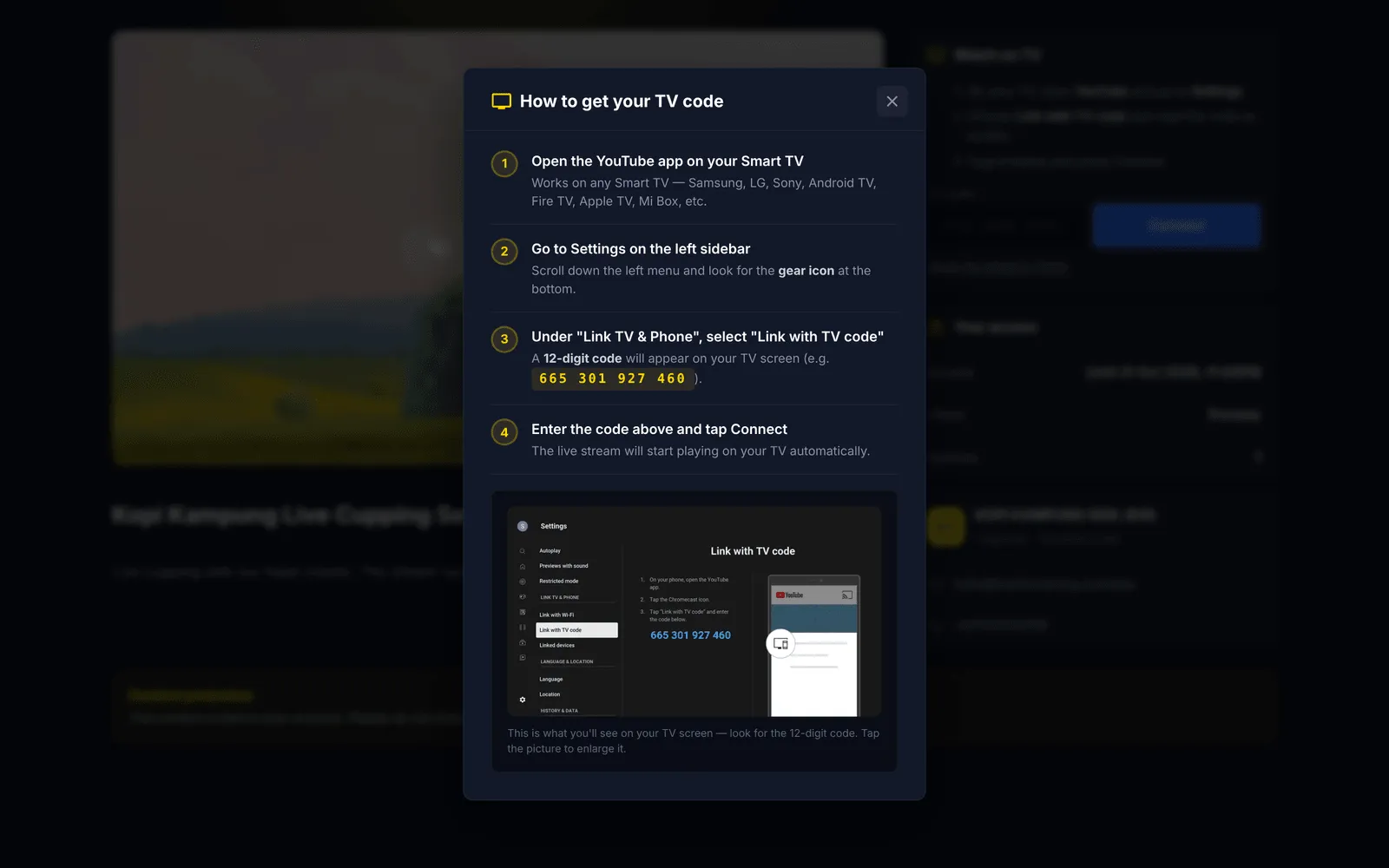
Section titled “Bantu penonton dengan Watch on TV”Setiap page stream ada Watch on TV. Jika penonton tidak jumpa kod TV mereka, tunjukkan link bantuan di bawah Connect.
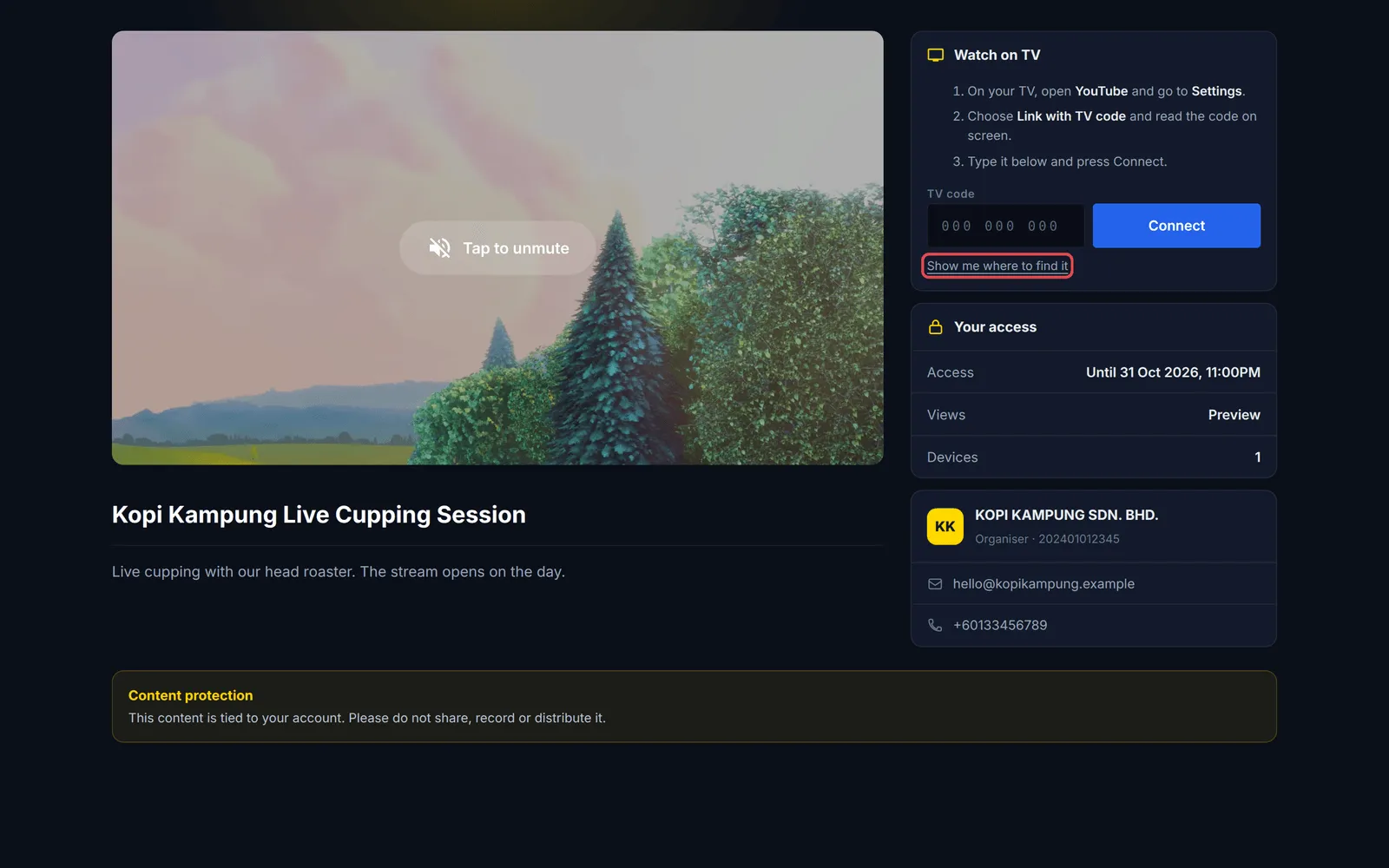
Link itu membuka panduan bergambar: buka aplikasi YouTube pada smart TV, pergi ke Settings, pilih Link with TV code, dan taip kod 12 digit itu pada page stream.
Bersedia sebelum event bermula:
- Biarkan page edit terbuka semasa stream. Butang Show Ad/Break dan Show Main kemudian hanya satu klik sahaja.
- Pastikan video rehat cukup panjang. Guna klip yang sekurang-kurangnya sepanjang rehat anda yang paling lama, supaya penonton tidak sampai ke penghujungnya.
- Semak pertukaran dalam Preview. Buka Preview dalam tab lain sebelum event dan tukar sekali untuk melihatnya berubah.
Isu-isu biasa
Boleh saya paparkan iklan atau video 'kami akan kembali sebentar lagi' semasa separuh masa?
Boleh. Tambah video itu sebagai Ad/Break Video pada kandungan stream. Semasa stream, klik Show Ad/Break di bahagian atas page edit kandungan itu. Klik Show Main untuk kembali.
Adakah penonton perlu refresh apabila saya tukar video?
Tidak. Penonton bertukar dalam kira-kira satu saat, atau dalam 30 saat jika sambungan perlahan, dan kekal dalam skrin penuh. Hanya apabila sesuatu perubahan memerlukan page baru, mereka nampak bar yang meminta mereka klik untuk reload.
Link live YouTube saya sudah bertukar. Adakah pembeli perlukan link baru?
Tidak. Paste link baru dalam YouTube URL dan klik Save Changes. Pembeli kekal dengan link akses mereka sendiri, dan page yang sedang dibuka beralih ke stream baru.
Adakah artikel ini membantu?
Terima kasih atas maklum balas anda.
Maaf, artikel ini tidak membantu. WhatsApp kami dan kami akan membantu anda menyelesaikannya.