
Tanya AI tentang page ini
 ChatGPT
 Claude
 Perplexity
 Google AI Mode
 Microsoft Copilot
 Grok
Grok Mistral Le Chat
Pilih siapa yang menerima e-mel pesanan
Setiap kali bayaran pada sesuatu form berjaya atau gagal, BCL menghantar e-mel kepada anda sebagai admin dan kepada pelanggan anda. Bagi setiap form, anda boleh menghantar salinan anda kepada sehingga 5 alamat lagi, seperti staf yang membungkus pesanan, dan anda boleh off-kan mana-mana e-mel ini, contohnya apabila anda hanya mahu pelanggan menerima e-mel daripada Bayarcash. Ini berfungsi pada payment form, event form dan booking form.
Tambah lebih ramai orang pada e-mel pesanan sesuatu form
Section titled “Tambah lebih ramai orang pada e-mel pesanan sesuatu form”E-mel akaun anda sentiasa menerima e-mel pesanan. Untuk menambah alamat lain:
-
Pergi ke Payments → Forms dan klik Edit pada form itu. Untuk event, pergi ke Events → Events; untuk booking form, Bookings → Forms.
-
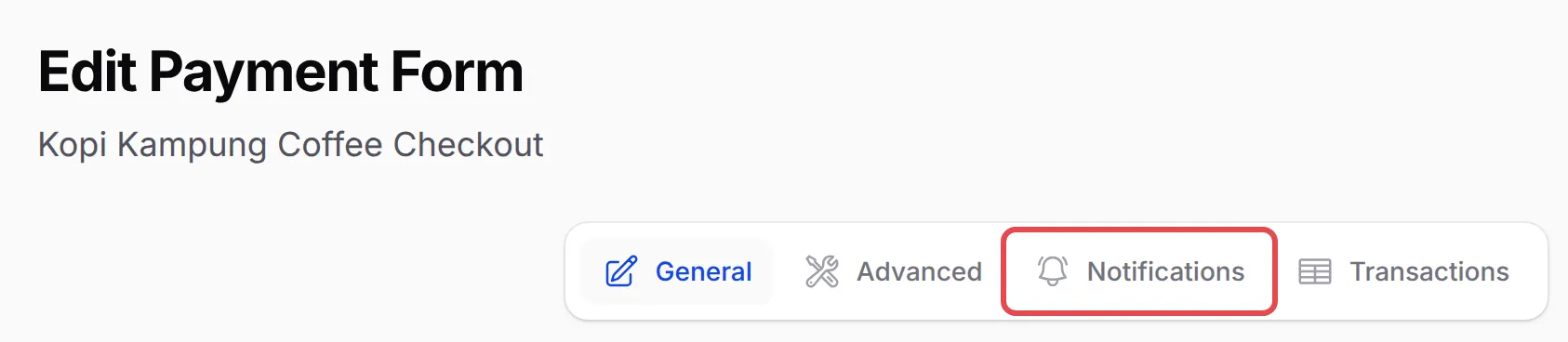
Klik Notifications di bahagian atas page.
-
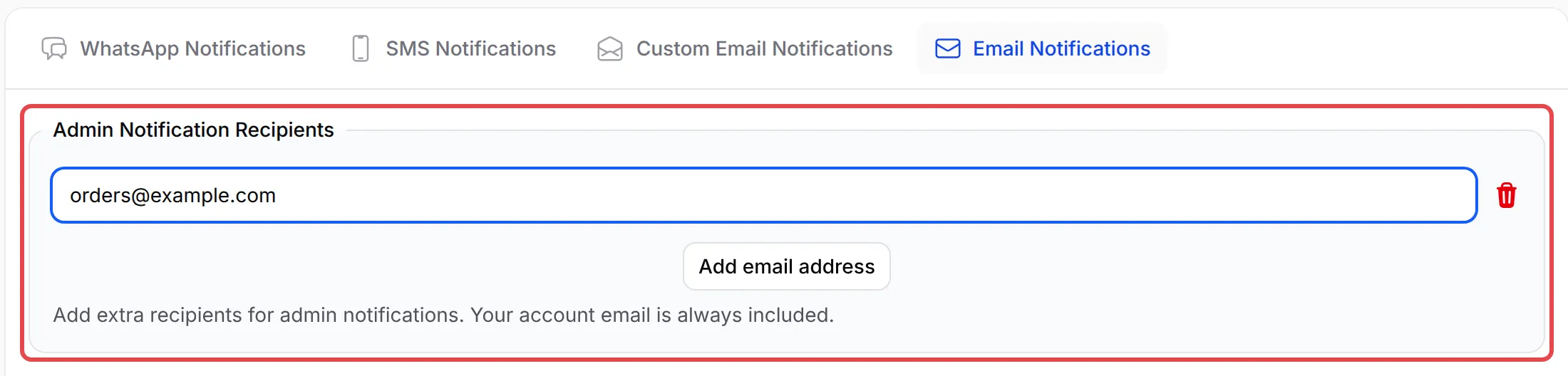
Buka tab Email Notifications. Pada booking form, tab ini dipanggil Email.
-
Di bawah Admin Notification Recipients, klik Add email address dan taip alamat itu. Ulang untuk setiap orang, sehingga 5.
-
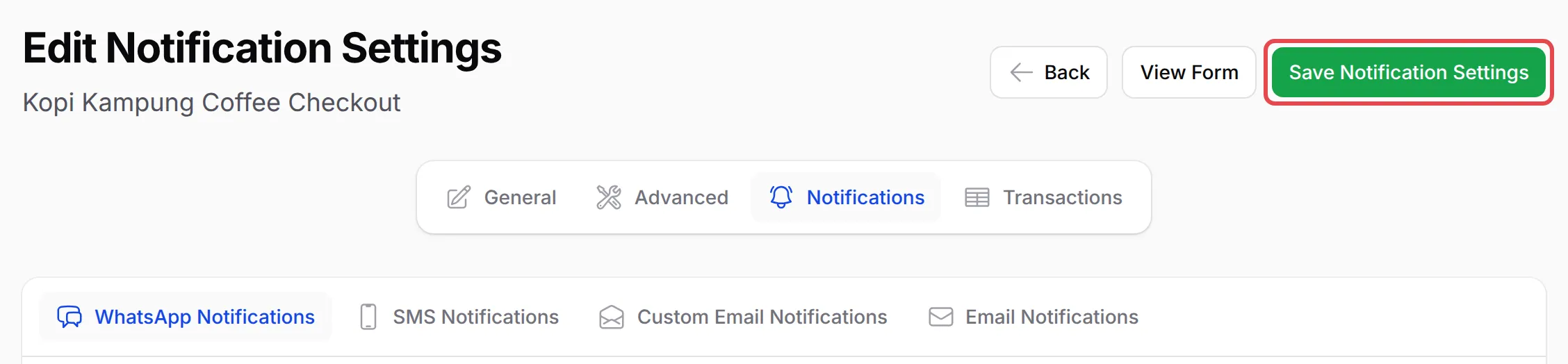
Klik Save Notification Settings di bahagian atas.
Orang yang anda tambah menerima e-mel admin yang sama seperti anda, dengan subjek seperti Order #... - Payment Successful, butiran pelanggan, item dan jumlahnya. Mereka tidak menerima e-mel resit pelanggan, dan mereka tidak memerlukan log masuk BCL. Pada booking form, mereka juga menerima e-mel booking admin, seperti e-mel confirmed, cancelled dan peringatan.
Untuk membuang seseorang, klik ikon tong sampah merah di sebelah alamatnya dan simpan semula.
Off-kan e-mel kepada anda atau pelanggan anda
Section titled “Off-kan e-mel kepada anda atau pelanggan anda”Setiap e-mel di bawah on sehingga anda off-kannya, kecuali e-mel pending, yang off sehingga anda on-kannya. Untuk menukarnya bagi satu form:
-
Buka page Notifications form itu dan tab Email Notifications, seperti dalam langkah di atas.
-
Di bawah Payment Email Notifications, on-kan suis bagi setiap e-mel yang anda tidak mahu BCL hantar:
Suis E-mel yang dihentikan Dihantar kepada Disable Success Email (Customer) E-mel bayaran berjaya bersama resit Pelanggan anda Disable Failed Email (Customer) E-mel apabila bayaran gagal atau dibatalkan Pelanggan anda Disable Success Email (Admin) E-mel pesanan baru Anda dan setiap alamat di bawah Admin Notification Recipients Disable Failed Email (Admin) E-mel apabila bayaran gagal atau dibatalkan Anda dan setiap alamat di bawah Admin Notification Recipients 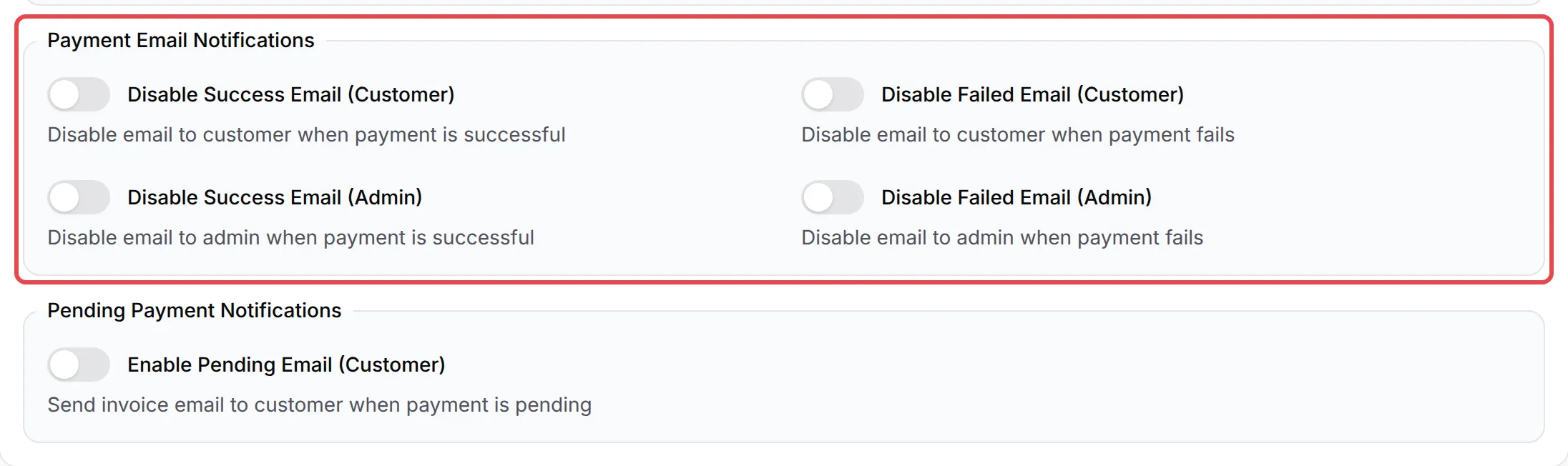
-
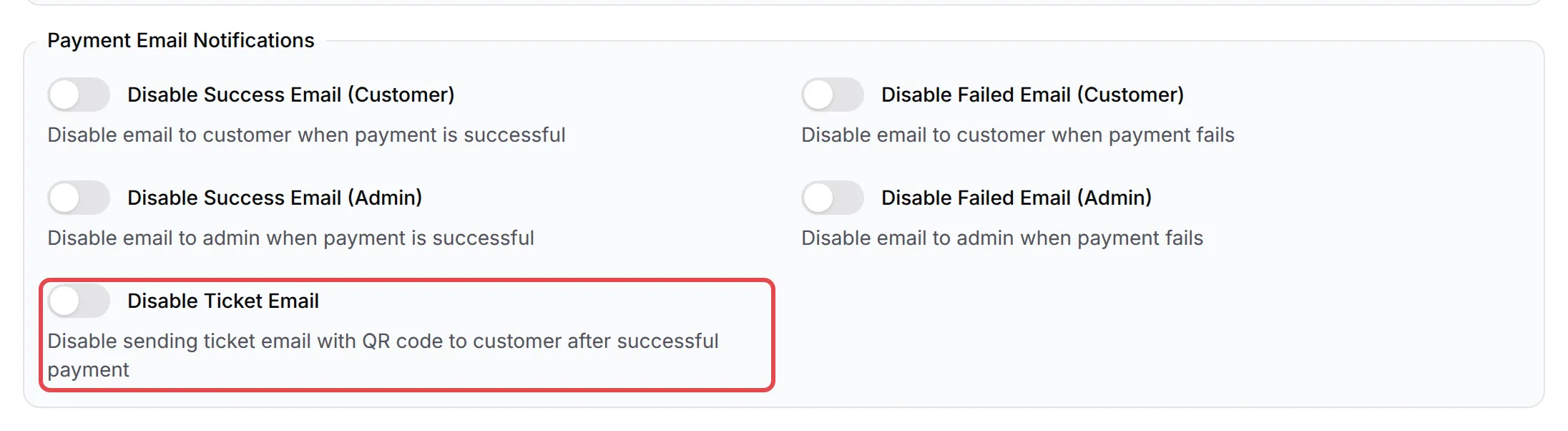
Pada event form, on-kan Disable Ticket Email jika BCL tidak patut menghantar tiket bersama kod QR-nya. Pembeli kemudian memerlukan cara lain untuk mendapatkan tiket mereka untuk check-in.
-
Biarkan Enable Pending Email (Customer) off, kecuali anda mahu BCL menghantar invois melalui e-mel semasa bayaran masih pending.
-
Klik Save Notification Settings.
Suis ini hanya meliputi e-mel standard. Semak juga yang berikut, kerana setiap satu ditetapkan di tempatnya sendiri:
| E-mel | Tempat untuk off-kannya |
|---|---|
| E-mel custom anda sendiri kepada pelanggan | Tab Custom Email Notifications: off-kan Enable Custom Email Content. |
| E-mel booking (confirmed, pending, cancelled, rescheduled, completed, peringatan dan e-mel staf) | Pada tab Email sesuatu booking form, suis di bawah Pending Payment Notifications. |
| Mesej WhatsApp dan SMS | Tab WhatsApp Notifications dan SMS Notifications. Mesej ini hanya dihantar apabila anda on-kannya. |
| E-mel daripada automasi anda | Automations: off-kan automasi itu. Lihat Apa yang automasi boleh buat. |
E-mel daripada Bayarcash
Section titled “E-mel daripada Bayarcash”Tetapan ini hanya mengawal e-mel yang dihantar oleh BCL. Jika anda atau pelanggan anda juga menerima e-mel daripada Bayarcash sendiri, Bayarcash menghantarnya daripada sistemnya sendiri, dan tiada apa-apa dalam BCL yang boleh on-kan atau off-kannya. Tanya support Bayarcash tentang e-mel itu di support@bayarcash.com.
Jadi, merchant yang mahu pelanggannya hanya menerima e-mel daripada Bayarcash perlu on-kan Disable Success Email (Customer) dan Disable Failed Email (Customer) pada setiap form, serta Disable Ticket Email pada event form, dan biarkan Enable Custom Email Content dan Enable Pending Email (Customer) off.
Beberapa cara untuk memastikan e-mel pesanan kekal berguna:
- Guna inbox bersama untuk team. Satu alamat seperti orders@ yang dibaca oleh beberapa orang dikira sebagai satu daripada 5 alamat itu, dan tiada pesanan yang terlepas apabila seseorang bercuti.
- Beri setiap form senarainya sendiri. Hantar pesanan workshop kepada trainer dan pesanan produk kepada team pembungkusan, supaya setiap orang hanya nampak apa yang perlu mereka uruskan.
- Semak setiap form. Setiap form ada suisnya sendiri, jadi off-kan e-mel pada satu form tidak mengubah form anda yang lain.
- Tambah WhatsApp atau Telegram untuk notifikasi yang lebih cepat. E-mel boleh terbiar dalam inbox; lihat Hantar notifikasi WhatsApp dengan Wabot atau Wasapbot atau Dapatkan notifikasi Telegram untuk transaksi.
Isu-isu biasa
Boleh e-mel pesanan dihantar ke lebih daripada satu alamat e-mel?
Boleh. Buka form itu, klik Notifications, buka tab Email Notifications dan klik Add email address di bawah Admin Notification Recipients. Anda boleh menambah sehingga 5 alamat bagi setiap form. Kemudian klik Save Notification Settings.
Boleh saya hantar e-mel pesanan kepada staf saya sahaja, dan bukan ke e-mel saya sendiri?
Tidak. E-mel akaun anda sentiasa menerimanya, dan alamat yang anda tambah juga menerimanya. Jika anda tidak mahu e-mel ini masuk ke inbox anda sendiri, sediakan filter dalam aplikasi e-mel anda.
Adakah alamat tambahan itu digunakan untuk semua form saya?
Tidak. Setiap form ada senarainya sendiri, jadi anda boleh menghantar pesanan daripada satu form kepada satu team dan daripada form lain kepada team lain. Untuk memaklumkan orang yang sama bagi setiap form, guna automasi.
Bagaimana saya menghentikan BCL daripada menghantar e-mel kepada pelanggan saya? Saya hanya mahu mereka menerima e-mel daripada Bayarcash.
Buka form itu, klik Notifications, buka Email Notifications dan on-kan Disable Success Email (Customer) dan Disable Failed Email (Customer). Pada event form, on-kan juga Disable Ticket Email jika anda tidak mahu BCL menghantar tiket. Klik Save Notification Settings. E-mel yang dihantar oleh Bayarcash sendiri tidak dikawal dalam BCL.
Bagaimana saya berhenti menerima e-mel bagi setiap pesanan?
On-kan Disable Success Email (Admin), dan Disable Failed Email (Admin) jika mahu, pada tab Email Notifications form itu, kemudian simpan. Ini menghentikan e-mel itu kepada anda dan kepada setiap alamat tambahan pada form itu.
Kenapa pelanggan saya masih menerima e-mel daripada BCL walaupun saya sudah off-kan e-mel pelanggan?
Semak tab Custom Email Notifications pada form yang sama. E-mel custom dihantar secara berasingan apabila Enable Custom Email Content on, dan e-mel tiket event form ada suis Disable Ticket Email sendiri. Automasi yang menghantar e-mel juga berasingan.
Adakah artikel ini membantu?
Terima kasih atas maklum balas anda.
Maaf, artikel ini tidak membantu. WhatsApp kami dan kami akan membantu anda menyelesaikannya.