
Tanya AI tentang page ini
 ChatGPT
 Claude
 Perplexity
 Google AI Mode
 Microsoft Copilot
 Grok
Grok Mistral Le Chat
Hantar pesanan dengan J&T Express
Sambungkan akaun J&T Express anda sendiri untuk menempah penghantaran J&T terus dari pesanan BCL anda. Pilih Standard atau Next Day, dan pickup dari alamat anda atau drop-off di kaunter J&T. BCL menyimpan nombor tracking pada pesanan itu dan mengemas kini status penghantaran.
Sebelum anda mula
Section titled “Sebelum anda mula”Anda memerlukan dua perkara:
- Add-on Courier Integration, dari Add-ons → Available Add-ons.
- Customer code dan password J&T Open Platform. Minta daripada wakil jualan atau cawangan J&T anda.
Sambungkan J&T Express
Section titled “Sambungkan J&T Express”Buat ini sekali untuk team anda:
-
Pergi ke Platform Setup → Courier Integration.
-
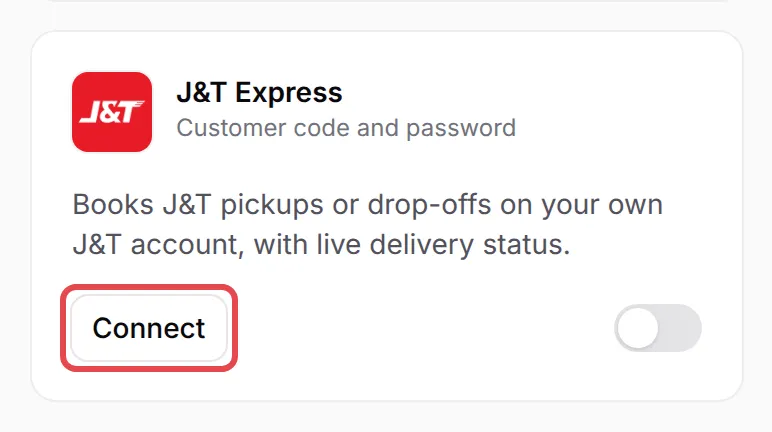
Pada kad J&T Express, klik Connect. Jika J&T Express sudah disediakan, butang itu memaparkan Manage. Panel sisi dibuka.
-
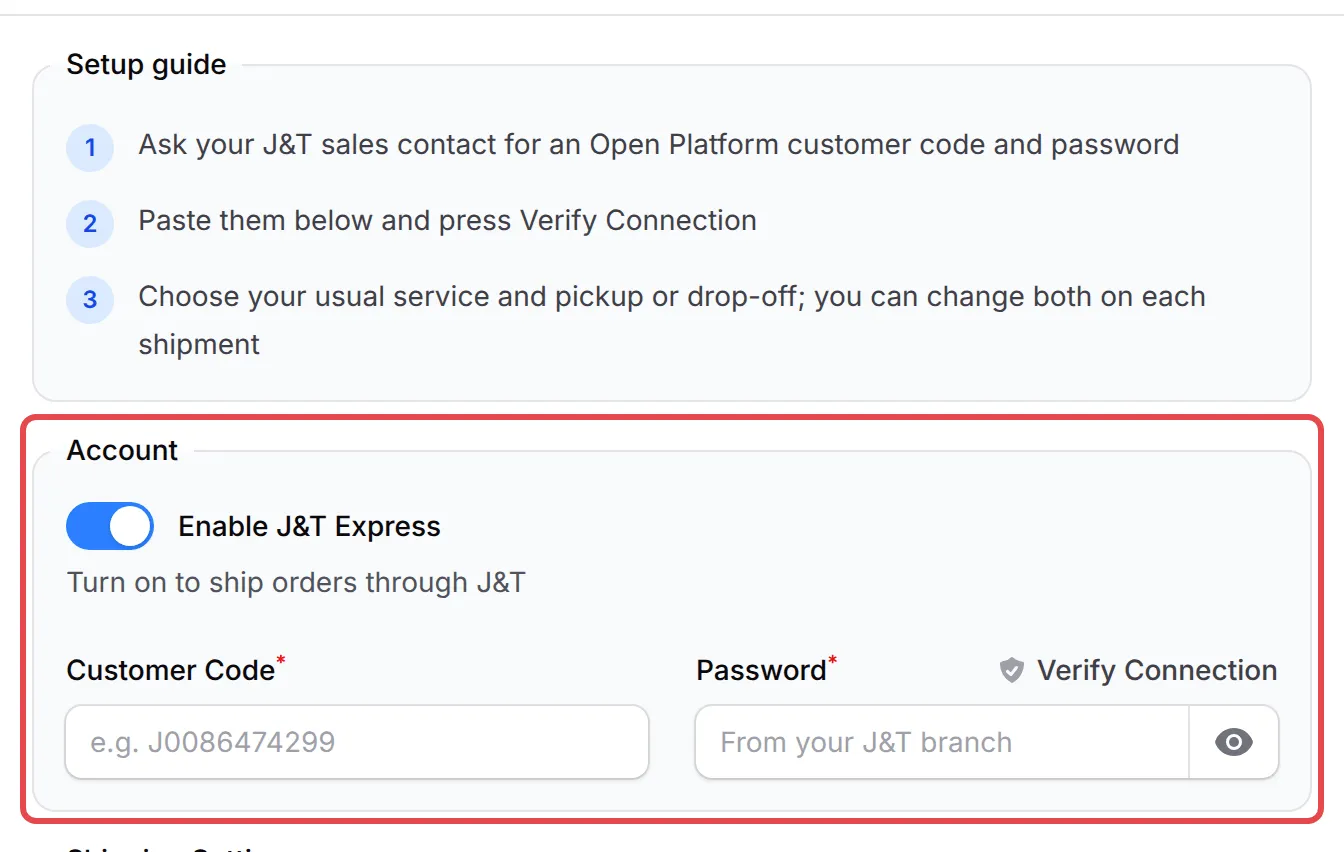
Di bawah Account, on-kan Enable J&T Express.
-
Isi Customer Code dan Password anda. Klik Verify Connection untuk menyemaknya sebelum anda simpan.
-
Di bawah Shipping Settings, pilih pilihan biasa anda. Anda boleh menukar dua yang pertama pada setiap penghantaran.
Tetapan Pilihan Nota Service Standard atau Next Day Kelajuan penghantaran J&T. Pickup or Drop-off Pickup from your address atau Drop off at a J&T counter Tempat J&T mengambil parcel. Shipping Fee Monthly account (J&T bills you) atau Cash (pay at pickup or drop-off) Pilih apa yang cawangan J&T anda sediakan untuk anda. 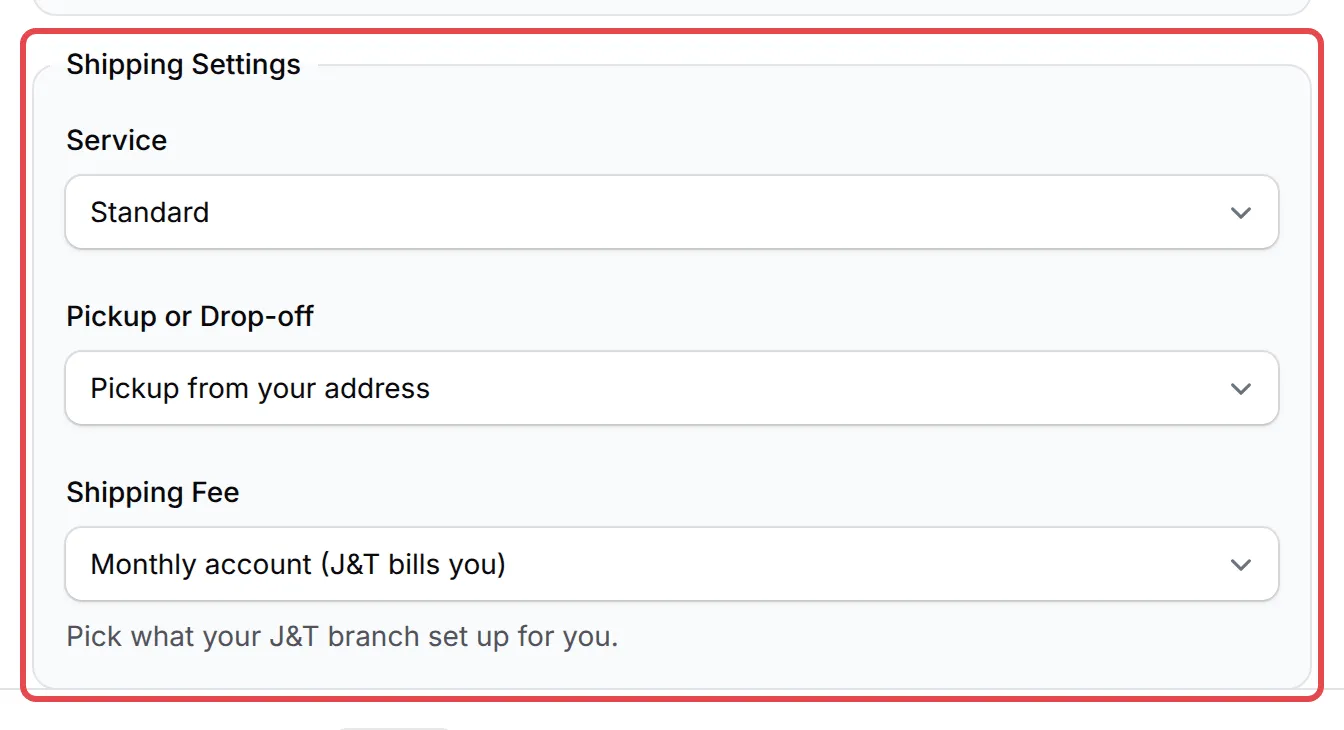
-
Di bawah Parcel Settings, pilih apa yang Item Description cetak untuk setiap item pada consignment note: Item Name atau SKU.
-
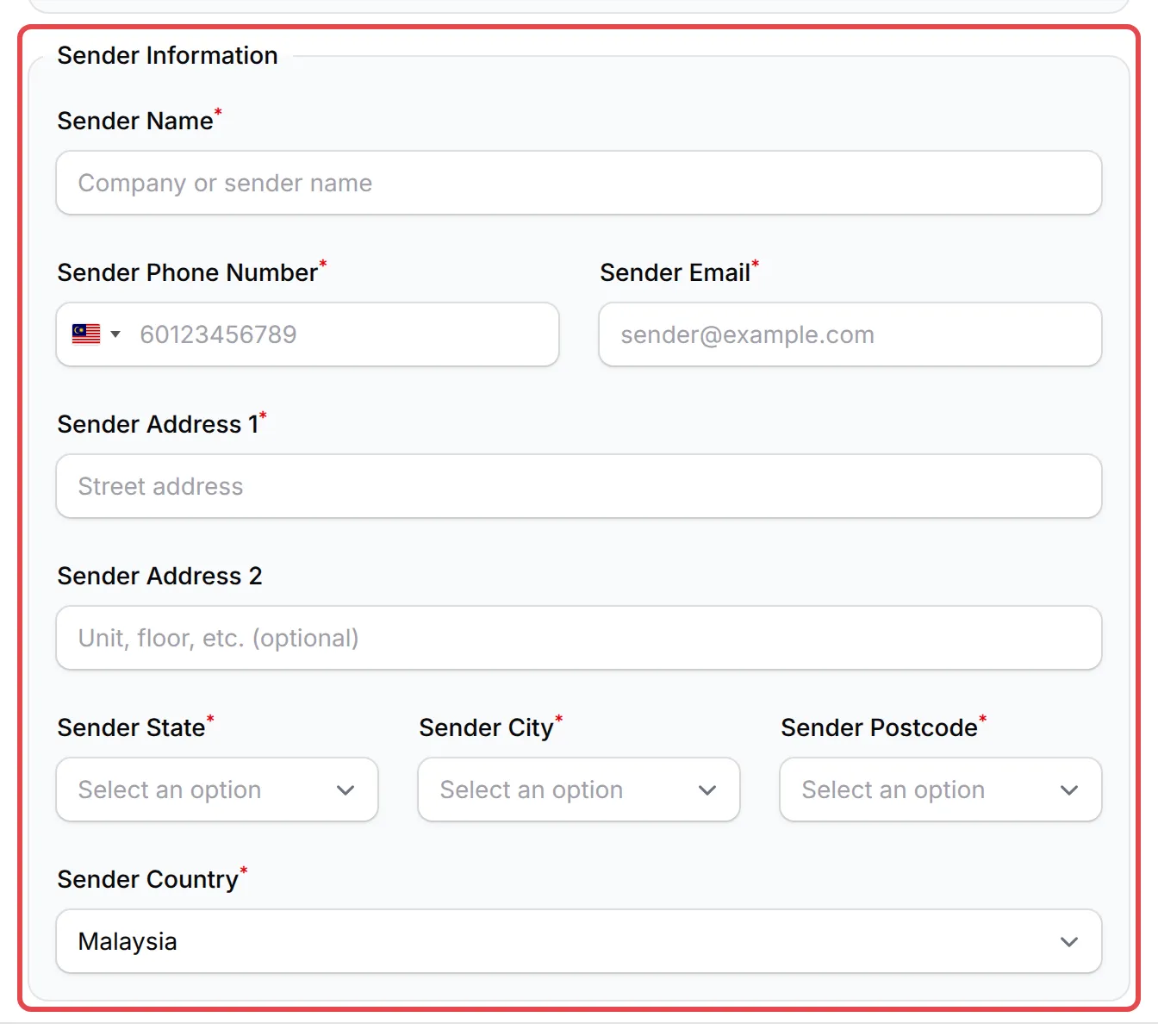
Isi Sender Information: nama, telefon, e-mel dan alamat pickup anda.
-
Klik Save J&T Express.
Jika anda nampak J&T saved, but not connected, semak customer code dan password dengan cawangan J&T anda. Suis pada kad boleh on-kan atau off-kan J&T Express kemudian tanpa membuka panel.
Cipta penghantaran
Section titled “Cipta penghantaran”Pesanan itu mesti sudah dibayar (atau COD), ada item dengan berat, dan ada alamat penghantaran penuh di Malaysia. Untuk setiap pesanan:
- Pergi ke Transactions dan cari pesanan itu.
- Klik ikon lori (Courier) pada baris itu, kemudian J&T Express.
- Semak pelanggan, alamat penghantaran dan jumlah berat. Tukar Service atau Pickup or Drop-off untuk pesanan ini jika perlu.
- Klik Create Shipment.
BCL memaparkan Shipment created dengan nombor tracking. Untuk pesanan COD, J&T mengutip jumlah pesanan daripada pembeli. Jika J&T menolak penghantaran itu, BCL memaparkan sebabnya: contohnya, tetapkan berat pada item atau betulkan alamat.
Cipta penghantaran secara bulk
Section titled “Cipta penghantaran secara bulk”Untuk menghantar banyak pesanan sekali gus, tandakan pesanan itu dalam Transactions, buka Shipping dalam bulk actions dan pilih Bulk J&T Express. Dalam Bulk Create J&T Shipments:
- Semak ringkasan Orders bagi pesanan yang sudah dibayar dan pesanan COD. Klik View di sebelah Skipped untuk melihat pesanan yang BCL langkau, dan sebabnya.
- Pilih Service dan Pickup or Drop-off untuk semua pesanan.
- Klik Create dengan bilangan penghantaran, contohnya Create 5 Shipments.
BCL mencipta penghantaran di latar belakang dan menghantar notifikasi apabila selesai.
Cetak waybill & track
Section titled “Cetak waybill & track”Buka penghantaran itu semula untuk mencetak atau mengikutinya:
- Dalam Transactions, klik ikon lori hijau pada pesanan itu, kemudian J&T Express.
- Klik View Airway Bill untuk membuka label dalam tab baru, dan cetak.
Track Shipment membuka page tracking J&T. Status penghantaran dikemas kini dengan sendiri. Untuk menyemak sekarang, klik Refresh Status.
Batalkan penghantaran
Section titled “Batalkan penghantaran”Buka penghantaran itu, klik Cancel Shipment, kemudian Yes, cancel shipment. J&T membatalkan tempahan itu dan tidak mengambil parcel. Buang waybill yang anda sudah cetak untuknya. Anda boleh mencipta penghantaran baru untuk pesanan itu kemudian. Selepas J&T mengambil parcel, anda tidak boleh lagi membatalkan penghantaran itu dalam BCL.
Isu-isu biasa
Di mana saya boleh dapatkan customer code dan password J&T?
Minta customer code dan password Open Platform daripada wakil jualan atau cawangan J&T anda. Kemudian pergi ke Platform Setup → Courier Integration, klik Connect pada kad J&T Express, on-kan Enable J&T Express, isi Customer Code dan Password dan klik Save J&T Express.
Boleh J&T kutip COD untuk pesanan saya?
Boleh. Untuk pesanan COD, J&T mengutip jumlah pesanan daripada pembeli. Tetingkap penghantaran memaparkan jumlah itu sebelum anda klik Create Shipment.
Boleh saya guna Next Day untuk satu pesanan dan Standard untuk pesanan lain?
Boleh. Shipping Settings dalam panel J&T Express hanyalah tetapan default. Apabila anda mencipta penghantaran, anda boleh menukar Service dan Pickup or Drop-off untuk pesanan itu atau untuk bulk itu.
Adakah artikel ini membantu?
Terima kasih atas maklum balas anda.
Maaf, artikel ini tidak membantu. WhatsApp kami dan kami akan membantu anda menyelesaikannya.