
Tanya AI tentang halaman ini
 ChatGPT
 Claude
 Perplexity
 Google AI Mode
 Microsoft Copilot
 Grok
Grok Mistral Le Chat
Action automasi
Dikemas kini

Selepas trigger, automasi menjalankan langkah-langkahnya dari kiri ke kanan. Anda tambah langkah dengan Add Node di bahagian atas kanan canvas, dan BCL menyambungkannya kepada langkah terakhir. Double-click mana-mana langkah untuk membuka tetapannya.
Langkah yang boleh ditambah
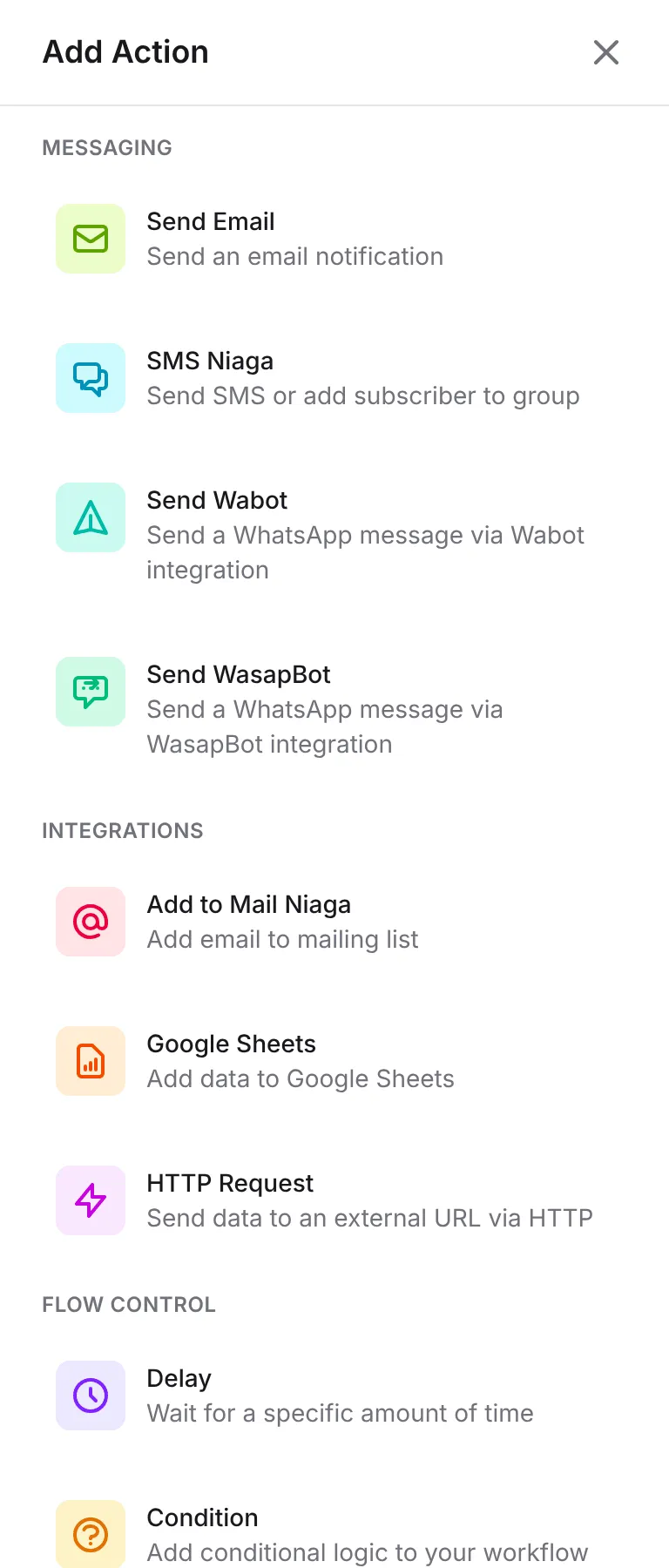
Section titled “Langkah yang boleh ditambah”Panel Add Action mengumpulkan langkah-langkah seperti ini:
| Kumpulan | Langkah | Fungsinya | Keperluan |
|---|---|---|---|
| Messaging | Send Email | Menghantar e-mel. | Tiada |
| Messaging | SMS Niaga | Menghantar SMS atau menambah orang itu ke dalam group SMS Niaga. | SMS Niaga disambungkan |
| Messaging | Send Wabot | Menghantar mesej WhatsApp melalui Wabot. | Wabot disambungkan |
| Messaging | Send WasapBot | Menghantar mesej WhatsApp melalui WasapBot. | WasapBot disambungkan |
| Integrations | Add to Mail Niaga | Menambah alamat e-mel ke dalam mailing list Mail Niaga. | Mail Niaga v1 atau v2 disambungkan |
| Integrations | Google Sheets | Menambah baris pada sheet, atau mengemas kini baris. | Google disambungkan |
| Integrations | HTTP Request | Menghantar data ke URL sistem lain. | Tiada |
| Flow Control | Delay | Menunggu untuk satu tempoh, atau sehingga satu tarikh dan masa. | Tiada |
| Flow Control | Condition | Hanya diteruskan apabila peraturan sepadan. | Tiada |
Sambungan diurus di Platform Setup → Integrations, pada tab SMS (SMSNiaga), Mail Niaga (Automation), WhatsApp (Automation) dan Google. Selagi provider belum disambungkan, langkahnya memaparkan amaran dengan link ke sana dan ruangannya tidak boleh diedit.
Setiap langkah ada Action Name sehingga 20 aksara. Nama ini menjadi label pada canvas, jadi namakan langkah mengikut apa yang dilakukannya, contohnya “Maklumkan team”.
Send Email
Section titled “Send Email”Menghantar satu e-mel untuk setiap kali automasi berjalan.
| Ruangan | Apa yang perlu dimasukkan |
|---|---|
| Recipient Email | Satu alamat atau variable. Nilai awalnya {email} untuk bayaran, {attendee_email} untuk event dan {affiliate_email} untuk affiliate. Untuk lead, guna ruangan e-mel form anda, seperti {email_address:2}. |
| Email Subject | Baris subjek. Variable boleh digunakan di sini. |
| Email Content | Mesej, dalam editor rich text, sehingga 5,000 aksara. Link yang ditaip sebagai https://... boleh diklik. |
| Email Address (di bawah Test Email) | Alamat anda sendiri. Klik ikon hantar untuk menerima e-mel ujian dengan data contoh. |
Klik Save Email. E-mel dihantar dari alamat e-mel BCL dengan nama perniagaan anda sebagai pengirim, dan reply pergi kepada ahli team yang mencipta automasi itu.
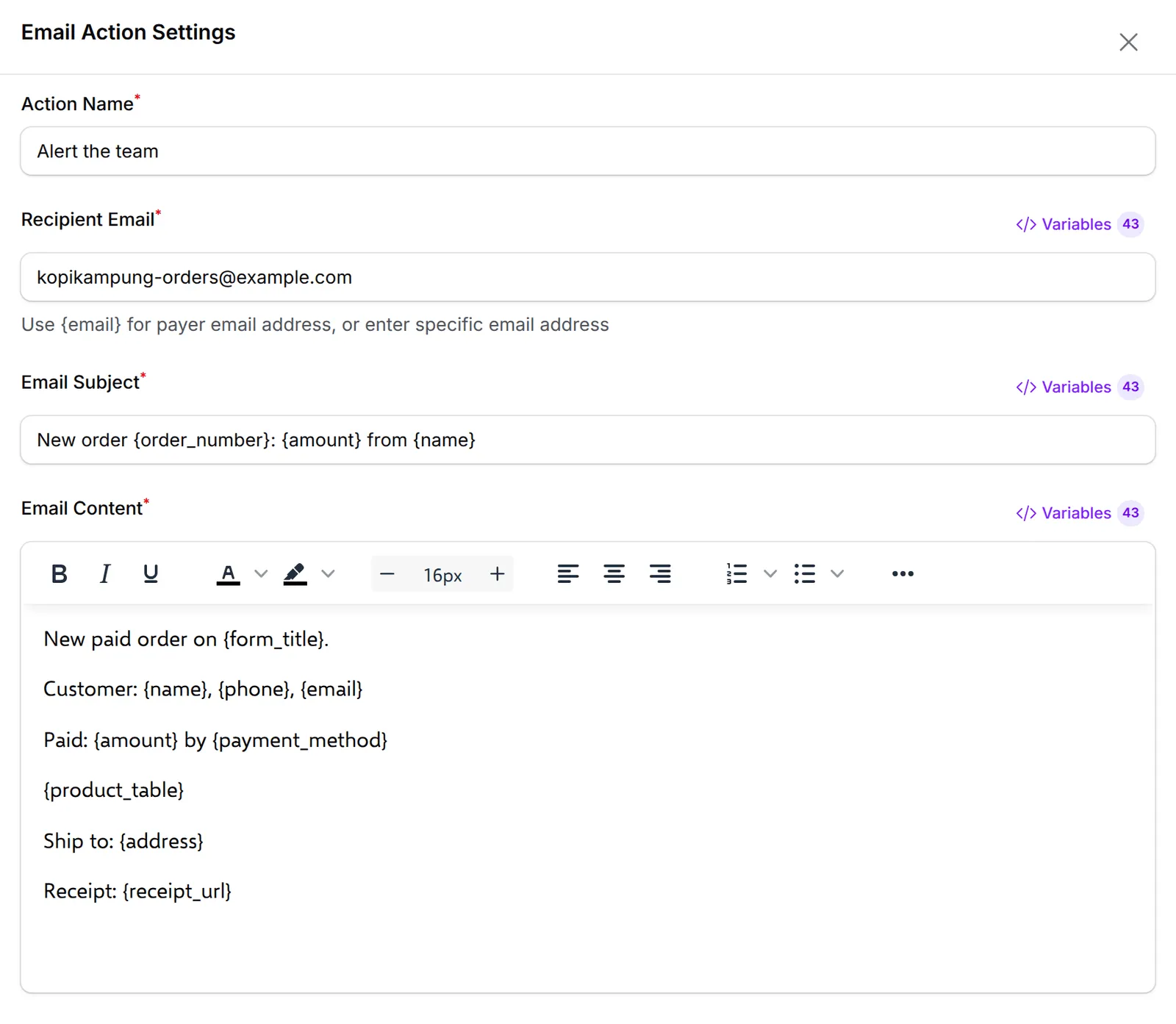
Untuk menghantar e-mel kepada lebih daripada seorang, tambah satu langkah Send Email untuk setiap penerima.
SMS Niaga
Section titled “SMS Niaga”Pilih Action Type:
| Action Type | Ruangan |
|---|---|
| Send SMS | Sender ID (kosong menggunakan tetapan SMS Niaga anda), Phone Number ({phone} atau nombor seperti 601XXXXXXXXX), Message (sehingga 160 aksara) |
| Add Subscriber to Group | SMS Group (klik Get Groups untuk memuatkan senarai group), Subscriber Name, Subscriber Phone, Subscriber Email (Optional) |
Test SMS menghantar SMS contoh ke nombor yang anda masukkan. Klik Save SMS Niaga apabila selesai.
Send Wabot & Send WasapBot
Section titled “Send Wabot & Send WasapBot”Kedua-dua langkah menghantar mesej WhatsApp dari nombor anda sendiri melalui provider yang anda sambungkan.
| Ruangan | Apa yang perlu dimasukkan |
|---|---|
| Phone Number | {phone}, {attendee_phone}, {affiliate_phone} atau nombor dengan kod negara, seperti 601XXXXXXXXX. |
| Wabot Message / WasapBot Message | Teks biasa sehingga 4,096 aksara, dengan variable. |
| Phone Number di bawah Test Wabot / Test WasapBot | Nombor anda sendiri, kemudian Send. Hanya dipaparkan selepas provider disambungkan. |
Klik Save Wabot atau Save WasapBot. BCL menunggu kira-kira 5 saat sebelum menyerahkan mesej kepada provider. Untuk panduan penuh, lihat Hantar WhatsApp selepas bayaran.
Add to Mail Niaga
Section titled “Add to Mail Niaga”| Ruangan | Apa yang perlu dimasukkan |
|---|---|
| Mail Niaga Version | Mail Niaga v1 atau Mail Niaga v2, mengikut yang anda sambungkan. |
| Subscriber Name, Email Address | Biasanya {name} dan {email}. |
| Mailing List | Klik Get Lists, kemudian pilih senarai itu. |
| Custom Field Mapping | Mail Niaga v2 sahaja: klik Add Field Mapping dan padankan ruangan senarai dengan variable atau teks. |
Test Add Subscriber menambah e-mel dan nama ujian ke dalam senarai yang dipilih. Klik Save Mail Niaga apabila selesai.
Google Sheets
Section titled “Google Sheets”Pilih Append Row untuk menambah baris di bahagian bawah jadual, atau Update Row untuk mencari baris melalui nilai carian dan menukar sebahagian lajurnya. Klik Select untuk memilih Spreadsheet daripada Google Drive anda, kemudian Sheet. BCL membaca baris pertama sebagai nama lajur. Lihat Hantar pesanan ke Google Sheets untuk cara penuh.
HTTP Request
Section titled “HTTP Request”Menghantar data automasi ke mana-mana URL, contohnya CRM atau sistem anda sendiri. Anda tetapkan Method, Request URL, Query Parameters, Headers dan Body, dan boleh menghantar request ujian dengan data contoh. Langkah HTTP Request menerangkan setiap bahagian.
Menjeda cabang itu sebelum langkah seterusnya.
| Delay Type | Ruangan | Contoh |
|---|---|---|
| For a Specific Period | Duration dan Time Unit (Minutes, Hours, Days, Weeks) | Tunggu 3 hari selepas lead masuk, kemudian follow up. |
| Until a Date & Time | Date & Time | Tunggu sehingga sehari sebelum event anda. |
Label langkah itu berubah mengikut tetapan, seperti “Wait 3 Days”. Jika tarikh itu sudah berlalu apabila workflow sampai kepadanya, cabang itu berhenti dan sejarah memaparkan “Delay skipped”. Jika anda nyahaktifkan automasi semasa satu run sedang menunggu, run itu dibatalkan apabila tempoh menunggu tamat.
Condition
Section titled “Condition”Hanya diteruskan apabila peraturannya sepadan. Lihat Condition automasi untuk setiap ruangan dan operator.
Tukar, copy atau buang langkah
Section titled “Tukar, copy atau buang langkah”Klik langkah sekali untuk memaparkan butangnya: gear membuka tetapan, ikon copy menduplikasi langkah itu, dan ikon tong sampah membuangnya selepas anda klik Delete Node. Trigger boleh ditetapkan tetapi tidak boleh di-copy atau dibuang. Update Automation di bahagian atas menyimpan seluruh workflow.
Beberapa tabiat ini memudahkan pengurusan langkah:
- Namakan langkah untuk orang yang membacanya. Tiga “Send Email” dalam sejarah tidak memberitahu apa-apa; “Maklumkan team” memberitahu.
- Uji setiap langkah mesej sebelum anda on-kan automasi. Kotak ujian menggunakan data contoh dan tidak memerlukan pembelian sebenar.
- Ingat had 160 aksara untuk SMS. Variable seperti
{items_summary}boleh menjadikan teks akhir lebih panjang daripada yang kelihatan dalam editor.
Isu-isu biasa
Kenapa langkah Send Wabot berwarna kelabu dan memaparkan Wabot is not connected?
Langkah itu tidak boleh digunakan sehingga provider disambungkan. Di Platform Setup → Integrations → WhatsApp (Automation), on-kan Wabot, paste Access Token dan Instance ID, sahkan sambungan dan simpan. Kemudian muat semula page automasi.
Boleh saya hantar mesej ujian kepada diri sendiri sebelum automasi mula berjalan?
Boleh. Langkah e-mel, SMS, Wabot dan WasapBot ada kotak ujian di bahagian bawah tetapannya. Masukkan alamat atau nombor anda sendiri dan klik Send. Variable diisi dengan data contoh, jadi anda nampak apa yang pelanggan akan terima.
Kenapa langkah Send WasapBom dalam automasi lama saya tidak lagi menghantar mesej?
WasapBOM sudah dihentikan. Buka langkah itu, copy mesejnya ke dalam langkah Send Wabot atau Send WasapBot yang baru, kemudian padam langkah lama itu.
Adakah artikel ini membantu?
Terima kasih atas maklum balas anda.
Maaf, artikel ini tidak membantu. WhatsApp kami dan kami akan membantu anda menyelesaikannya.