
 ChatGPT
 Claude
 Perplexity
 Google AI Mode
 Microsoft Copilot
 Grok
Grok Mistral Le Chat
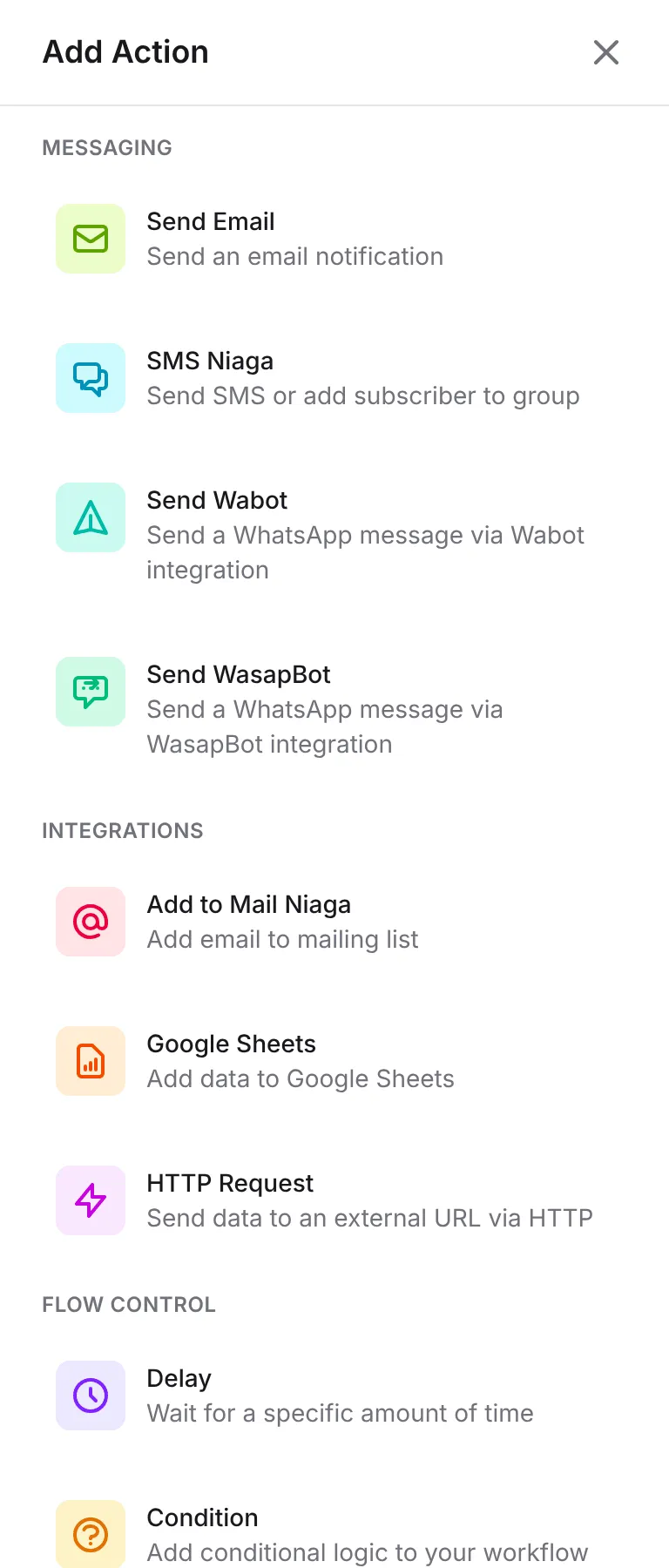
触发器之后,自动化会从左到右运行它的步骤。在画布右上方点击Add Node添加步骤,BCL会把它连接到最后一个步骤。双击任何步骤就能打开它的设置。
可以添加的步骤
Section titled “可以添加的步骤”Add Action面板把步骤分成以下几组:
| 组别 | 步骤 | 作用 | 需要 |
|---|---|---|---|
| Messaging | Send Email | 发送一封电邮。 | 不需要 |
| Messaging | SMS Niaga | 发送SMS,或把这个人加入SMS Niaga群组。 | 已连接SMS Niaga |
| Messaging | Send Wabot | 通过Wabot发送WhatsApp信息。 | 已连接Wabot |
| Messaging | Send WasapBot | 通过WasapBot发送WhatsApp信息。 | 已连接WasapBot |
| Integrations | Add to Mail Niaga | 把电邮地址加入Mail Niaga邮件列表。 | 已连接Mail Niaga v1或v2 |
| Integrations | Google Sheets | 在工作表添加一行,或更新一行。 | 已连接Google |
| Integrations | HTTP Request | 把资料发送到另一个系统的URL。 | 不需要 |
| Flow Control | Delay | 等待一段时间,或等到某个日期和时间。 | 不需要 |
| Flow Control | Condition | 只有规则符合时才继续。 | 不需要 |
连接设置在Platform Setup → Integrations的SMS (SMSNiaga)、Mail Niaga (Automation)、WhatsApp (Automation)和Google标签页。在服务商连接之前,它的步骤会显示警告和前往那里的链接,栏位也会被锁定。
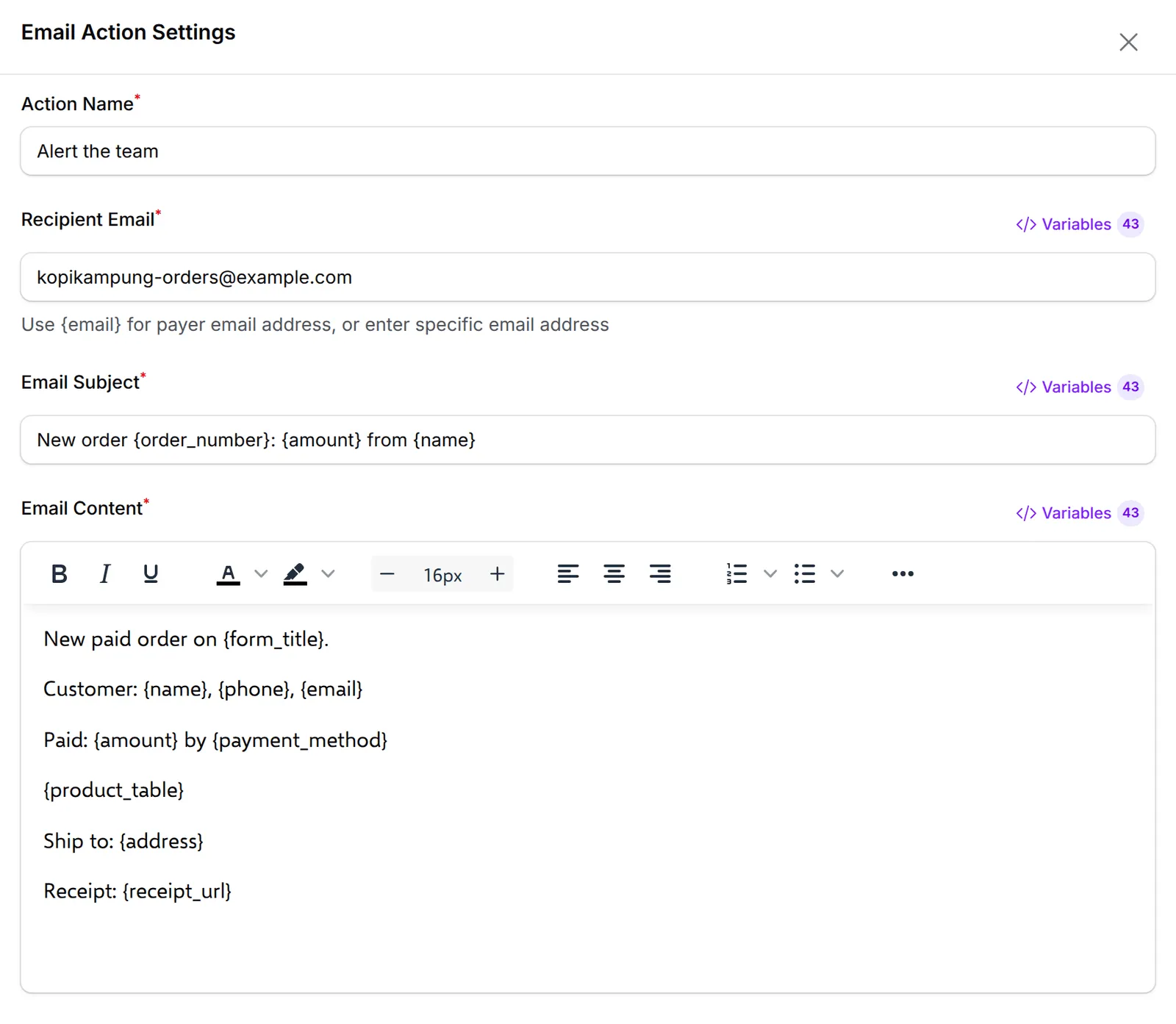
每个步骤都有一个最多20个字符的Action Name。它会成为画布上的标签,所以请按步骤的作用来命名,例如“通知团队”。
Send Email
Section titled “Send Email”自动化每运行一次,就发送一封电邮。
| 栏位 | 要输入什么 |
|---|---|
| Recipient Email | 一个电邮地址或一个变量。付款默认是{email},活动是{attendee_email},affiliate是{affiliate_email}。lead请使用表单里的电邮栏位,例如{email_address:2}。 |
| Email Subject | 电邮标题。这里可以用变量。 |
| Email Content | 电邮内容,在富文本编辑器里输入,最多5,000个字符。输入成https://...的链接会变成可点击的链接。 |
| Email Address(在Test Email下) | 你自己的电邮地址。点击发送图标,收取一封用示例资料的测试电邮。 |
点击Save Email。电邮会从BCL的发件地址发出,发件人显示你的商家名称,回复则会发给创建这个自动化的团队成员。
要发电邮给多过一个人,就为每位收件人添加一个Send Email步骤。
SMS Niaga
Section titled “SMS Niaga”选择Action Type:
| Action Type | 栏位 |
|---|---|
| Send SMS | Sender ID(留空就使用你的SMS Niaga设置)、Phone Number({phone}或号码,例如601XXXXXXXXX)、Message(最多160个字符) |
| Add Subscriber to Group | SMS Group(点击Get Groups载入群组)、Subscriber Name、Subscriber Phone、Subscriber Email (Optional) |
Test SMS会发送一则示例到你输入的号码。完成后点击Save SMS Niaga。
Send Wabot和Send WasapBot
Section titled “Send Wabot和Send WasapBot”两者都通过你连接的服务商,从你自己的号码发送WhatsApp信息。
| 栏位 | 要输入什么 |
|---|---|
| Phone Number | {phone}、{attendee_phone}、{affiliate_phone},或带国家代码的号码,例如601XXXXXXXXX。 |
| Wabot Message / WasapBot Message | 纯文字,最多4,096个字符,可以用变量。 |
| Test Wabot / Test WasapBot下的Phone Number | 你自己的号码,然后点击Send。只有在服务商连接后才会显示。 |
点击Save Wabot或Save WasapBot。BCL会等大约5秒,才把信息交给服务商。完整步骤请看Send WhatsApp after payment。
Add to Mail Niaga
Section titled “Add to Mail Niaga”| 栏位 | 要输入什么 |
|---|---|
| Mail Niaga Version | Mail Niaga v1或Mail Niaga v2,看你连接的是哪一个。 |
| Subscriber Name、Email Address | 通常是{name}和{email}。 |
| Mailing List | 点击Get Lists,然后选择列表。 |
| Custom Field Mapping | 仅限Mail Niaga v2:点击Add Field Mapping,把列表的栏位配对到一个变量或文字。 |
Test Add Subscriber会把一个测试电邮和名字加入所选的列表。完成后点击Save Mail Niaga。
Google Sheets
Section titled “Google Sheets”选择Append Row在表格底部添加一行,或选择Update Row按查找值找到一行,再更改其中几列。点击Select从你的Google Drive选择Spreadsheet,然后选择Sheet。BCL会把第一行当作列名称。完整设置请看Log orders to Google Sheets。
HTTP Request
Section titled “HTTP Request”把自动化的资料发送到任何URL,例如CRM或你自己的系统。你可以设置Method、Request URL、Query Parameters、Headers和Body,也可以用示例资料发送测试请求。HTTP Request步骤会解释每个部分。
在下一个步骤之前暂停这个分支。
| Delay Type | 栏位 | 例子 |
|---|---|---|
| For a Specific Period | Duration和Time Unit(Minutes、Hours、Days、Weeks) | 收到lead后等3天,再跟进。 |
| Until a Date & Time | Date & Time | 等到活动的前一天。 |
步骤的标签会跟着改变,例如“Wait 3 Days”。如果工作流程到达这个步骤时日期已经过了,这个分支就会停止,运行记录会显示“Delay skipped”。如果你在运行还在等待时停用自动化,等待结束时这次运行就会被取消。
Condition
Section titled “Condition”只有规则符合时才继续。每个栏位和运算符请看自动化条件。
更改、复制或移除步骤
Section titled “更改、复制或移除步骤”点击一次步骤,就会显示它的按钮:齿轮图标打开设置,复制图标复制这个步骤,垃圾桶图标在你点击Delete Node后移除它。触发器可以设置,但不能复制或移除。顶部的Update Automation会保存整个工作流程。
几个好习惯,让步骤更容易管理:
- 为看记录的人命名步骤。在运行记录里看到三次“Send Email”,你什么都看不出来;看到“通知团队”就一目了然。
- 开启自动化之前,先测试每个信息步骤。测试框使用示例资料,不需要真的购买。
- 注意SMS只有160个字符。像
{items_summary}这样的变量,可能让最终文字比编辑器里看起来的更长。
常见问题
Send Wabot步骤是灰色的,还显示Wabot未连接。缺少了什么?
在连接服务商之前,这个步骤会保持锁定。在Platform Setup → Integrations → <strong>WhatsApp (Automation)</strong>开启Wabot,粘贴Access Token和Instance ID,验证连接后保存。然后重新载入自动化页面。
自动化正式开启之前,我可以先发测试信息给自己吗?
可以。Email、SMS、Wabot和WasapBot步骤的设置底部都有一个测试框。输入你自己的电邮地址或号码,然后点击Send。变量会填入示例资料,让你看到顾客会收到什么。
我旧的自动化有一个Send WasapBom步骤,现在发不出去了。怎么办?
WasapBOM已经停止服务。打开这个步骤,把信息复制到新的Send Wabot或Send WasapBot步骤,然后删除旧的步骤。