
 ChatGPT
 Claude
 Perplexity
 Google AI Mode
 Microsoft Copilot
 Grok
Grok Mistral Le Chat
Transactions页面列出通过你的表单、付款链接和QR码完成的每笔付款,最新的在最上面。侧边栏里Transactions旁边的数字,是仍在待处理的交易数量。
打开你的交易
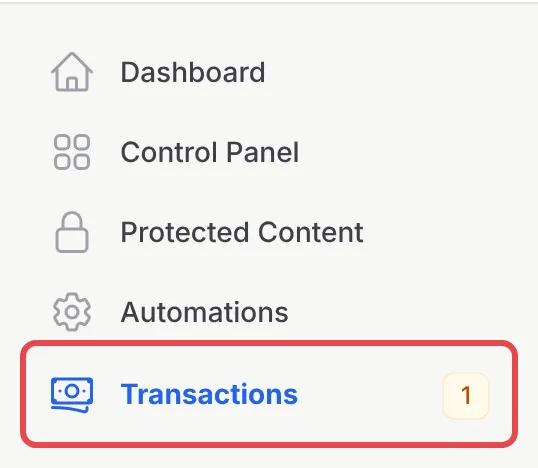
Section titled “打开你的交易”在侧边栏点击Transactions。
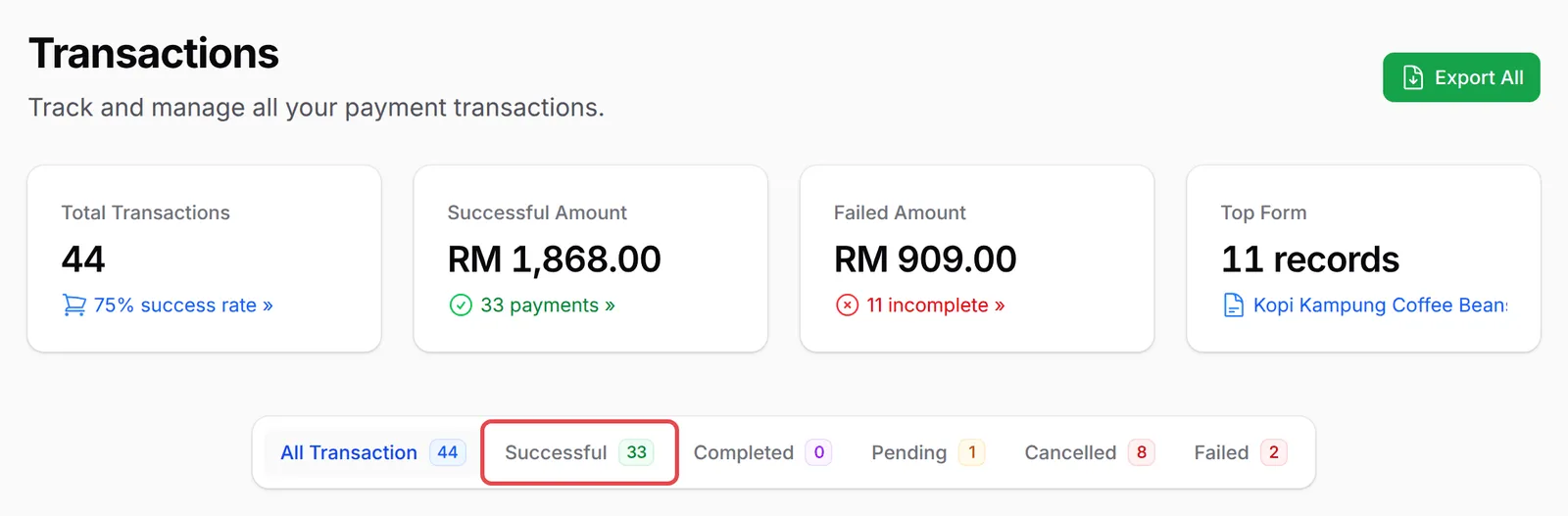
顶部的卡片显示你的Total Transactions、Successful Amount、Failed Amount和Top Form。
点击表格上方的标签页,查看一种状态。每个标签页都显示它有多少笔交易:
| 标签页 | 显示 |
|---|---|
| All Transaction | 所有付款 |
| Successful | 顾客已付款 |
| Completed | 你已标为完成的成功付款 |
| Pending | 付款是新的,或仍在处理中 |
| Cancelled | 顾客取消了付款 |
| Failed | 付款没有成功 |
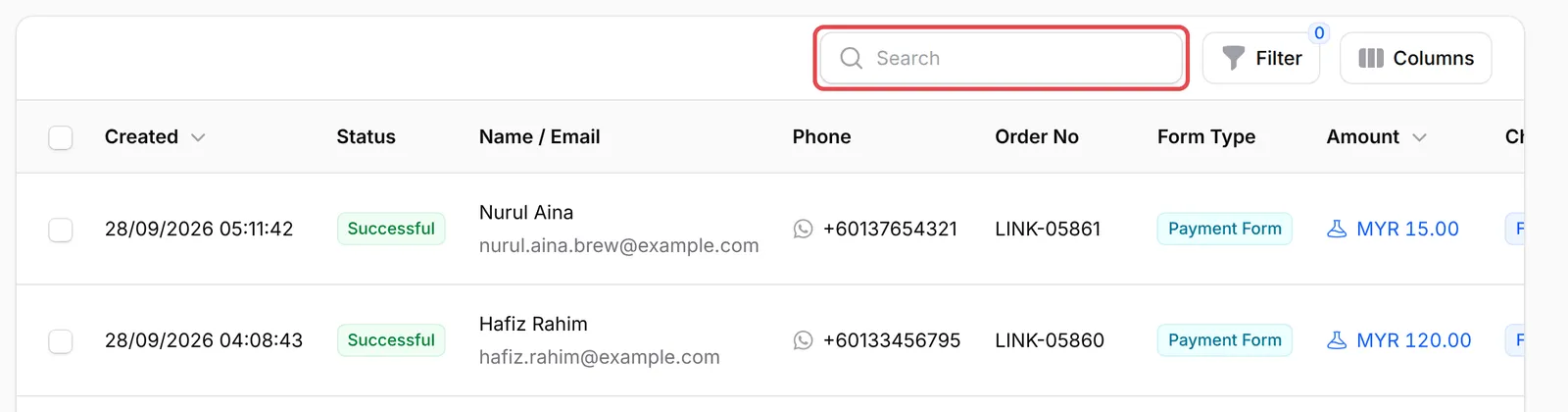
要找一笔付款,在表格顶部的Search输入。你可以按顾客的名字、电邮或电话、Order No或你的备注搜索。
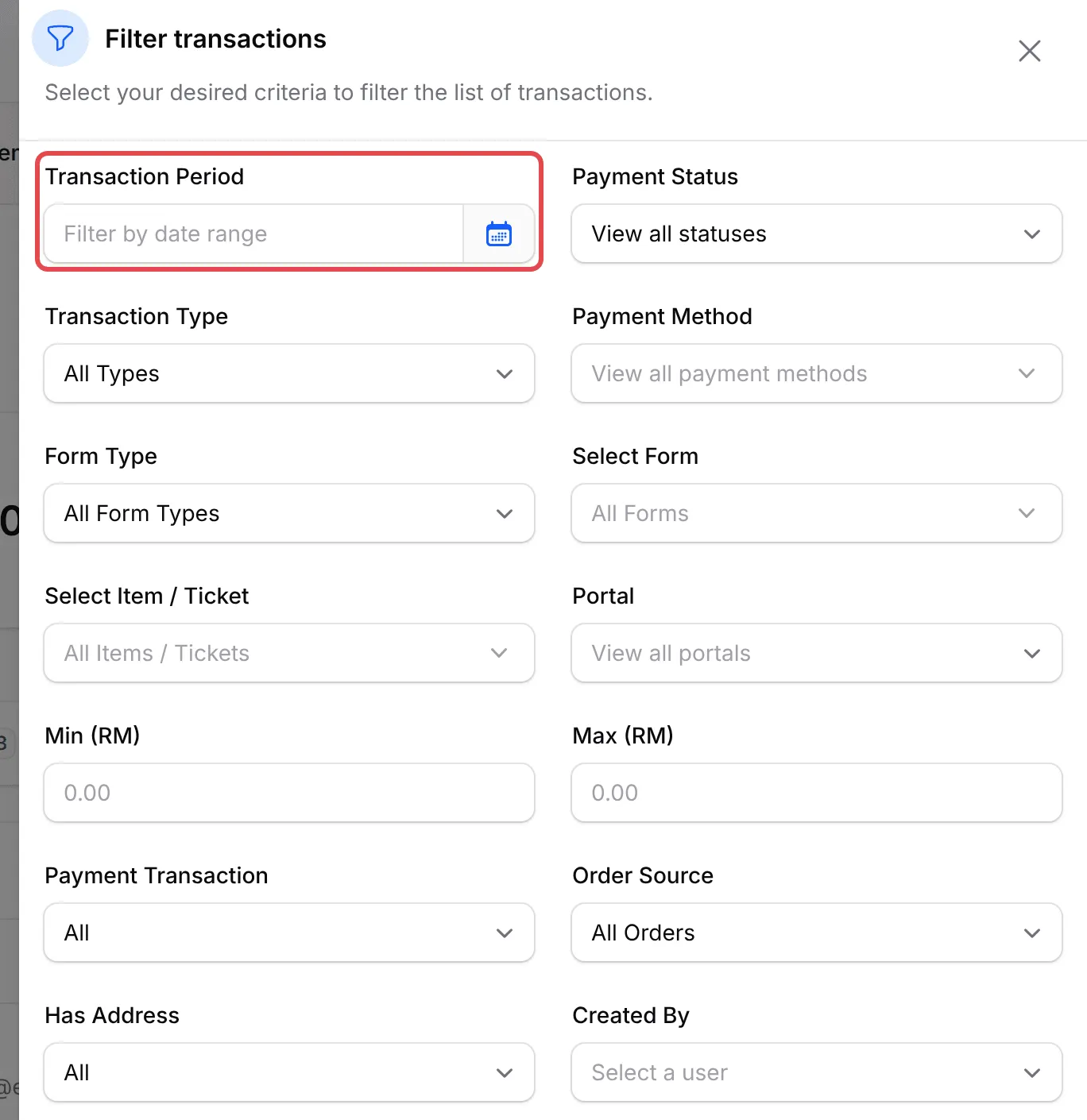
要更多选项,点击Filter。你一选择,Filter transactions面板就会马上缩小列表,Reset则清除筛选。你可以按以下条件筛选:
- Transaction Period(日期范围)
- Payment Status、Transaction Type和Payment Method
- Form Type、Select Form和Select Item / Ticket
- Portal,如果你使用多于一个Bayarcash portal
- Min (RM)和Max (RM),设定金额范围
- Payment Transaction(定期或一次性)、Order Source(affiliate或直接订单)和Has Address
- Created By,查看某位团队成员的交易
要显示或隐藏Remarks或Tracking No等列,点击Columns。
打开一笔交易
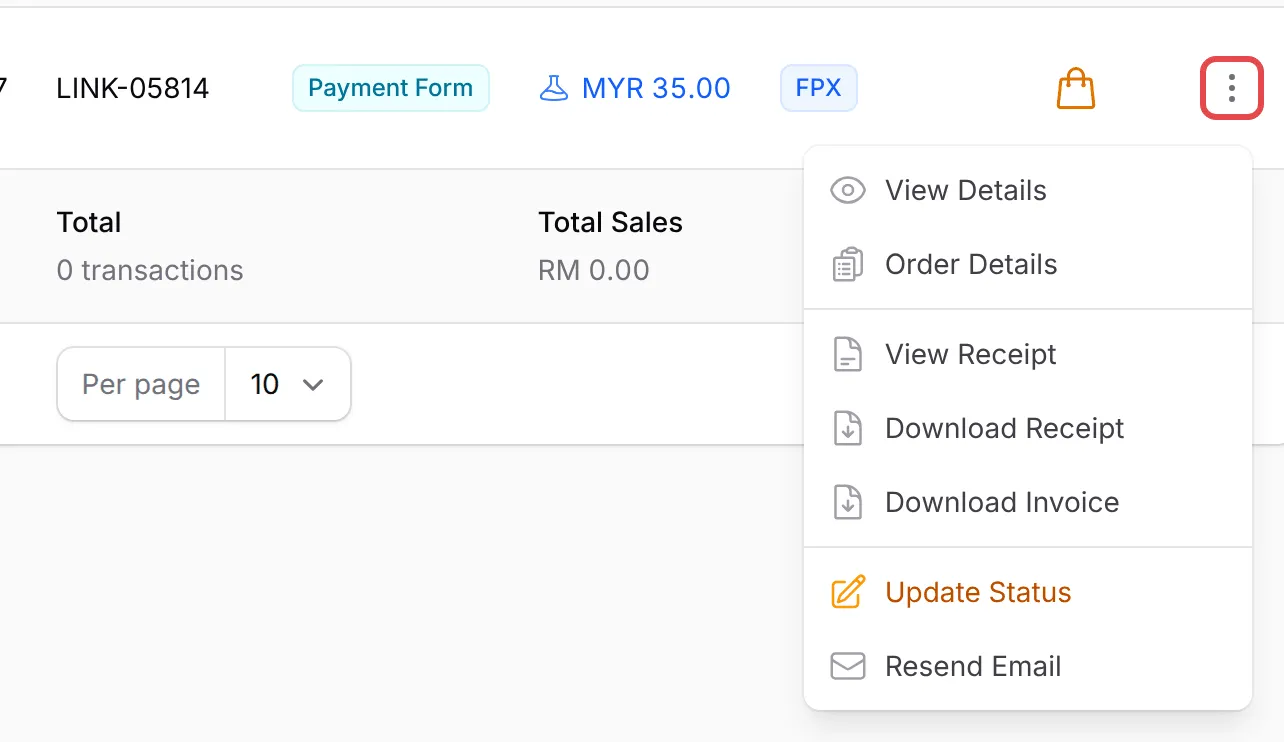
Section titled “打开一笔交易”每一行的末端都有一个操作菜单。用它查看完整记录、检查订购的产品,或取得收据:
- View Details打开完整记录。请看查看交易详情。
- Order Details列出产品、规格和送货地址。
- View Receipt和Download Receipt给你顾客的收据。请看下载或分享收据。
- Download Invoice给你一份附有最新付款状态的PDF发票。
要把列表从BCL导出,请看导出你的交易。
常见问题
我的测试付款从Transactions消失了。它们去哪里了?
Transactions只显示你当前所在的模式。Test Mode开启时,你看到测试付款;关闭时,你看到真实付款。在Platform Setup → Payment切换模式,就能看到另一组。
Successful和Completed有什么不同?
Successful表示付款成功。Completed是你用Mark As Completed标为已完成的成功交易,例如在你交付订单之后。
一笔付款显示Failed。为什么?
打开这笔交易,看它的Status Description,通常会说明原因。请看查看交易详情。