
 ChatGPT
 Claude
 Perplexity
 Google AI Mode
 Microsoft Copilot
 Grok
Grok Mistral Le Chat
要销售电子书、模板或线上课程,先在付款表单的产品上加上下载链接,再通过自定义电邮发给顾客。付款成功后,顾客就会自动收到链接。
这个方法适用于使用Multiple Items的表单。如果需要无法分享的访问权限,请看安全交付数码产品。
给产品加上下载链接
Section titled “给产品加上下载链接”先把文件上传到顾客可以打开的地方,例如Google Drive或Dropbox,然后复制链接。接着:
-
前往Payments → Forms,然后点击Create Form,或在现有的表单上点击Edit。
-
填写Basic Information。
-
在Payment Details标签页,把Price Setting设为Multiple Items,然后选择你的Portal Key和Payment Option。
-
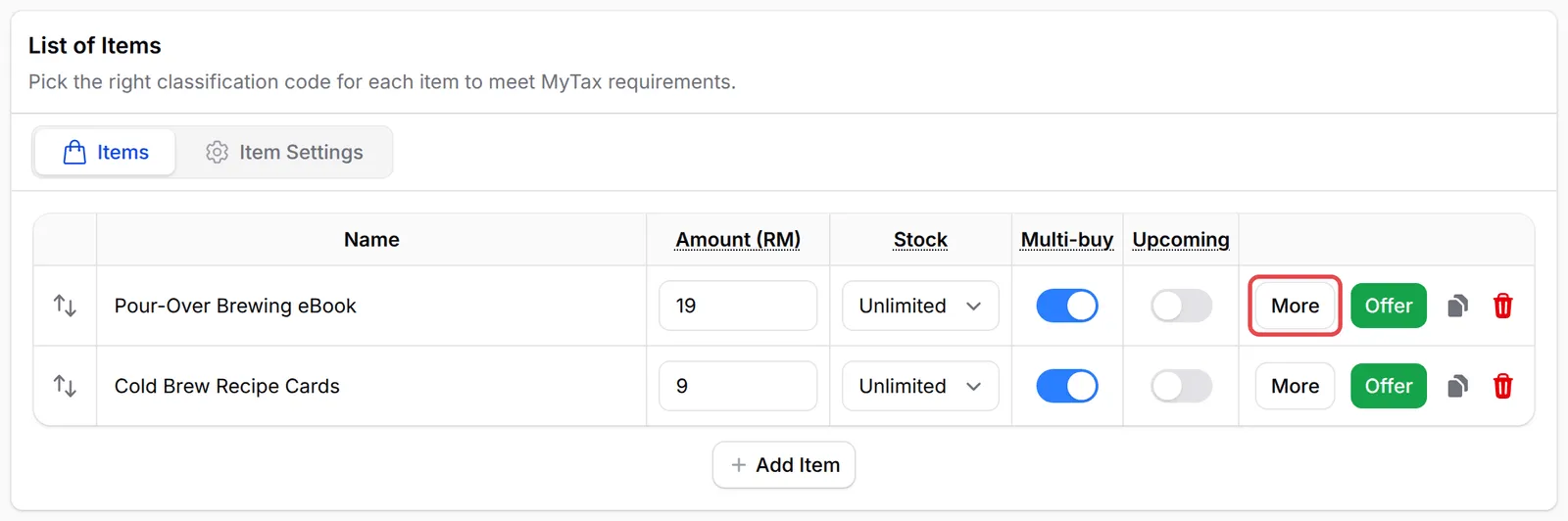
在List of Items下,点击Add Item,填写名称、Amount (RM)和Stock。
-
点击Add Payment Form或Update Form保存。产品保存后,More按钮才能使用。
-
点击产品上的More。
-
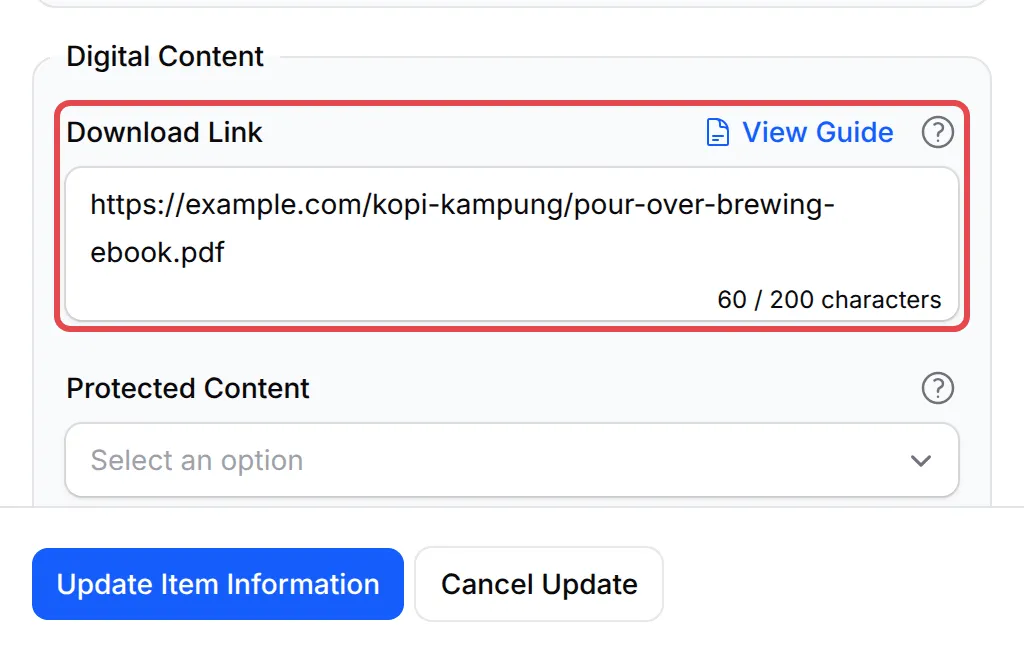
在Digital Content下,把链接贴到Download Link。链接必须以
https://开头。 -
点击Update Item Information。
通过电邮发送链接
Section titled “通过电邮发送链接”下载链接是通过自定义电邮里的{product_table}变量发给顾客的。每个表单只需设置一次:
-
打开表单,点击顶部的Notifications。

-
打开Custom Email Notifications标签页,开启Enable Custom Email Content。

-
填写Email Subject。
-
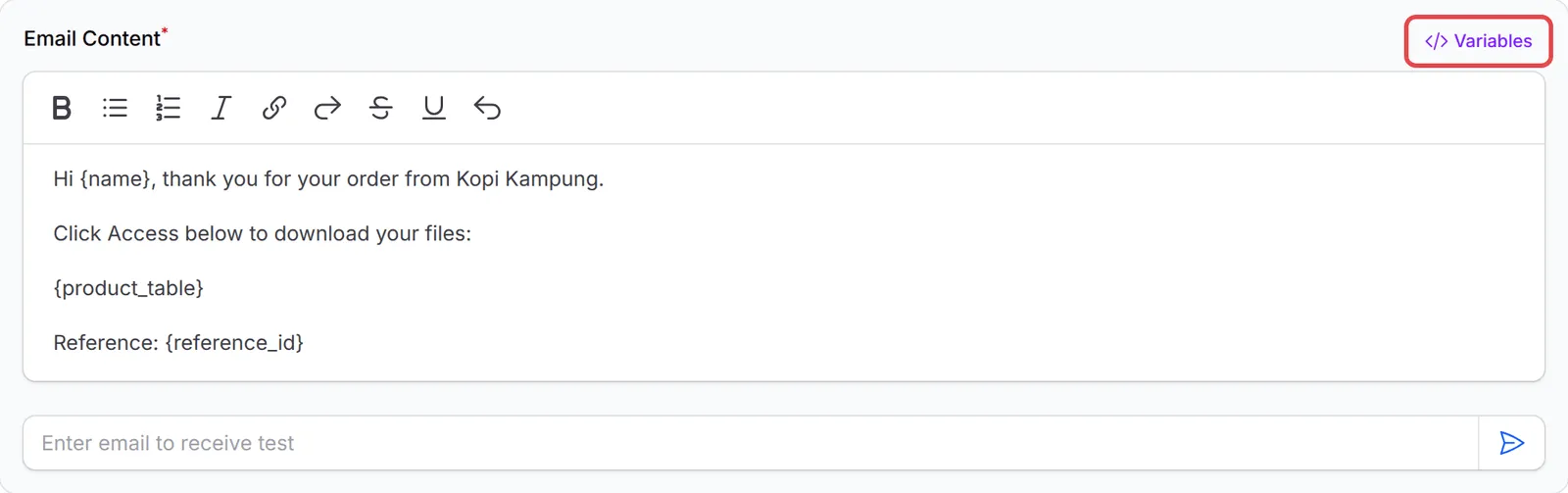
在Email Content里写你的信息,并加入
{product_table}。点击Variables可以复制其他变量,例如{name}或{reference_id}。 -
要预览电邮,在Email Content下方的栏位输入你的电邮地址,然后点击旁边的发送按钮。
-
点击Save Notification Settings。

{product_table}会列出顾客买的每个产品,每个产品都有一个Access按钮,点击就能打开下载链接。BCL会把这封电邮另外发送,不会取代标准的收据电邮。
常见问题
顾客已经付款,但没有收到下载链接,为什么?
下载链接只会通过自定义电邮发送。打开表单,前往Notifications → Custom Email Notifications,开启Enable Custom Email Content,然后在Email Content里加入{product_table}。
自定义电邮已经设置好,但顾客说一直没收到。
请顾客查看Gmail的Promotions标签页、Spam或Junk,并在All Mail里搜索。如果你需要别人无法打开的下载链接,请改用受保护内容。
可以用Google Drive链接,而不用受保护内容吗?
可以。把链接放进产品的Download Link。这个方法不需要附加服务(add-on),但任何拿到链接的人都能打开。受保护内容需要附加服务,并会要求输入一次性验证码。