
 ChatGPT
 Claude
 Perplexity
 Google AI Mode
 Microsoft Copilot
 Grok
Grok Mistral Le Chat
用Wabot或Wasapbot发送WhatsApp通知
付款成功或失败时,BCL可以发送WhatsApp信息给你的顾客、你自己,或两者都发。信息通过Wabot或Wasapbot从你自己的WhatsApp号码发出,所以你需要其中一个的账号。
连接Wabot或Wasapbot
Section titled “连接Wabot或Wasapbot”先在服务商的仪表板(Wabot或Wasapbot)连接你的WhatsApp号码,复制Access Token和Instance ID。然后在BCL:
-
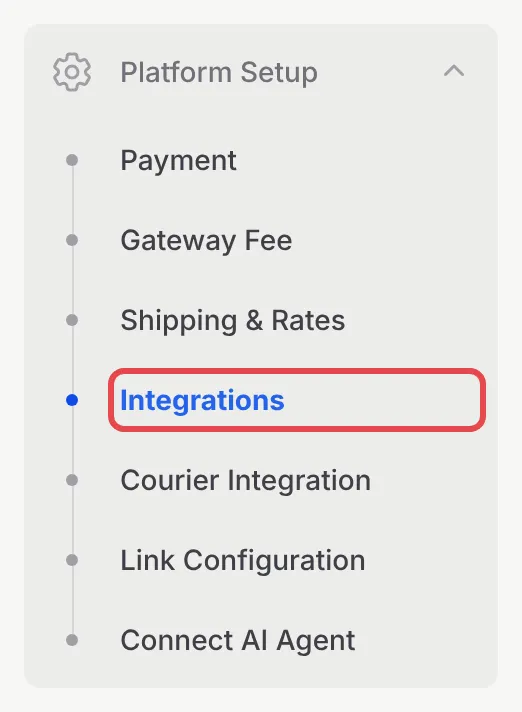
在侧边栏前往Platform Setup → Integrations。
-
打开WhatsApp (Automation)标签页。

-
在Admin Phone下,输入接收管理员提醒的Admin Phone Number。表单也可以把提醒发到另一个号码。

-
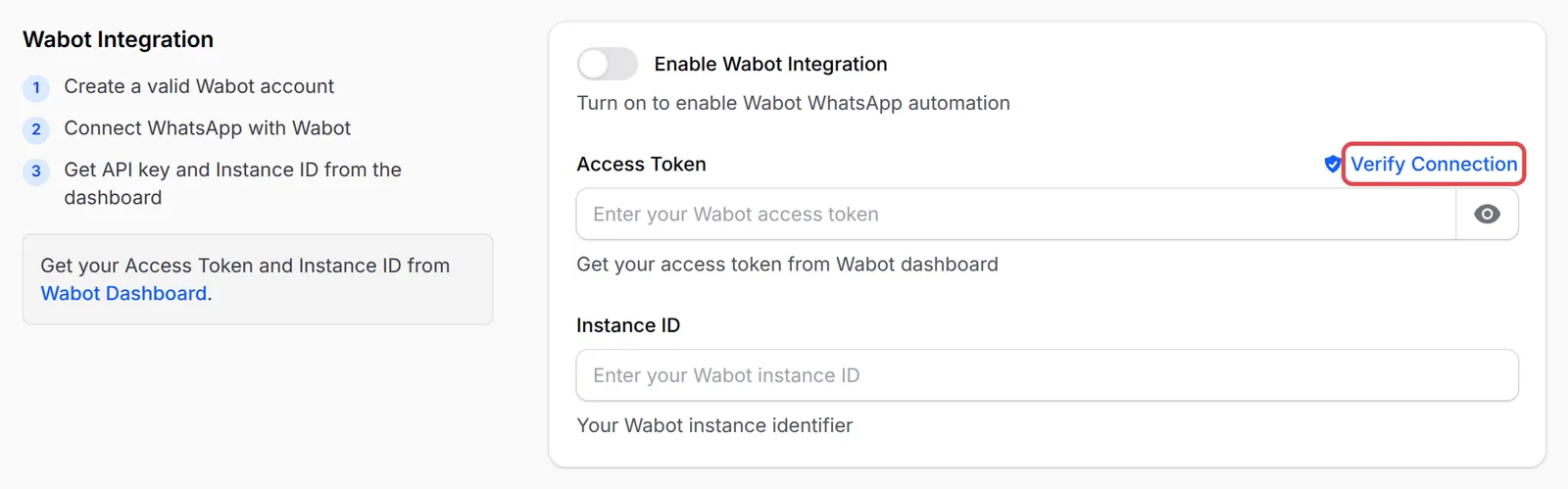
在Wabot Integration或Wasapbot Integration部分,开启Enable Wabot Integration或Enable Wasapbot Integration。
-
粘贴Access Token和Instance ID,然后点击token上方的Verify Connection。你应该会看到Connection Successful和你的WhatsApp名称。
-
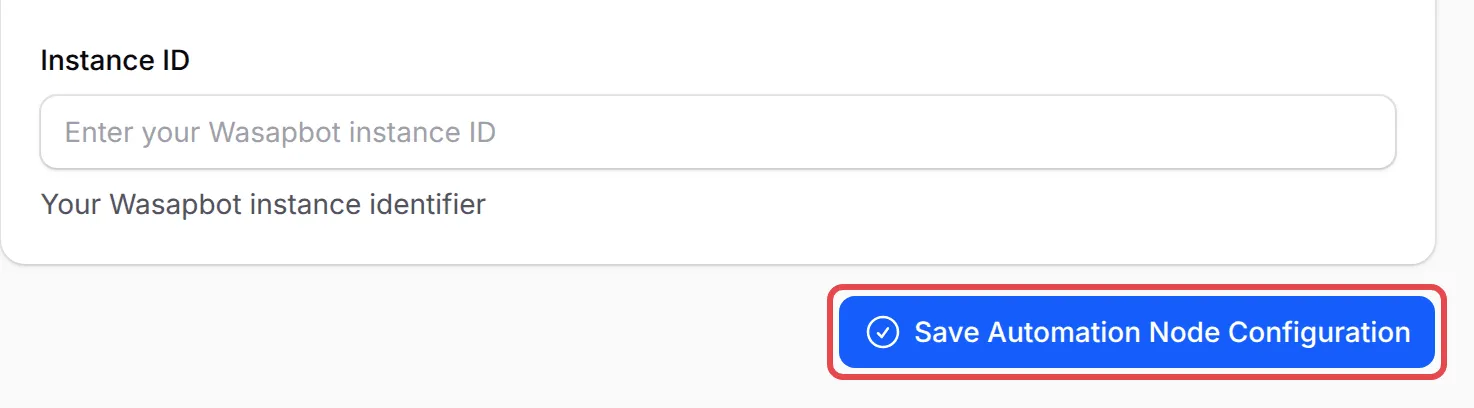
点击Save Automation Node Configuration。
为表单开启通知
Section titled “为表单开启通知”服务商和信息要在每个表单分别选择。付款表单、活动表单和预约表单有Notifications页面;lead表单在Additional下有类似的WhatsApp Notifications标签页。
-
打开表单,例如在Payments → Forms下,点击Edit。
-
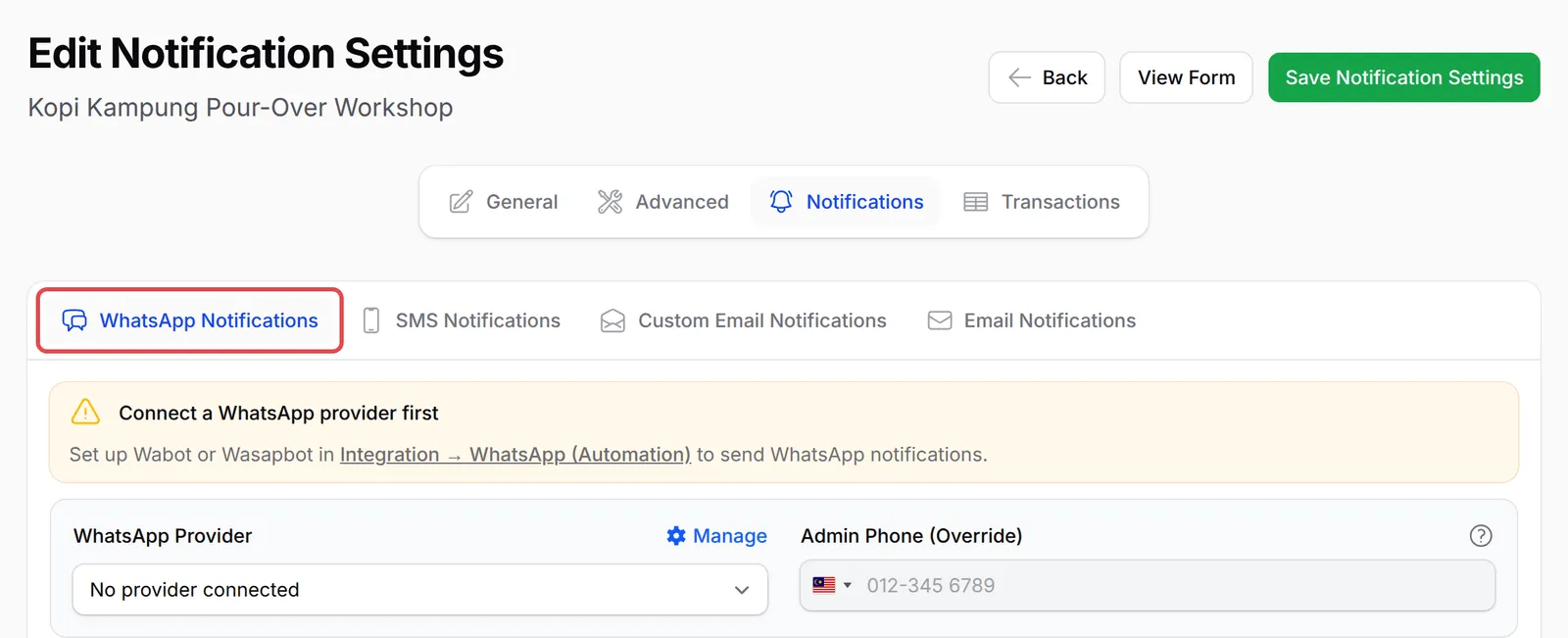
点击Notifications,再点击WhatsApp Notifications标签页。在连接服务商之前,标签页会显示Connect a WhatsApp provider first,开关也是灰色的。
-
选择你的WhatsApp Provider。你也可以输入Admin Phone (Override),把这个表单的管理员提醒发到另一个号码。
-
开启你要的信息:Enable Success WhatsApp (Customer)、Enable Failed WhatsApp (Customer)、Enable Success WhatsApp (Admin)和Enable Failed WhatsApp (Admin)。

-
写好每个模板,或点击Use Default使用现成的模板。点击Variables查看变量,例如
{name}、{amount}和{receipt_url}。每条信息最多1,000个字符。 -
点击Save Notification Settings。
如果需要更多控制,例如发送提醒或在其他时间点发信息,请在BCL的自动化里使用Wabot或Wasapbot操作。
常见问题
怎样在BCL设置Wabot或Wasapbot?
在Wabot或Wasapbot的仪表板连接你的WhatsApp号码,复制Access Token和Instance ID。然后把它们粘贴到Platform Setup → Integrations → <strong>WhatsApp (Automation)</strong>,点击Verify Connection并保存。
我的WasapBOM通知不能用了,怎么办?
WasapBOM已不再支持。在Platform Setup → Integrations下的<strong>WasapBom (Inactive)</strong>标签页把它关闭,连接Wabot或Wasapbot,然后在每个表单的WhatsApp Notifications标签页选择新的服务商。
表单上的WhatsApp设置是灰色的,为什么?
你还没有连接任何WhatsApp服务商。请先在Platform Setup → Integrations → <strong>WhatsApp (Automation)</strong>连接Wabot或Wasapbot,再重新加载表单。