
 ChatGPT
 Claude
 Perplexity
 Google AI Mode
 Microsoft Copilot
 Grok
Grok Mistral Le Chat
用Reply.la发送WhatsApp官方模板
Reply.la给你一个WhatsApp Business官方号码(WABA)。把它连接到BCL,然后在自动化里添加Reply.la步骤。这个步骤可以发送你已批准的WhatsApp模板,把买家保存为Reply.la联系人,或创建、添加和移除标签。
官方号码只能发送Meta已批准的模板。如果要从WhatsApp Web号码发送自由文字的WhatsApp信息,请改用Wabot、Wasapbot或Nakwasap(请看付款后发送WhatsApp)。
在你的Reply.la账号完成这些步骤:
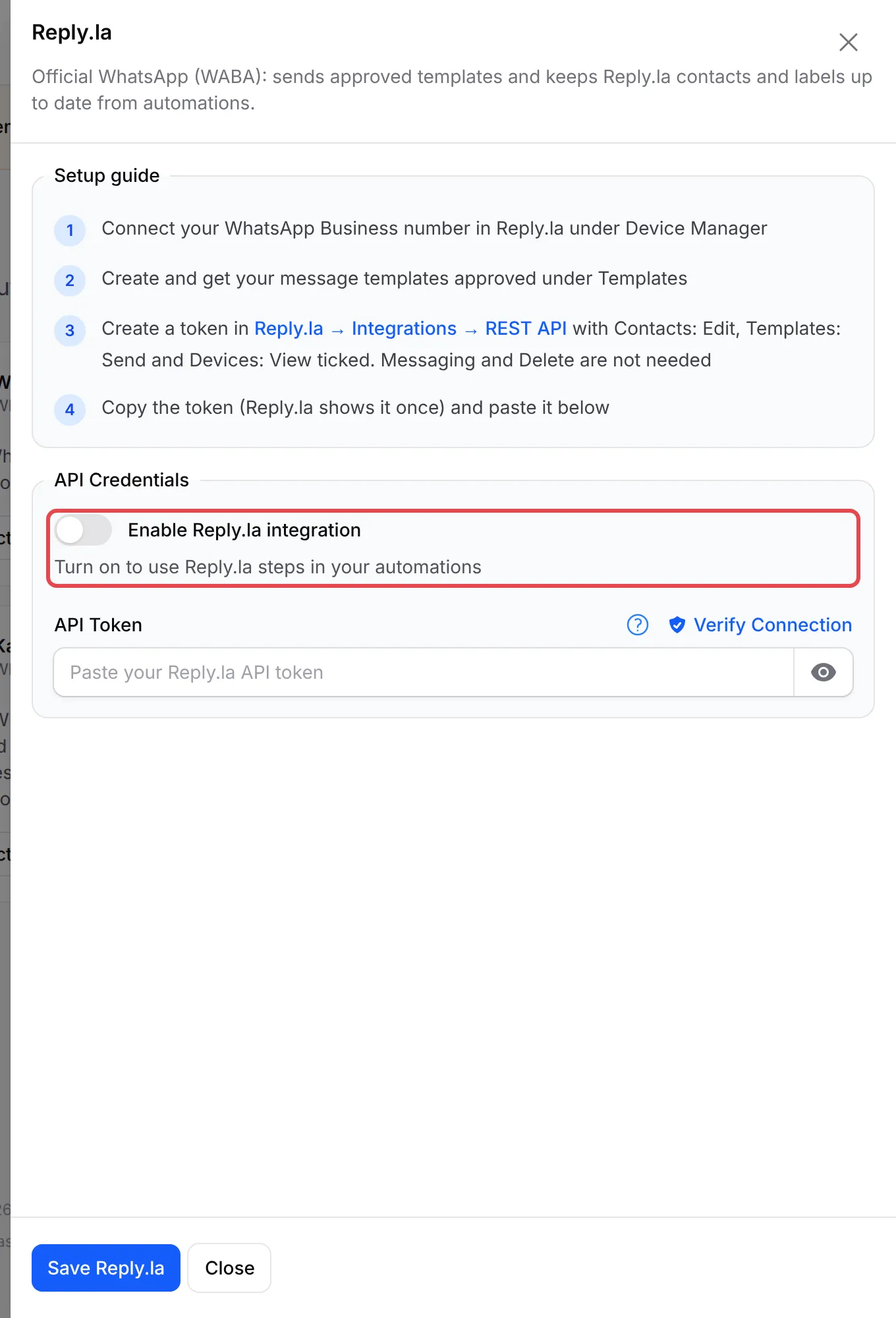
- 在Device Manager下连接你的WhatsApp Business号码。
- 在Templates下创建信息模板,等Meta批准。
- 前往Integrations → REST API,创建一个有Contacts: Edit、Templates: Send和Devices: View权限的token。Reply.la只显示token一次,所以要复制下来。
连接Reply.la
Section titled “连接Reply.la”-
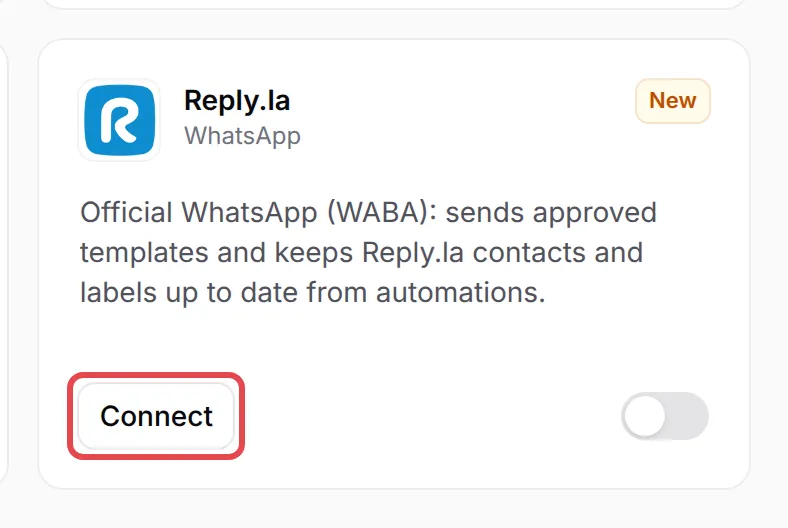
在侧边栏前往Platform Setup → Integrations。点击WhatsApp显示WhatsApp卡片,然后在Reply.la卡片上点击Connect。
-
开启Enable Reply.la integration。
-
把token粘贴到API Token,点击Verify Connection。
-
点击Save Reply.la。
在自动化里添加Reply.la步骤
Section titled “在自动化里添加Reply.la步骤”创建一个自动化,例如用Payment Successful触发器(请看创建自动化)。然后:
-
点击Add Node,在WhatsApp下选择Reply.la。
-
双击新步骤打开Reply.la Action Settings,输入Action Name。
-
在Action Type选择这个步骤要做什么:
Action Type 作用 Send WhatsApp template 从你的官方号码发送已批准的模板。 Save contact 把号码加为Reply.la联系人,包括Name、Email和Company。 Create label 用你选择的Label Name和Colour创建标签。 Assign label to contact 给联系人添加标签。如果需要,它会先把号码保存为联系人。 Remove label from contact 从联系人移除标签。 -
选择Send WhatsApp template时,Receiver Phone保留电话变量,选择WhatsApp Number,再选择Template。每个模板变量都用一个BCL变量填入,例如
{name}或{order_number}。 -
要测试,在Phone Number输入你自己的号码,点击Send。BCL会立刻发送模板,变量用示例资料填入。
-
点击Save Reply.la,然后点击Update Automation,再开启自动化。
常见问题
BCL需要哪些Reply.la token权限?
在Reply.la的Integrations → REST API下创建token时,勾选Contacts: Edit、Templates: Send和Devices: View。BCL不需要Messaging或Delete。
为什么我的模板不在Template列表里?
BCL只列出Meta已批准、而且属于你所选WhatsApp号码的模板。先选择WhatsApp Number,再点击刷新图标,从Reply.la重新加载模板。
我在Reply.la创建了新token,现在步骤失败了,为什么?
每个Reply.la组织只有一个token,新token会让旧token失效。在Platform Setup → Integrations下的Reply.la卡片上粘贴新token,点击Verify Connection,然后保存。