
 ChatGPT
 Claude
 Perplexity
 Google AI Mode
 Microsoft Copilot
 Grok
Grok Mistral Le Chat
员工是提供你预约服务的人,例如发型师、治疗师或教练。每个人都有自己的工作时间,BCL只会给顾客提供员工上班的时间。Appointment服务至少需要一位员工。
为每位接受预约的人添加资料:
-
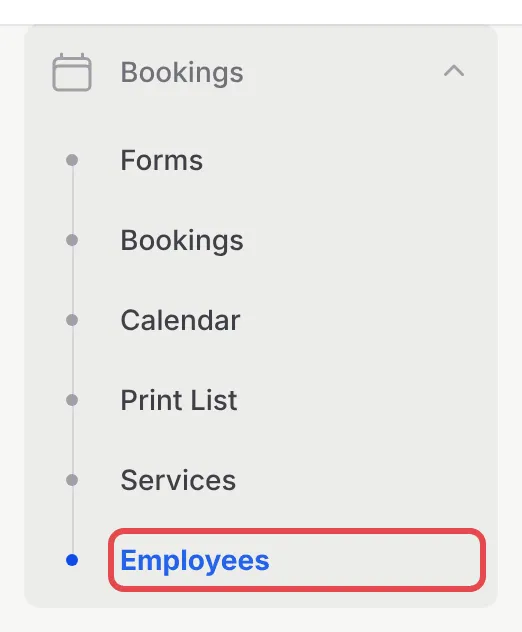
在侧边栏前往Bookings → Employees。
-
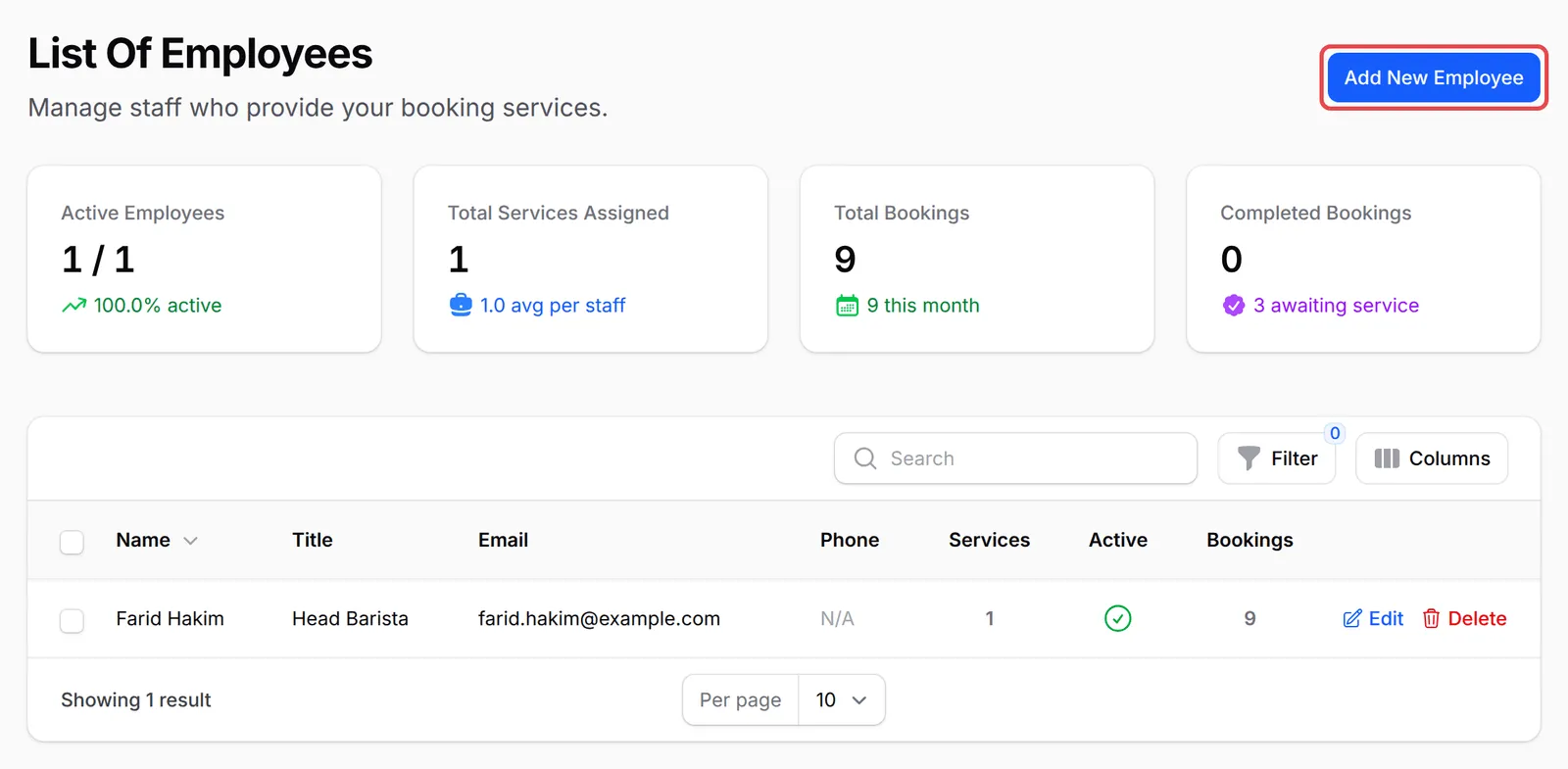
在List Of Employees点击Add New Employee。
-
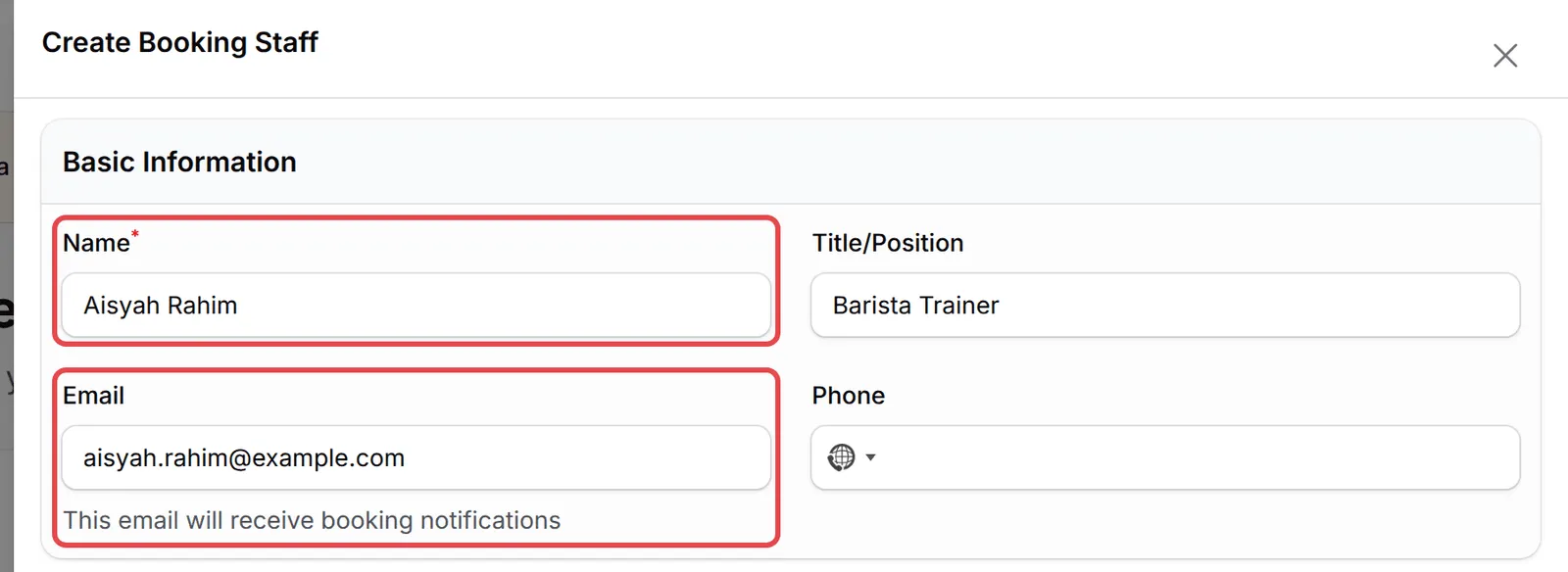
在Basic Information下输入Name。Title/Position、Email和Phone是可选的。这个电邮会收到这位员工的预约通知。
-
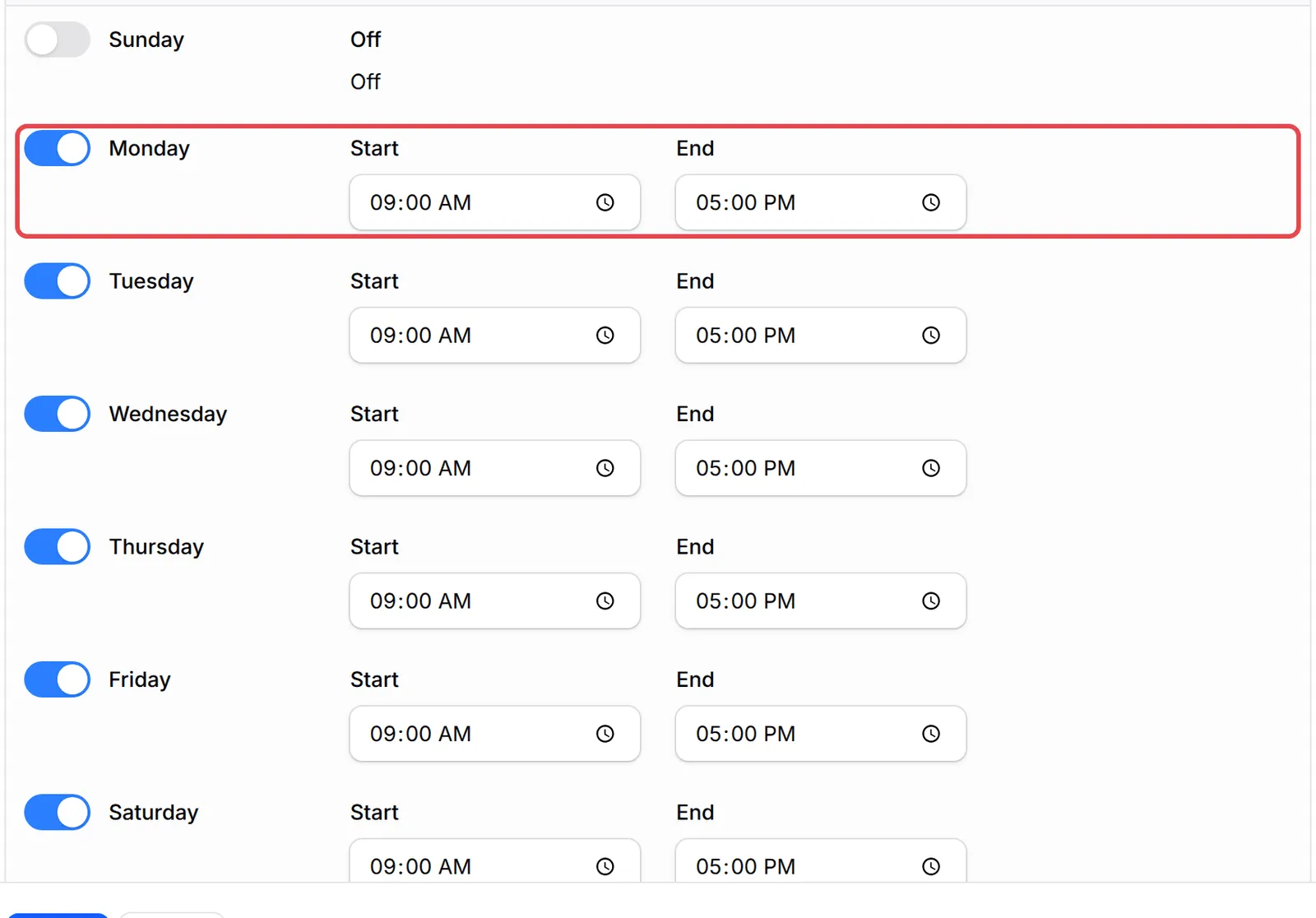
在Working Hours下,开启这位员工上班的每一天。每一天一开始都是Off。开启某一天后,会出现Start和End,默认是09:00 AM和05:00 PM。把它们改成这个人的工作时间。
-
点击Create。
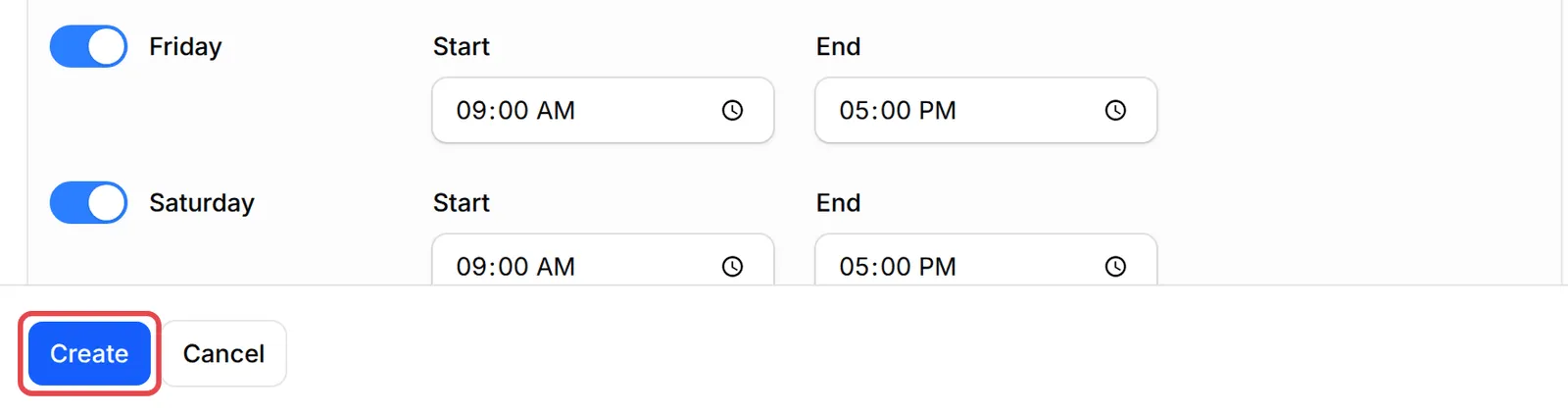
这位员工现在会出现在列表里。要让顾客预约他,请在服务的Assigned Staff添加他。请看创建预约服务。
更改工作时间或资料
Section titled “更改工作时间或资料”之后要更改员工资料:
-
前往Bookings → Employees,在他那一行点击Edit。

-
更改他的资料或Working Hours。编辑时开启某一天,请检查Start和End都已填好。
-
点击Save changes。
列表也会显示每位员工有多少Services和Bookings。如果有人要离开一段时间,请把他从服务的Assigned Staff移除,让顾客无法选他,而不是删除他。
工作时间怎样限制预约
Section titled “工作时间怎样限制预约”BCL使用两组时间。预约表单有Operating Hours,每位员工有Working Hours。只有两者都开放,而且员工还有空位时,那个时间才能被预约。例如,表单的营业时间是09:00 AM到06:00 PM,员工的工作时间是09:00 AM到05:00 PM,那么04:30 PM开始的90分钟课程就无法预约这位员工。
让员工和表单保持一致:
- 让工作时间配合表单。如果表单营业到06:00 PM,也请把员工的End设为06:00 PM,否则当天最后几个时段会一直空着。
- 用共享邮箱接收通知。如果你想把所有预约电邮集中在一个地方,就给员工填写团队会查看的地址,而不是私人电邮。
- 模板会帮你设置时间。用预约表单模板创建的员工,工作时间会从模板的营业时间复制过来,所以请检查一下,不用从Off开始设置。
常见问题
我有三位员工,工作时间都不一样。顾客可以选择想要的员工吗?
可以。在Bookings → Employees设置每个人的Working Hours,在服务的Assigned Staff指派他们,然后在预约表单把Staff Selection Mode设为Optional或Required。
明明没有人预约那个时间,为什么预约表单显示“Slot No Longer Available”?
请检查员工的Working Hours。新员工的每一天都是Off,选择这位员工的顾客就无法预约。打开Bookings → Employees,点击Edit,开启他的工作日,然后点击Save changes。
有人预约某位员工时,那位员工会收到电邮吗?
请填写员工的Email。BCL会把预约通知发送到这个地址。