
 ChatGPT
 Claude
 Perplexity
 Google AI Mode
 Microsoft Copilot
 Grok
Grok Mistral Le Chat
Day & Time Rates让同一项服务在某些时间收得更贵或更便宜,不需要另外创建一项服务。例如,Latte Art Class平日收RM120,星期六和星期日收RM150。当价格规则符合顾客选择的日期时,它会取代服务的正常价格。
添加价格规则
Section titled “添加价格规则”价格规则在每项服务上设置:
-
前往Bookings → Services,点击服务的Edit。
-
点击Pricing标签页。你的正常价格是Price (RM)。
-
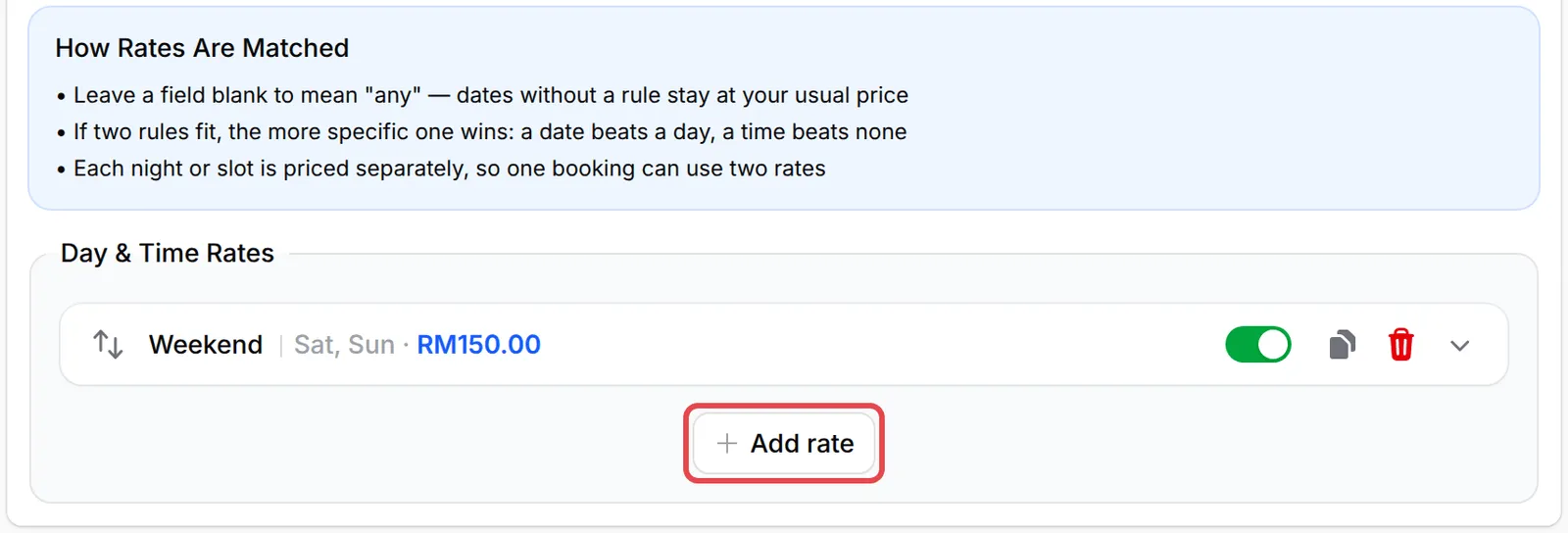
在Day & Time Rates下点击Add rate。
-
输入Rate name,例如Weekend或Public Holiday,然后选择它适用的时间:
栏位 使用方法 Days of week 点击它涵盖的星期几。全部不选就适用于任何一天。 Date range 选择开始和结束日期。留空就适用于任何日期。 Start time (optional) / End time (optional) 只用于一天之内价格会变的规则。两个都留空,就涵盖所有营业时间。 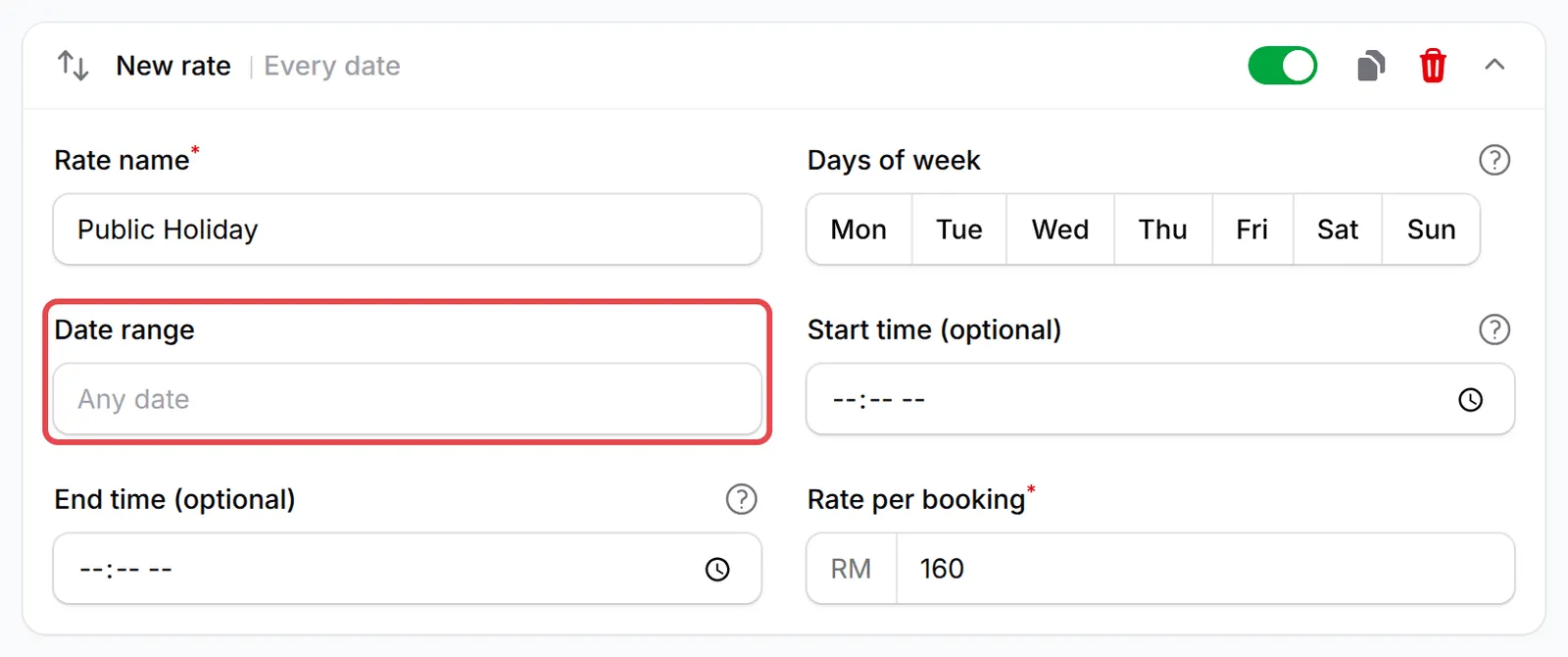
-
在Rate per booking输入价格。Accommodation是Rate per night,Court是Rate per slot。
-
点击页面顶部的Update Service。
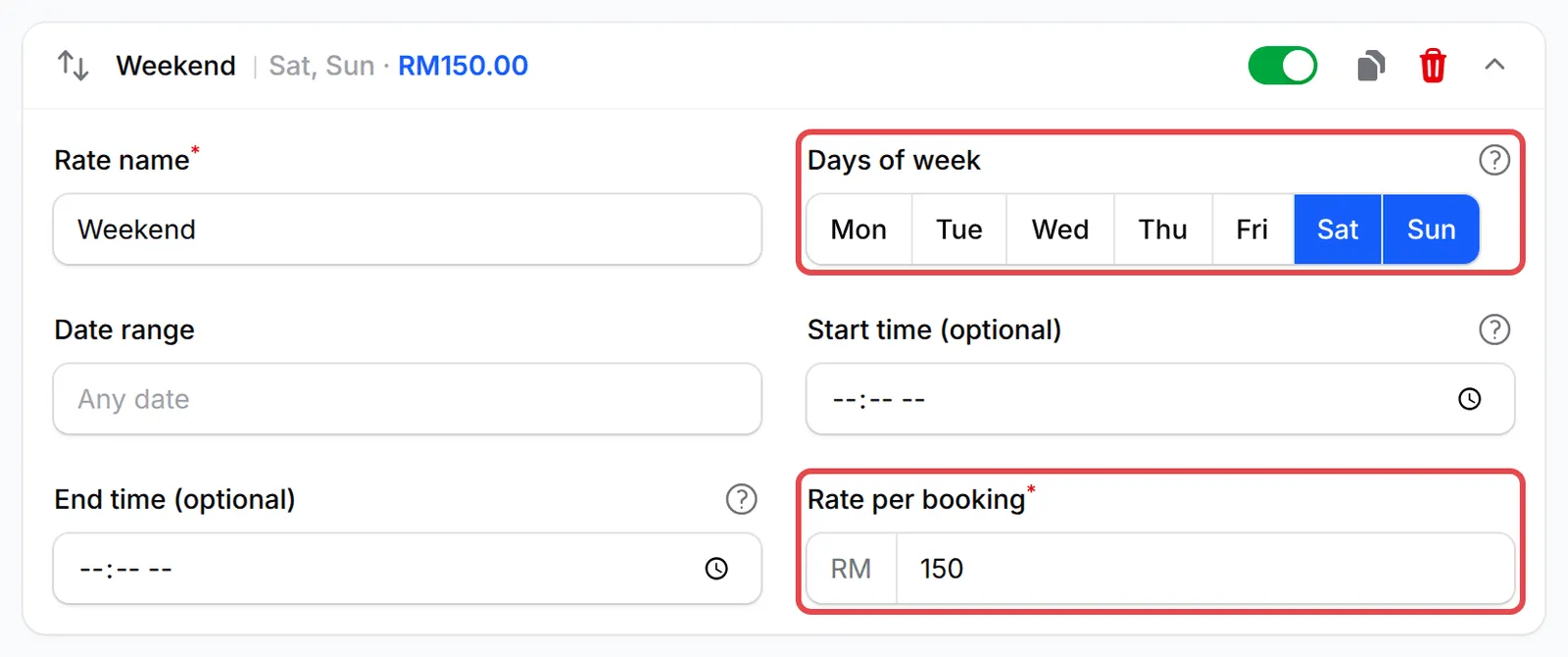
价格规则的摘要行会显示名称、星期几、日期和价格,例如Weekend Sat, Sun · RM150.00。点击它可以展开或收起这个价格规则。
顾客看到什么
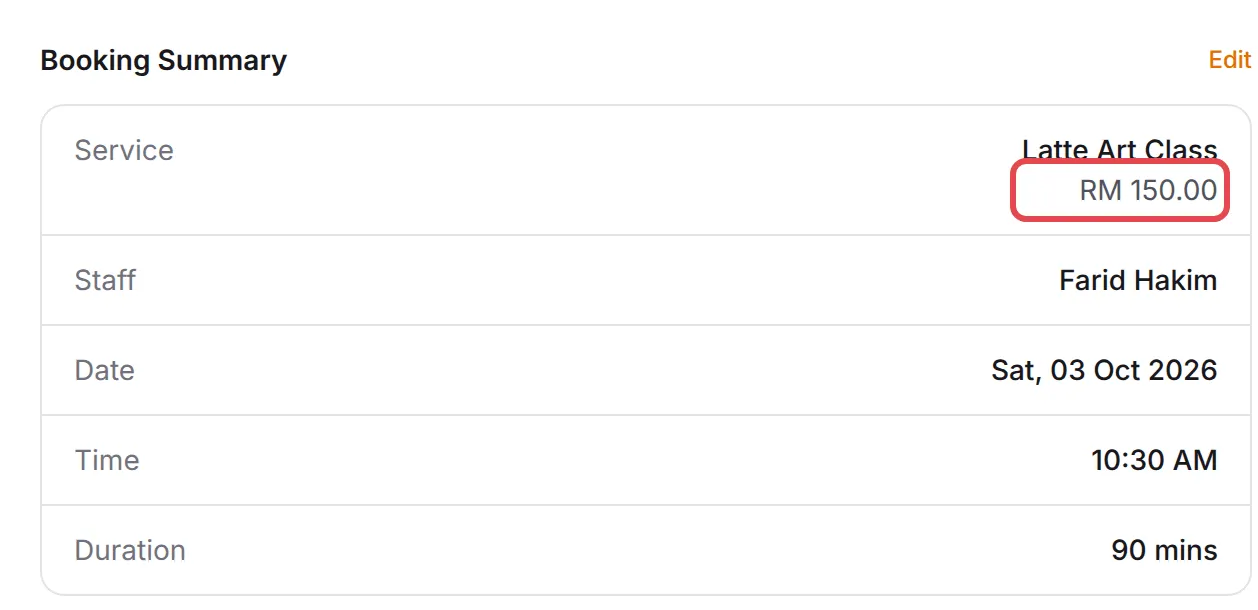
Section titled “顾客看到什么”价格规则会自动使用。顾客预约星期六的Latte Art Class,会在Booking Summary看到RM 150.00;预约平日则看到RM 120.00:
两个价格规则都符合时
Section titled “两个价格规则都符合时”BCL在价格规则上方的How Rates Are Matched框里说明它的匹配规则:
- 空白的栏位代表“任何”。没有符合价格规则的日期使用你的正常价格。
- 如果两个价格规则都符合,比较具体的那个优先:有日期范围的规则优先于只有星期几的规则,有时间的规则优先于没有时间的规则。
- 每一晚或每个时段分开计价,所以跨周末的Accommodation住宿,或较长的Court预约,可能会用到两个价格规则。
两个价格规则一样具体时,列表中排在上面的优先。用箭头拖动价格规则来更改顺序。
关闭或复制价格规则
Section titled “关闭或复制价格规则”每个价格规则的摘要行上都有一个开关、一个复制按钮和一个删除按钮。关闭价格规则可以停止使用它,但不会删除它,例如在两个节日季节之间。复制价格规则可以快速做出一个相似的规则。每项服务最多可以添加20个价格规则。
让你的价格规则简单、容易检查:
- 正常价格用在最常见的情况。把Price (RM)设为平日价格,只为例外情况添加价格规则。
- 把公共假期加为日期。设了Date range的Public Holiday价格规则会在那一天取代你的周末价格,因为日期优先于星期几。
- 用测试预约检查。在测试模式下打开你的表单,选择价格规则涵盖的日期,然后在Booking Summary检查价格。
常见问题
我可以周末收RM150,平日收RM120吗?
可以。在服务的Pricing标签页把<strong>Price (RM)</strong>设为120。在Day & Time Rates下点击Add rate,命名为Weekend,选择Sat和Sun,在Rate per booking输入150。点击Update Service。
我可以只在学校假期收更高的价格吗?
可以。添加一个价格规则,把Date range设为涵盖假期的日期,Days of week留空。有日期的价格规则优先于只有星期几的价格规则,所以在那些日期里,它会取代你的周末价格。
为什么我的价格规则一直没有生效?
每个价格规则至少需要Days of week、Date range或开始和结束时间其中一项,而且它的开关必须开启。请查看价格规则的摘要行,上面显示它涵盖的星期几和日期。