
 ChatGPT
 Claude
 Perplexity
 Google AI Mode
 Microsoft Copilot
 Grok
Grok Mistral Le Chat
与affiliate分享营销素材
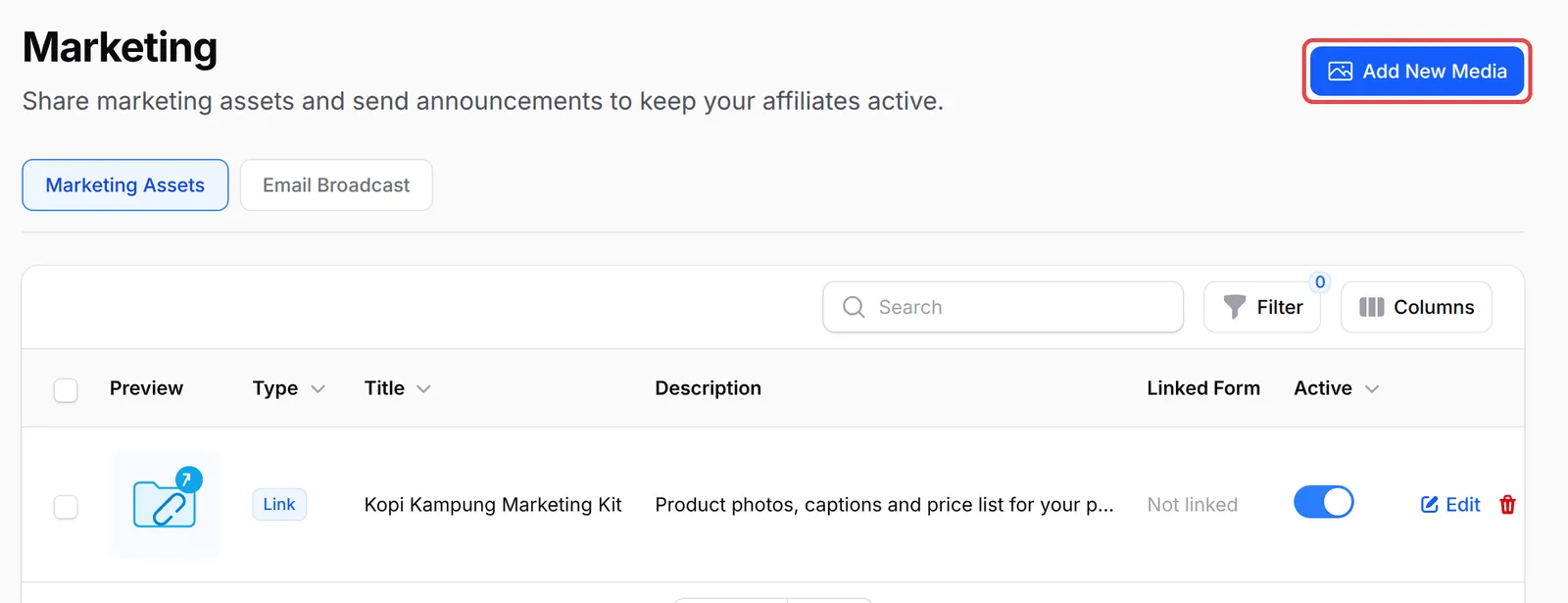
Marketing页面是你给affiliate(推广伙伴)推广工具的地方:在Marketing Assets标签页提供横幅和你自己营销资料的链接,在Email Broadcast标签页发送电邮公告。
添加横幅或资源链接
Section titled “添加横幅或资源链接”你添加的素材会出现在每位affiliate的Marketing Media页面,他们可以在那里下载图片和复制链接。
-
在侧边栏前往Affiliate → Marketing。
-
在Marketing Assets标签页,点击Add New Media。
-
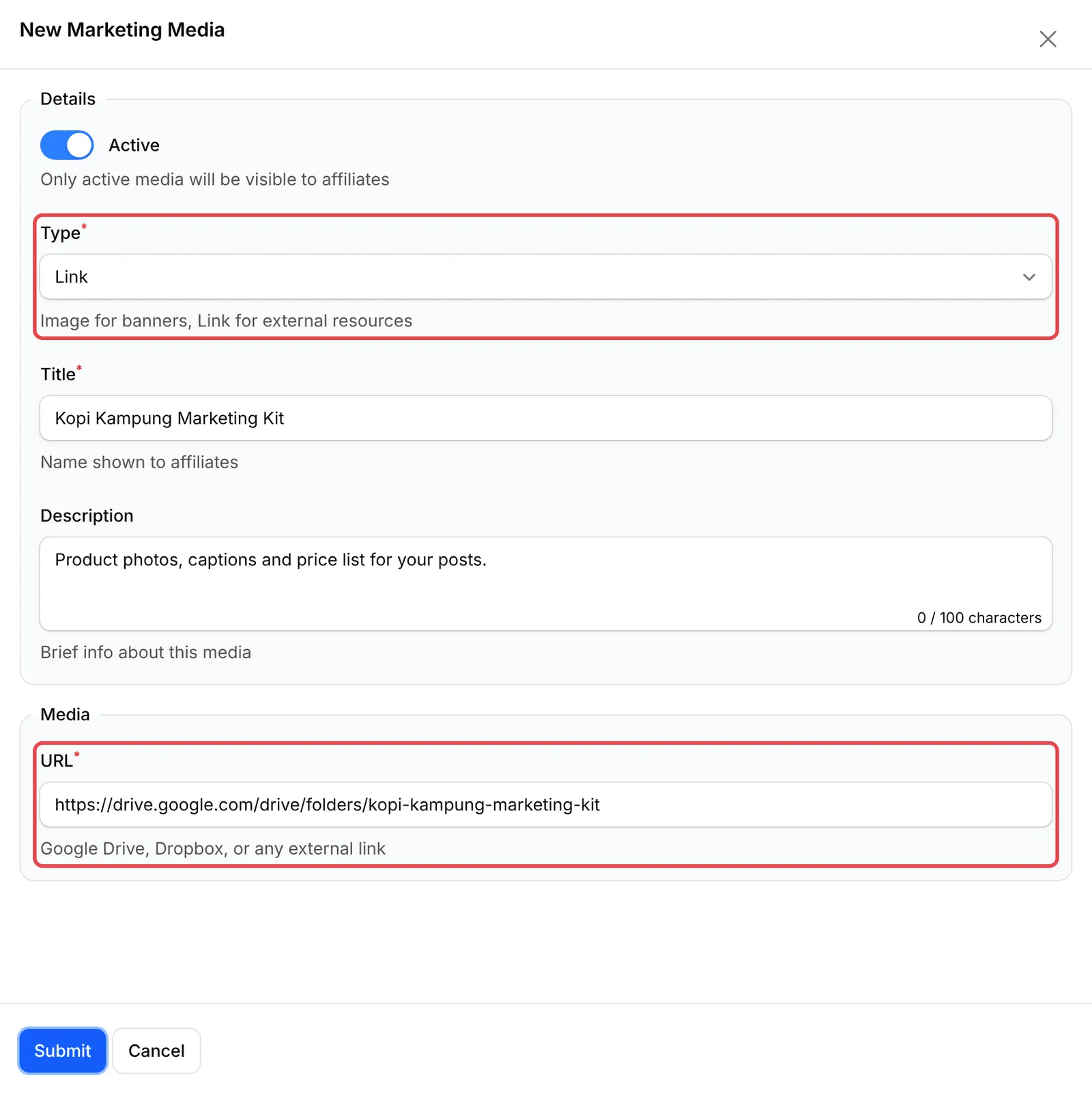
保持Active开启,让affiliate看得到。
-
选择Type:
- Image:用于横幅或宣传图片。在Image下点击Select Media,选择或上传图片。
- Link:用于外部资源,例如Google Drive或Dropbox文件夹。把链接粘贴到URL。
-
输入affiliate看到的Title,以及简短的Description(最多100个字符)。
-
图片可选:在Form Link (Optional)下选择Form Type和Select Form。留空就使用affiliate的一般链接。
-
点击Submit。
affiliate会在自己的Marketing Media页面看到每个项目,点击View Details打开。图片附有Download Image和一个HTML Code框,可以把横幅贴到他们自己的网站,而且已经通过他们的affiliate链接连好。链接则有一个Open Link按钮。
想隐藏某个项目而不删除,在列表里关闭Active。
向你的affiliate发送公告
Section titled “向你的affiliate发送公告”公告会以电邮发给你选择的affiliate:
-
在Affiliate → Marketing,打开Email Broadcast标签页,点击Create New Broadcast。

-
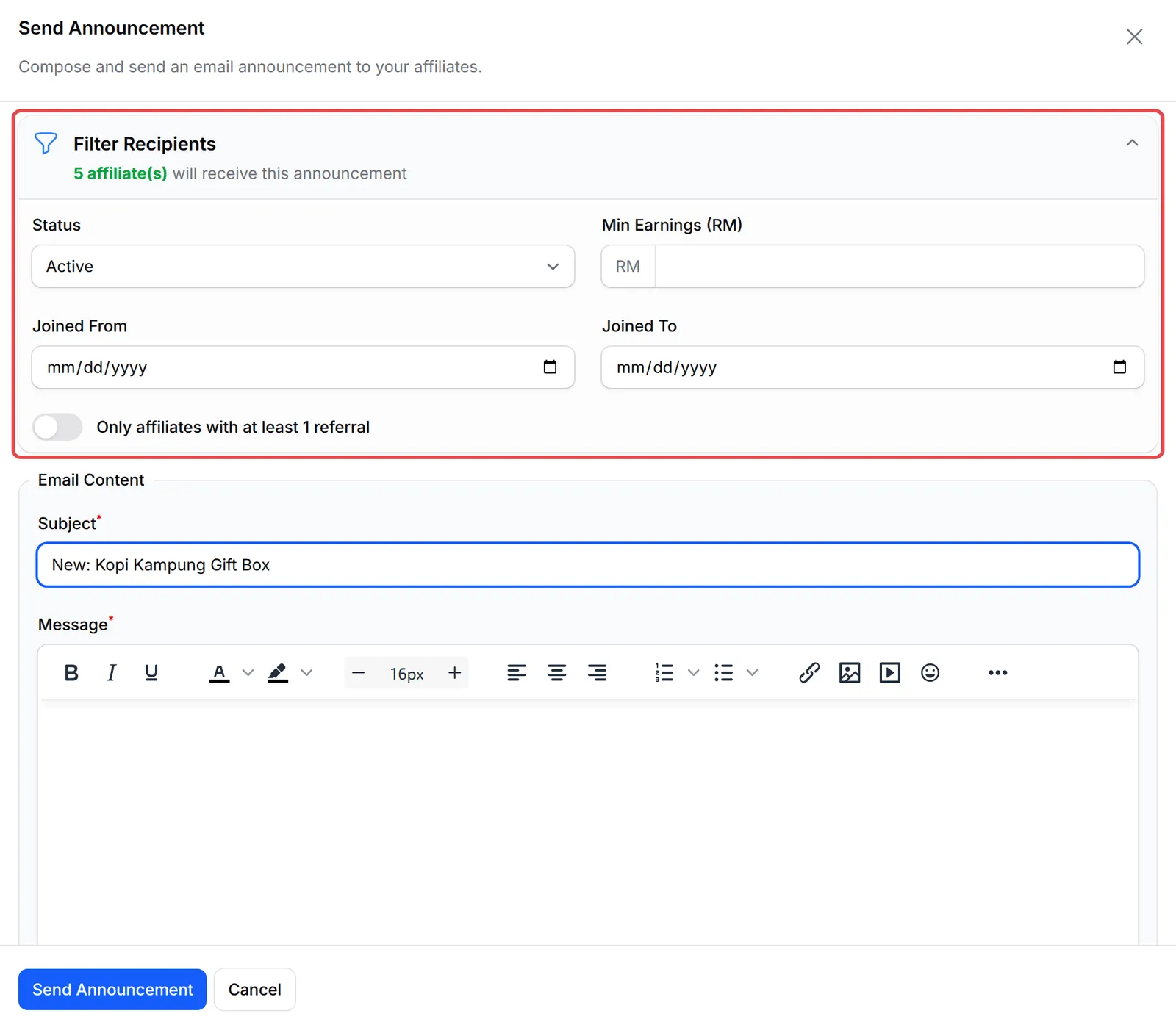
打开Filter Recipients选择收件人。默认发给所有活跃的affiliate。你也可以按Min Earnings (RM)、Joined From和Joined To筛选,或开启Only affiliates with at least 1 referral。标题会显示有多少位affiliate会收到。
-
在Email Content下,输入Subject和Message。
{affiliate_name}和{merchant_name}等占位符会替换成每位affiliate的资料。 -
可选:在Test Email输入你自己的电邮地址,点击Send,看看效果。
-
点击Send Announcement。
公告会出现在列表里,显示Status和Sent At时间。点击View Recipients查看发给了谁。
几个好习惯,让你的素材对affiliate更有用:
- 把每个横幅链接到它推广的表单。链接到表单的横幅会把买家直接带到表单,affiliate就能从这笔销售赚佣金。
- 用Link分享一个共用文件夹。一个放齐照片、文案和价格的Google Drive文件夹,比很多张单独的图片更容易保持最新。
- 先发一封测试电邮给自己。占位符只有在正式发出的电邮里才会显示真实名字,所以先用Test Email检查排版。
常见问题
怎样把产品照片和文案给affiliate拿去发布?
前往Affiliate → Marketing,点击Add New Media。把横幅以Image上传,或把Google Drive或Dropbox文件夹以Link分享。affiliate会在自己的面板看到已开启的素材。
横幅可以直接链接到我的某个表单吗?
可以。添加Image时,在<strong>Form Link (Optional)</strong>下选择表单。affiliate会得到一段HTML代码,横幅通过他们自己的affiliate链接连到那个表单,所以销售会算在他们名下。
可以一次过发电邮给所有affiliate,通知新的促销活动吗?
可以。在Affiliate → Marketing打开Email Broadcast,点击Create New Broadcast。选择收件人,写好内容,然后点击Send Announcement。