
 ChatGPT
 Claude
 Perplexity
 Google AI Mode
 Microsoft Copilot
 Grok
Grok Mistral Le Chat
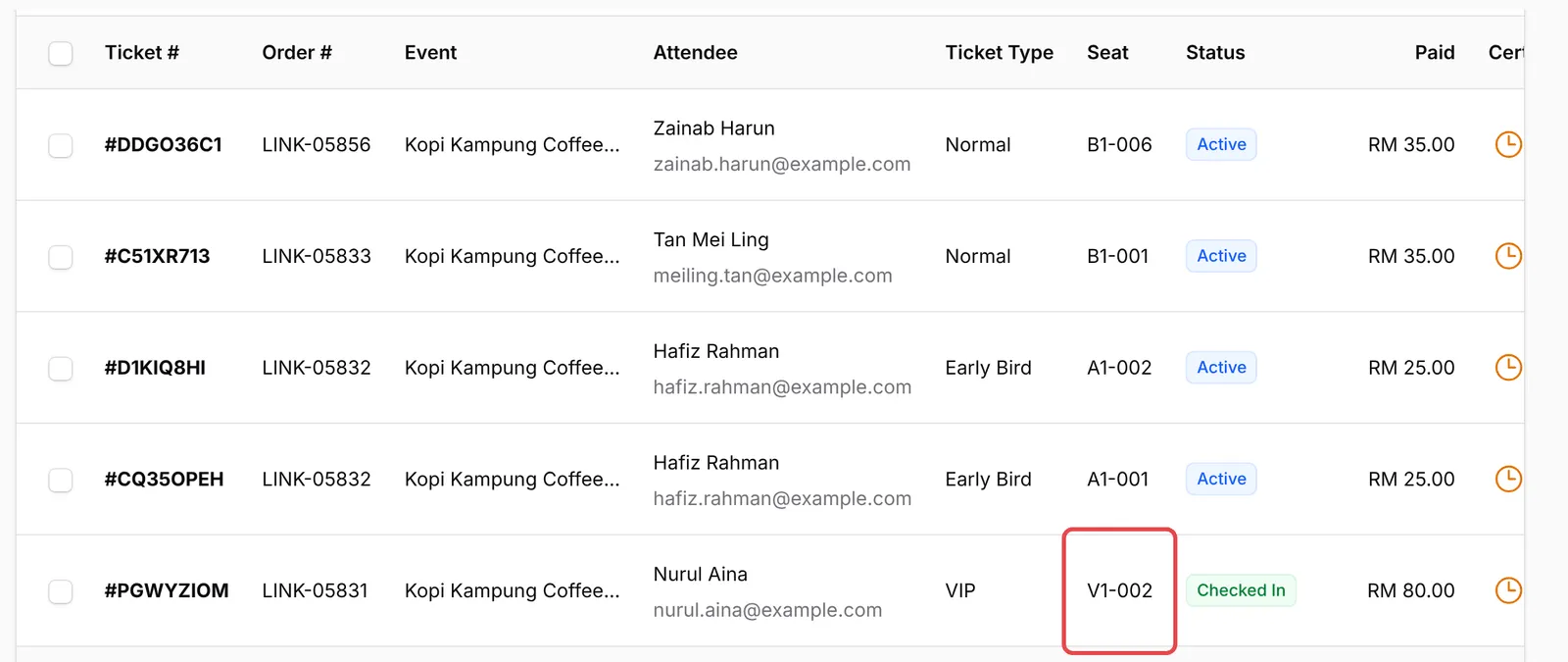
Participants页面列出你所有活动卖出的每张门票,每位参加者一行。每一行显示门票号码、订单号码、参加者、票种、座位、状态和已付金额。
打开参加者列表
Section titled “打开参加者列表”查看谁会来:
-
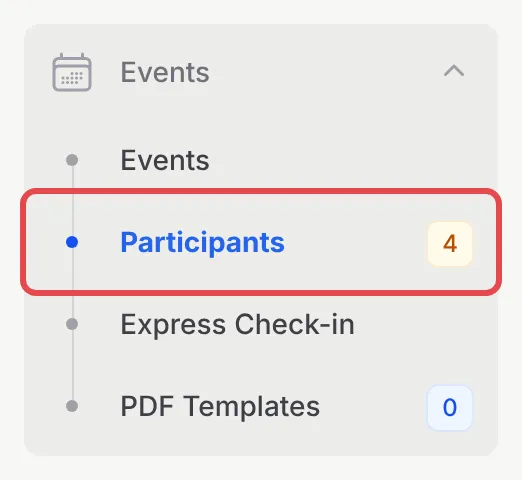
在侧边栏前往Events → Participants。
-
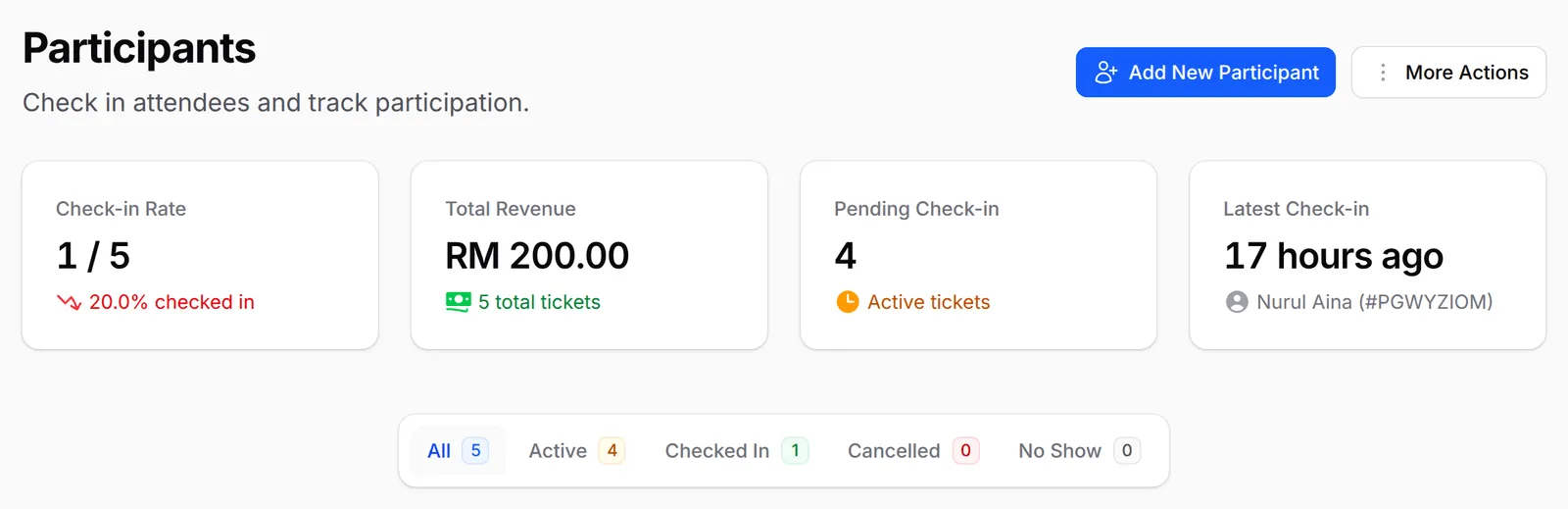
顶部的卡片显示Check-in Rate、Total Revenue、Pending Check-in和Latest Check-in。用标签页显示All、Active、Checked In、Cancelled或No Show的参加者。
-
按名字、电邮或门票号码搜索,或点击Filter,按Event、Ticket Type、Check-in、Certificate等缩小列表。
如果只想看一个活动,也可以前往Events → Events,点击该活动那一行的⋮,选择Participants。
查看或更改一位参加者
Section titled “查看或更改一位参加者”每一行都有自己的菜单:
-
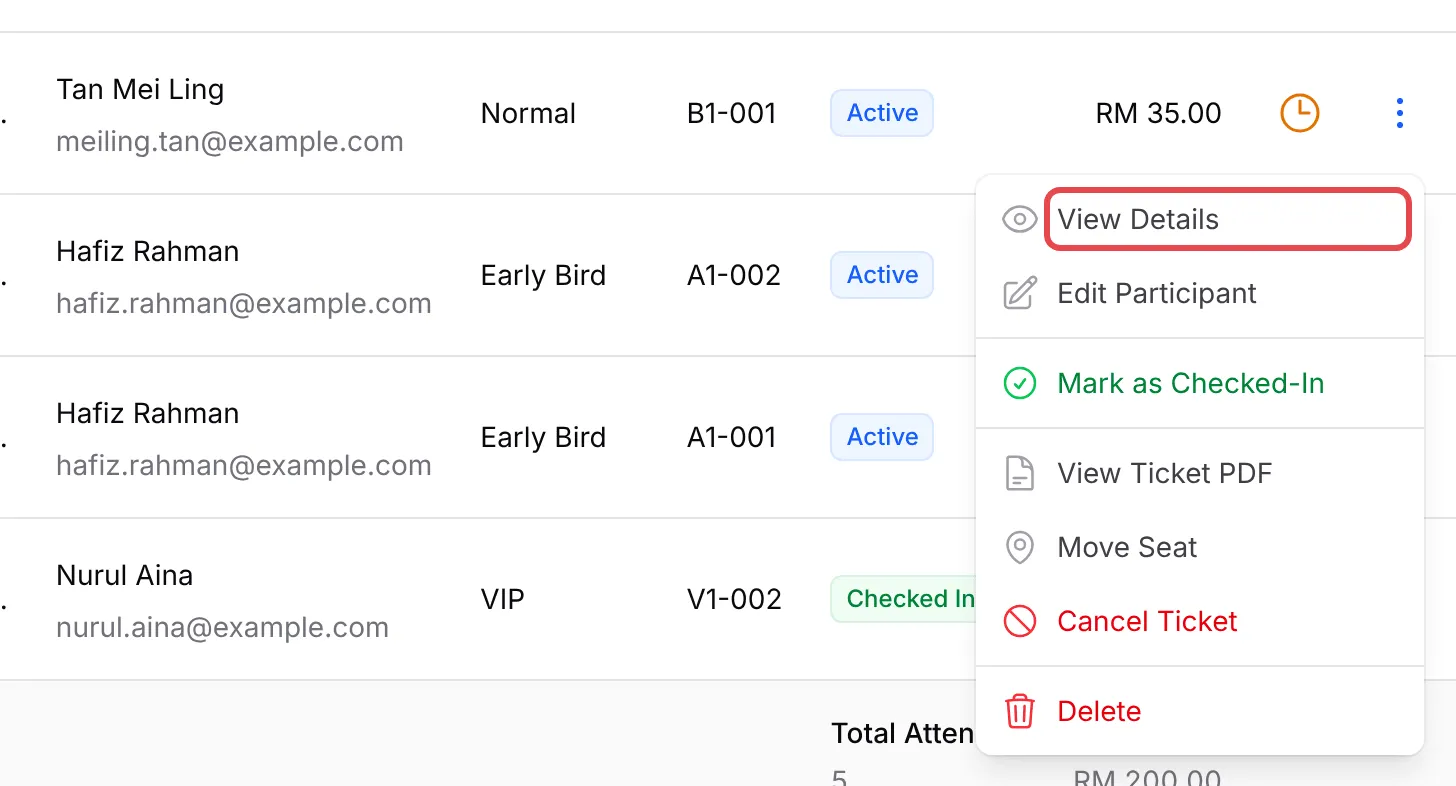
点击参加者那一行末端的⋮。
-
选择要做什么:
操作 用途 View Details 查看门票、参加者、参加者栏位答案、活动和付款。 Edit Participant 更正参加者的名字、电邮或电话。 Mark as Checked-In 不用签到页面,直接为他签到。 View Ticket PDF 打开附有QR码的门票。 Move Seat 在Reserved Seating活动里给他换另一个座位。 Cancel Ticket 取消门票,并填写原因。 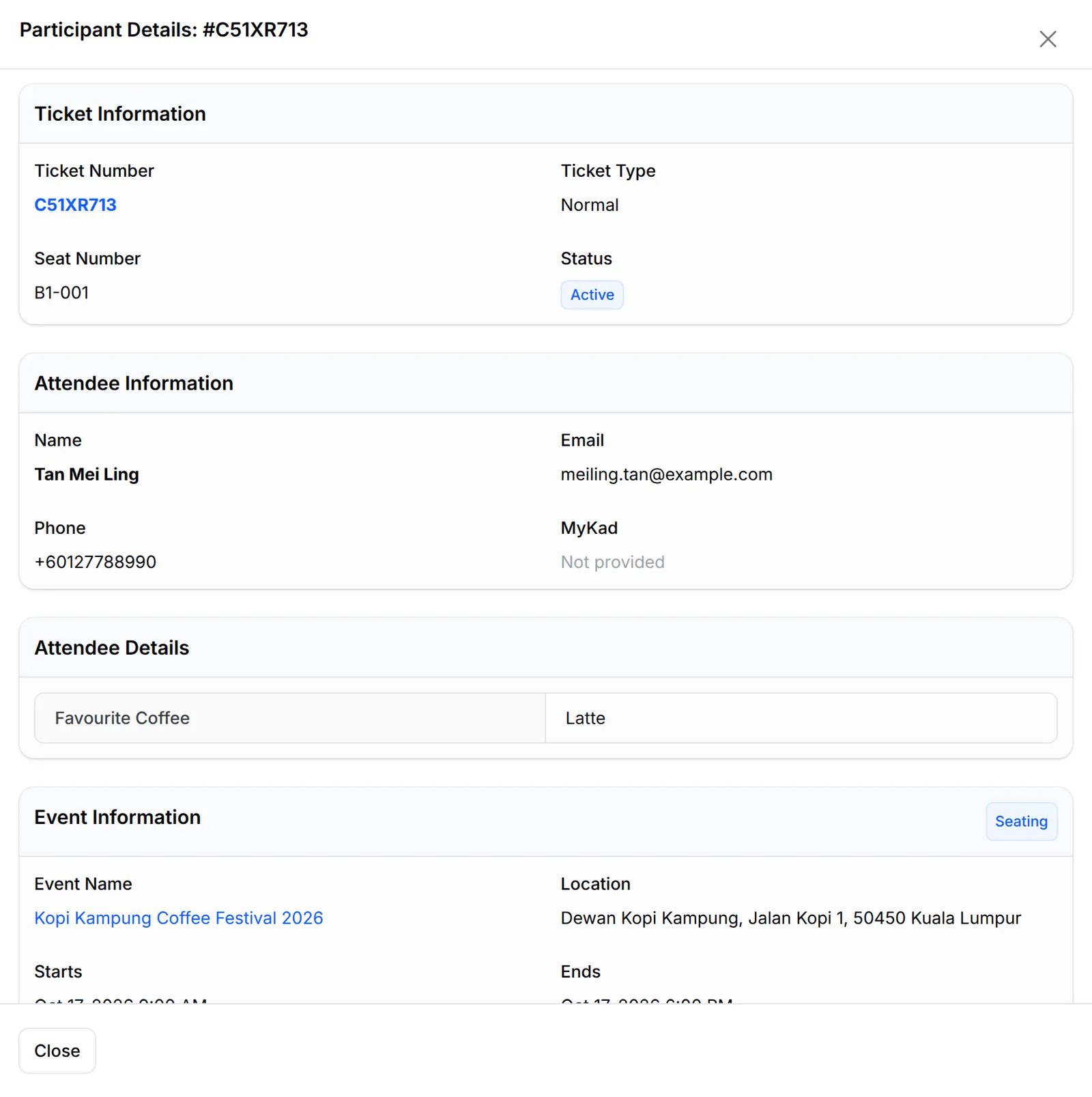
添加、导入或导出参加者
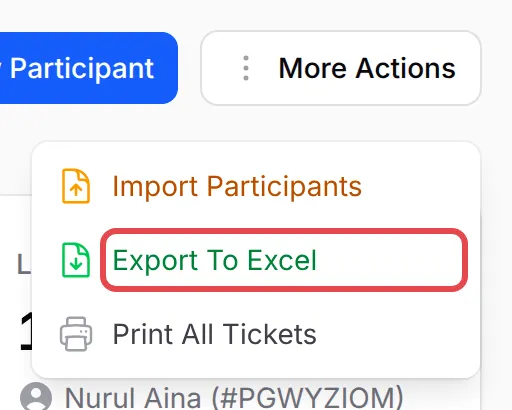
Section titled “添加、导入或导出参加者”在页面顶部,Add New Participant用来手动添加一个人,例如在门口付款的人。在More Actions下,你可以Import Participants、Export To Excel或Print All Tickets。
名单很长时,两个习惯可以帮你省时间:
- 一次处理多行。勾选你要的行,然后用Check-in为他们签到,用Certificates发证书,或用Manage重发门票电邮、打印门票或导出。
- 活动前先导出。如果网络慢,一份有名字、票种和座位的电子表格就是门口很有用的备份。
常见问题
我在哪里看参加者栏位的答案?
在Participants页面。点击参加者那一行的⋮,然后点击View Details。参加者栏位按每位参加者保存在这里,不在交易里。
一个订单有三张门票。为什么有三行?
每张门票是一位参加者,有自己的门票号码、座位和签到状态。<strong>Order #</strong>列显示哪些行属于同一个订单。
我可以添加用现金付款的参加者吗?
可以。在Participants页面顶部点击Add New Participant,填写他的资料。