
 ChatGPT
 Claude
 Perplexity
 Google AI Mode
 Microsoft Copilot
 Grok
Grok Mistral Le Chat
Protected Content把你的数码产品保存在BCL里,只为已付款的顾客打开。买家要先确认一次性验证码(OTP)才能查看,所以分享出去的链接对其他人没有用。这样也可以避免电邮收不到,以及WhatsApp号码因群发而被封的风险。
Protected Content是附加服务(add-on)。没有它,你仍然可以通过电邮发送下载链接。
创建受保护内容
Section titled “创建受保护内容”准备好你的视频链接、文件、文字或目标网址。然后:
-
在侧边栏点击Protected Content,再点击New Content。

-
填写Title,也可以填写Description。
-
在Content Settings标签页选择Content Type:
Content Type 是什么 适合 Video YouTube、Vimeo或Facebook链接,或嵌入代码 课程和网络研讨会 Text 你在Content框里输入的文字 说明、密码或私人群组链接 File 你上传的文件,最多10个,每个5MB 电子书、模板或ZIP文件 Redirect URL 买家会被跳转到的链接 在其他地方的课程或会员网站 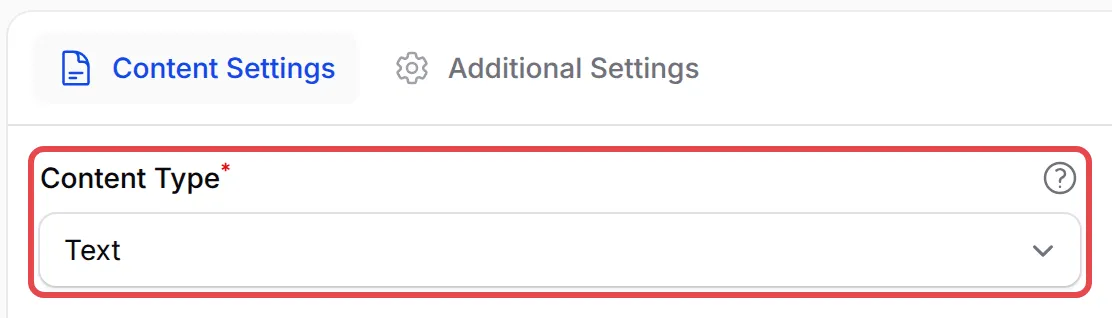
-
在Access Control下选择Access Type:
Access Type 顾客何时可以打开 Immediate Access 付款后马上可以,没有到期日 Scheduled Access 从你设置的Start Date & Time开始,直到End Date & Time(留空表示终身访问) Duration-based Access 从购买日期起算,在你设置的Access Duration (Days)内 -
设置Maximum Devices(0表示无限制),文件类型还要设置Maximum Downloads。
-
开启Show on Receipt,让买家付款后看到访问按钮。

-
点击Create Protected Content。
有人购买关联了内容的产品时,就会获得访问权限。这适用于付款表单的产品(Multiple Items)和活动门票。
-
打开付款表单,前往Payment Details标签页,点击产品的More。按钮上有一个小P,表示已经关联了内容。

-
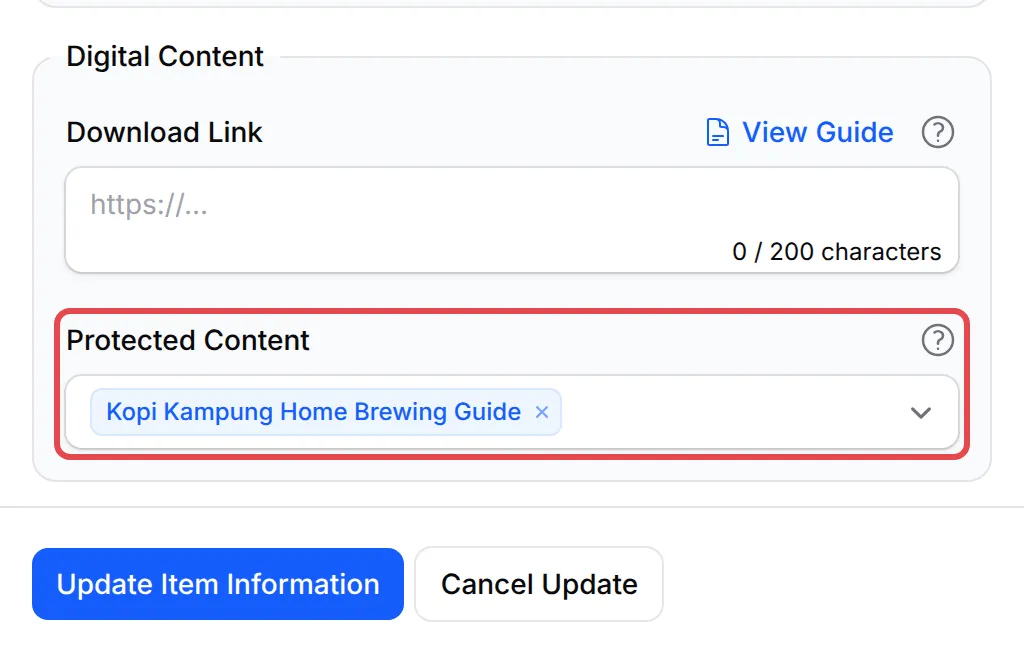
在Digital Content下,在Protected Content选择一个或多个内容。
-
点击Update Item Information,再点击Update Form。
买家看到什么
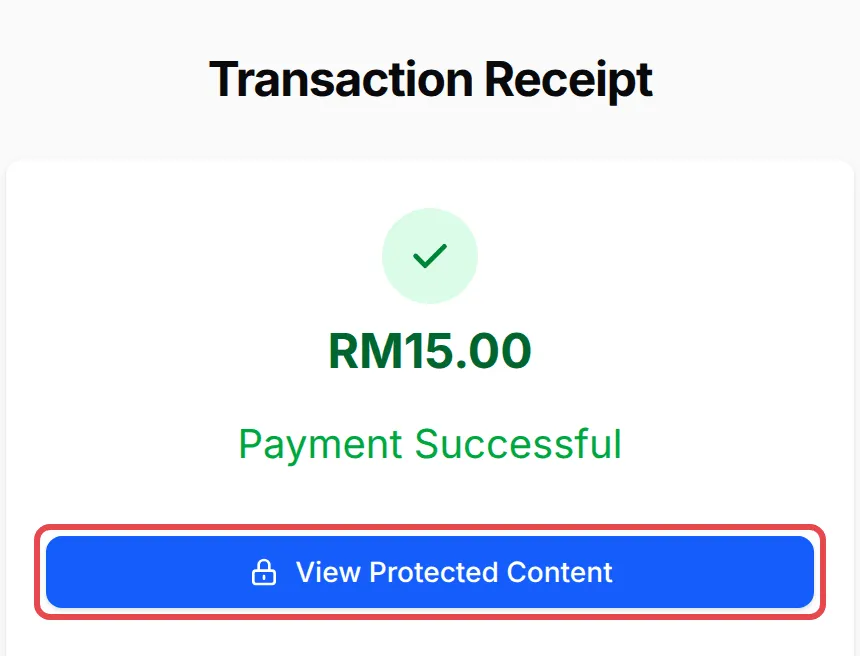
Section titled “买家看到什么”付款后,买家会看到Your Content is Ready!弹窗,收据上也有View Protected Content按钮。
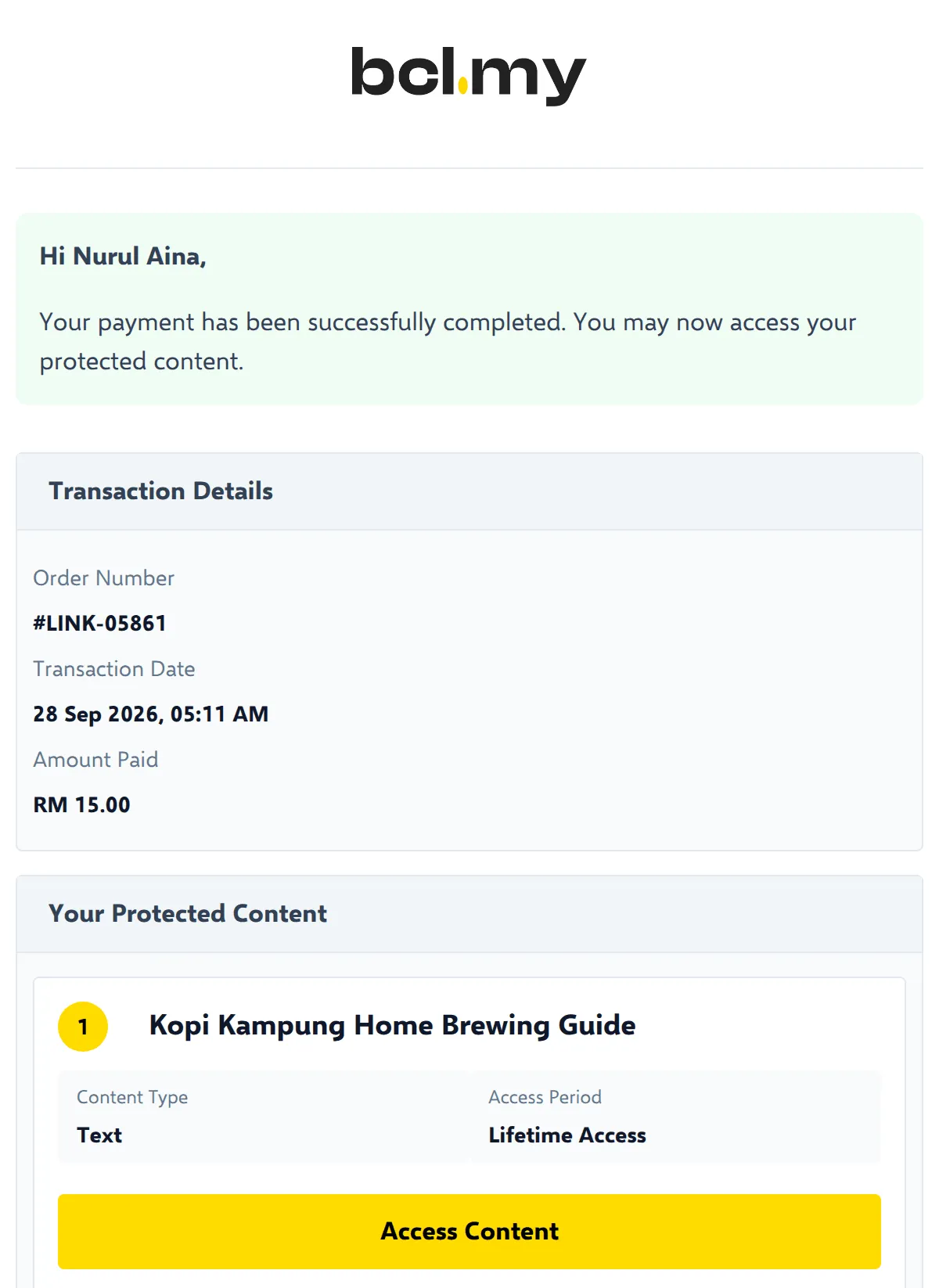
BCL也会发送一封Your Protected Content is Now Available电邮给买家,每个内容都有一个Access Content按钮,让他们之后可以再回来。
买家打开内容的步骤:
-
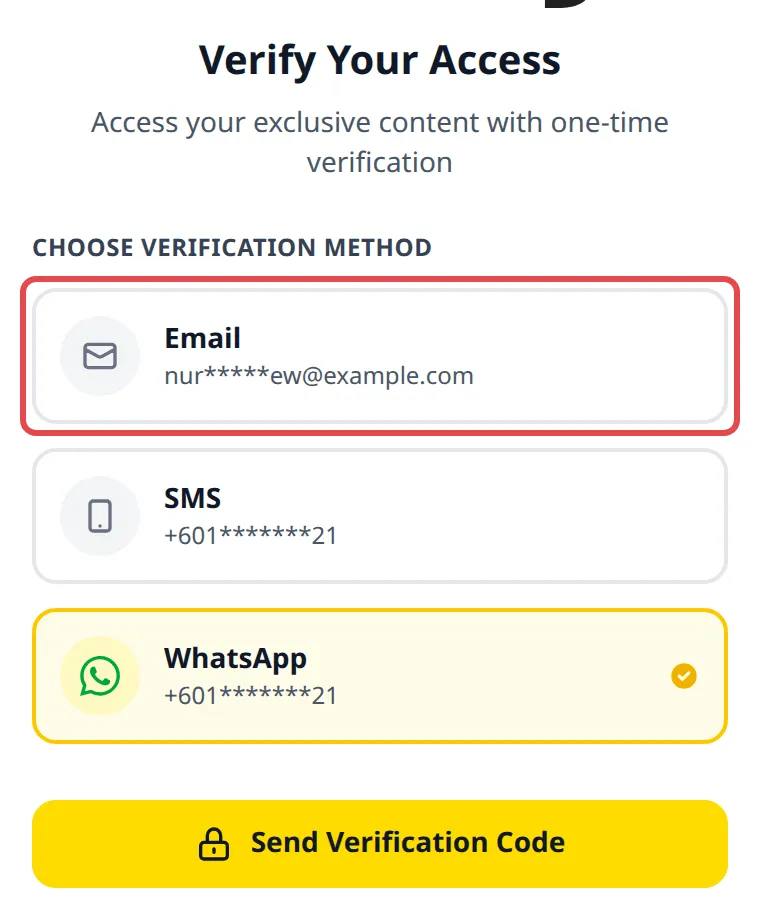
选择接收验证码的方式:Email、SMS或WhatsApp,然后点击Send Verification Code。
-
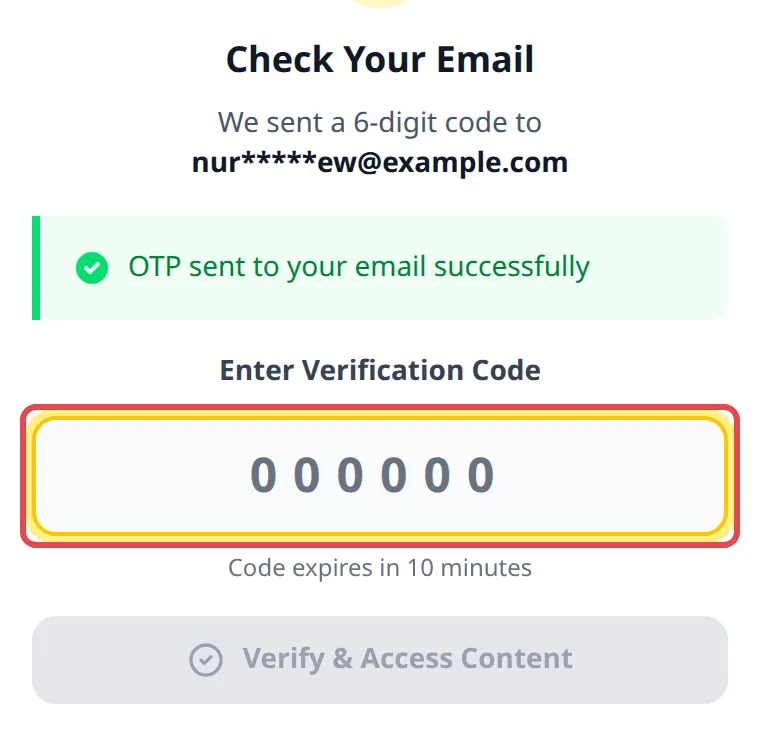
在Enter Verification Code输入6位数验证码。输入第六位数字后,页面会马上检查验证码,所以通常不需要点击Verify & Access Content。验证码10分钟后到期。
-
看到内容,页面底部显示他的访问期限、观看次数和设备限制。
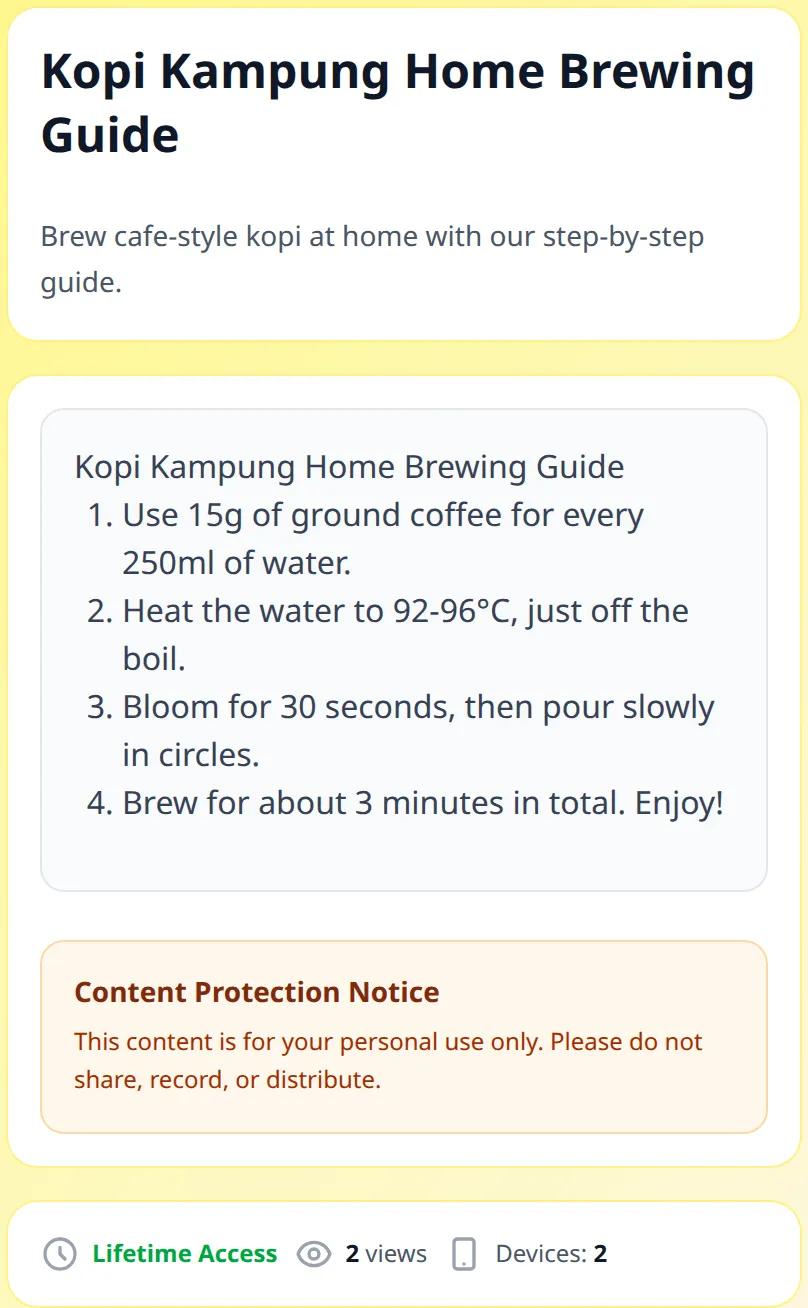
如果所有设备名额都在使用中,买家会看到Device Limit Reached。点击Switch to This Device会让他最旧的设备退出登录,并在这台设备打开内容。
要自己检查页面,在Protected Content打开内容,点击Preview。
重命名收据按钮
Section titled “重命名收据按钮”除非你更改,按钮会显示View Protected Content。要重命名,打开表单的Advanced页面,留在Form Display标签页,在Other Labels下填写Protected Content Button Label,然后点击Save Advanced Settings。

常见问题
我的顾客已付款,但打不开内容。我应该检查什么?
在Protected Content打开该内容,查看Customer Access。如果买家不在列表里,内容可能没有关联到他买的产品。检查该产品More下的Protected Content栏位。
我把内容关联到一个旧产品。之前的买家怎样获得访问权限?
访问权限只在有人购买时才会创建。打开该内容的Customer Access页面,打开Actions,点击Grant Buyer Access,一次给所有之前的买家访问权限。
我的顾客说设备数量已满,但他只用一部手机。
Maximum Devices计算的是同时使用的设备,而换一个浏览器就算一台新设备。在Device Limit Reached页面,他可以点击Switch to This Device,让最旧的设备退出登录。你也可以在Customer Access对该顾客使用Sessions操作,腾出一个名额。