
 ChatGPT
 Claude
 Perplexity
 Google AI Mode
 Microsoft Copilot
 Grok
 Mistral Le Chat
用Ninja Van运送订单
连接你的Ninja Van账号后,你可以直接从BCL订单创建Ninja Van运单。BCL会把订单和送货地址发送给Ninja Van,并把追踪号码保存在订单上。
你需要两样东西:
- Courier Integration附加服务(add-on),在Add-ons → Available Add-ons获取。
- 一个Ninja Van寄件人(shipper)账号。
连接Ninja Van
Section titled “连接Ninja Van”最快的方法是从BCL登录Ninja Van:
-
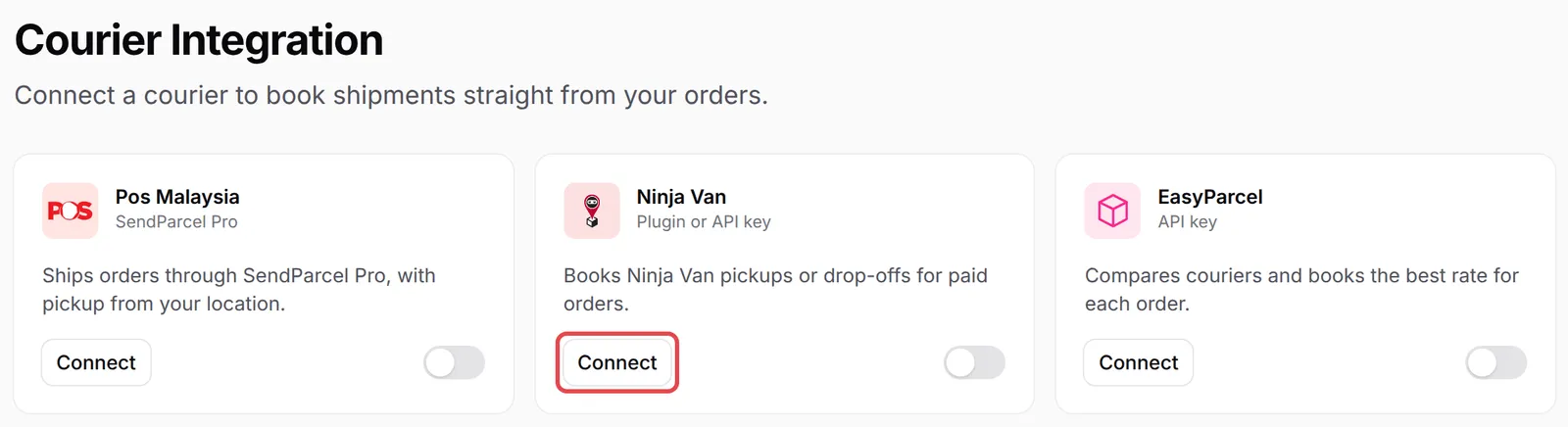
前往Platform Setup → Courier Integration。每个快递都有自己的卡片。
-
在Ninja Van卡片上点击Connect。如果Ninja Van已经设置好,按钮会显示Manage。侧边面板会打开。
-
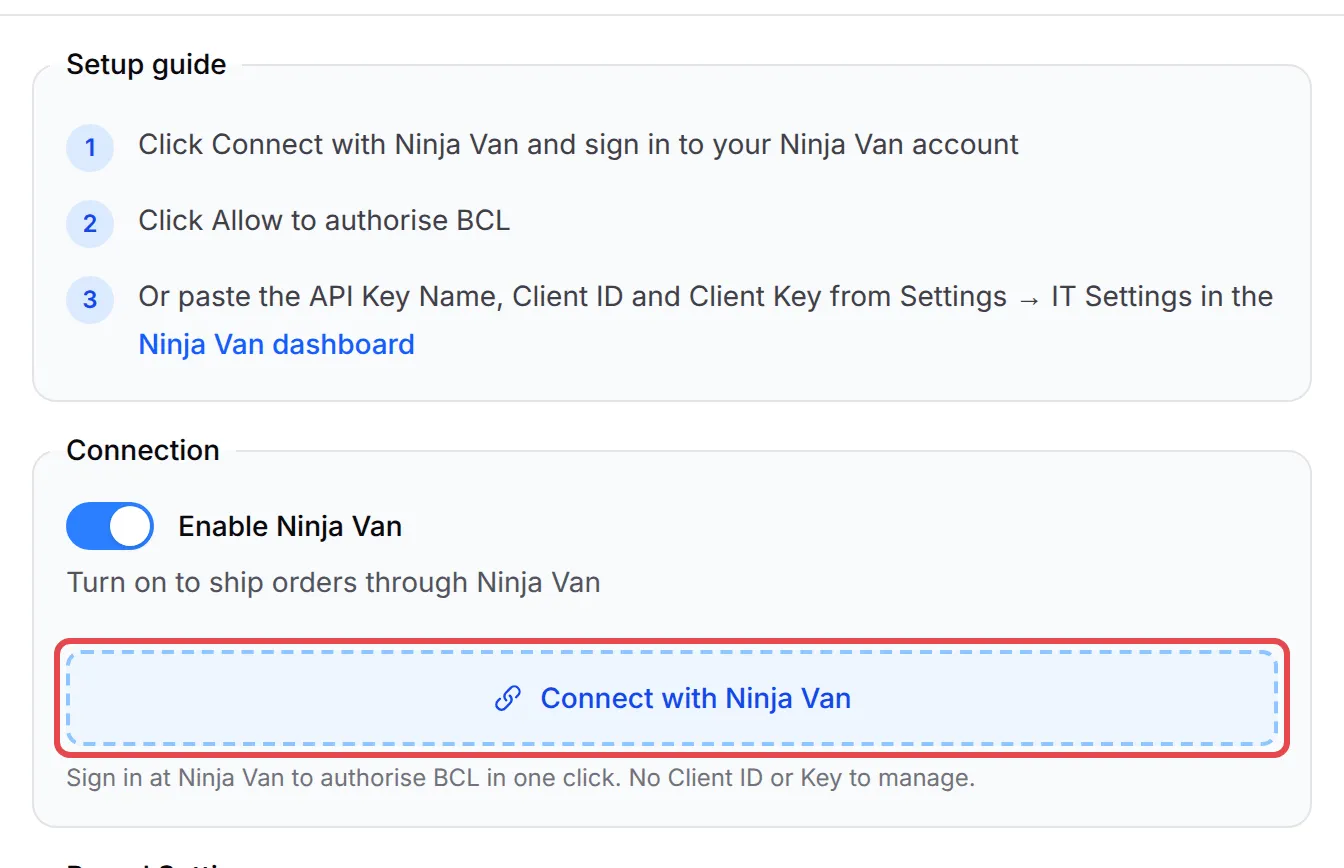
在Connection下,开启Enable Ninja Van。要先开启这个选项,Connect with Ninja Van才能使用。
-
点击Connect with Ninja Van,用你的Ninja Van账号登录,然后点击Allow授权BCL。
-
在Parcel Settings下,选择托运单上每个产品的Item Description要印什么:Item Name或SKU。
-
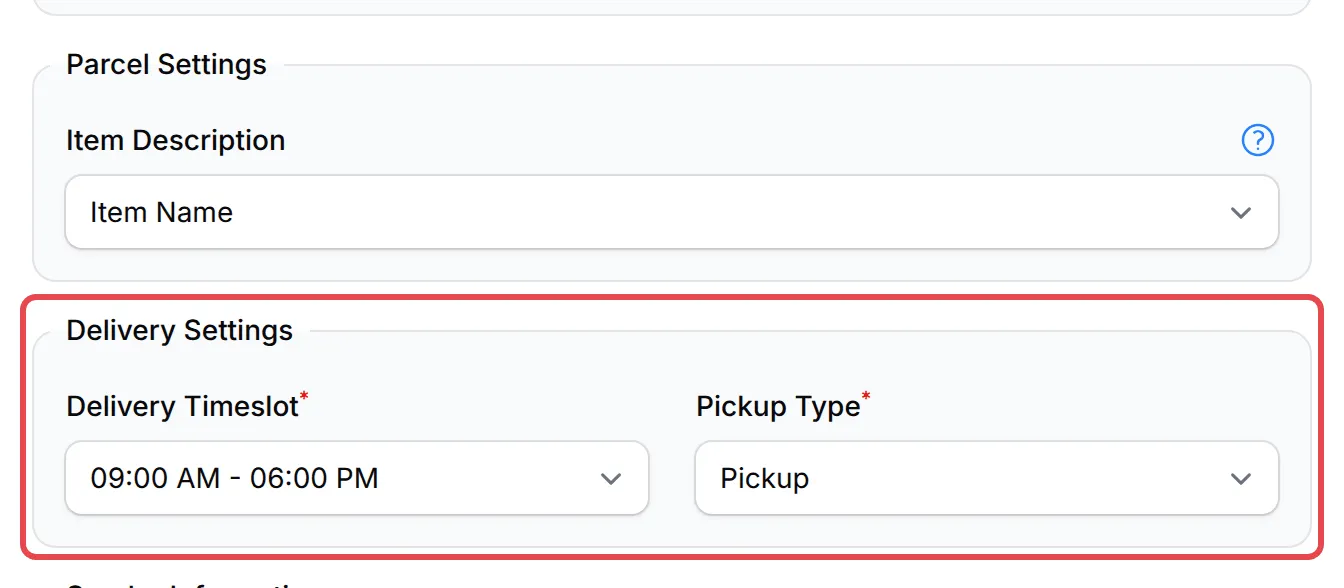
在Delivery Settings下,选择Delivery Timeslot和Pickup Type:从你的地址Pickup,或Drop off at PUDO Outlet。
-
填写Sender Information:你的姓名、电话、电邮和取件地址。
-
点击Save Ninja Van。
Ninja Van卡片上的开关可以让你之后不用打开面板,就开启或关闭Ninja Van。没有Courier Integration附加服务(add-on),卡片会显示Add-on required,面板也无法保存。
订单必须已付款(或COD),而且产品有重量。订单也必须有在马来西亚的完整送货地址,以及买家的姓名和电话号码。为每个订单:
- 前往Transactions,找到该订单。
- 点击那一行的货车图标(Courier),再点击Ninja Van。只有在Ninja Van已开启,而且订单有产品和完整的送货地址时,这个选项才会出现。
- 检查资料,然后点击Create Shipment。
BCL会显示Shipment created和追踪号码。订单之后会显示带有Ninja Van logo的绿色运单按钮。
如果订单还没准备好,面板会显示Shipment Unavailable和原因。例如,订单没有买家电话号码、没有有效的邮区编号,或没有重量。更正订单,然后再试一次。Cannot Create Shipment或Shipment Creation Failed信息会一直留在画面上,直到你点击X关闭它。
为之前的订单添加重量
Section titled “为之前的订单添加重量”订单会保留顾客付款时产品的重量。如果你在订单进来之后才为产品添加Weight,那些订单仍然没有重量。把新重量复制到这些订单:
- 打开表单,点击产品上的More,以kg填写Weight并保存。有规格的产品,要为每个选项设置重量。
- 前往Transactions,勾选这些订单。
- 在批量操作里打开Shipping,选择Sync Product Weight,然后点击Update Weights。
BCL会把表单的重量复制到每个还没有重量的产品,并告诉你更新了多少个产品。已经有重量的产品不会改变。如果你看到No Weights Updated,表示表单上的产品还没有重量:请先完成第1步。
要一次为多个订单创建运单,在Transactions勾选它们,在批量操作中打开Shipping,选择Bulk Ninja Van,然后点击Create Shipments。页面顶部会显示进度条,运单完成后BCL会发通知给你。
再次打开运单,取得它的托运单:
- 在Transactions,点击订单上带有Ninja Van logo的绿色运单按钮。
- 点击View Airway Bill,在新标签页打开托运单,然后打印。
Track Shipment会打开Ninja Van的追踪页面。如果窗口没有View Airway Bill按钮,表示Ninja Van还没有把该订单的托运单链接发送给BCL:从你的Ninja Van Dashboard打印托运单,那里的订单有相同的追踪号码。
只要包裹还在Pending Pickup状态,打开运单,点击Cancel Shipment,然后确认。已取消的运单无法恢复。
常见问题
怎样设置Ninja Van并取得托运单?
前往Platform Setup → Courier Integration,在Ninja Van卡片上点击Connect。在面板里开启Enable Ninja Van,点击Connect with Ninja Van并允许BCL,然后点击Save Ninja Van。
在Transactions从订单创建运单(货车图标,Ninja Van)。再打开同一个窗口,就能使用View Airway Bill。
为什么Ninja Van运单显示Cannot Create Shipment?
BCL需要订单已付款或COD,产品有重量,而且送货地址在马来西亚,有有效的邮区编号和买家电话号码。信息会告诉你缺少什么。如果缺少重量,在表单填写每个产品的Weight。之前下的订单,在Transactions勾选它们,选择Shipping → Sync Product Weight,然后再试一次。请看为之前的订单添加重量。
我点击Sync Product Weight后出现No Weights Updated,这是什么意思?
你表单上的产品还没有重量,所以没有东西可以复制。Sync Product Weight会把表单里产品的Weight复制到还没有重量的订单。打开表单,点击产品上的More,以kg填写Weight并保存。然后再次选择这些订单,选择Shipping → Sync Product Weight → Update Weights。
Ninja Van运单已创建,但没有托运单按钮,为什么?
只有当Ninja Van为订单传回托运单链接时,View Airway Bill按钮才会出现。如果没有,就从你的Ninja Van Dashboard打印托运单,那里的订单有相同的追踪号码。