
 ChatGPT
 Claude
 Perplexity
 Google AI Mode
 Microsoft Copilot
 Grok
Grok Mistral Le Chat
用Power Automate把订单发送到Excel
BCL没有内置的Microsoft连接器,但你还是可以把每一笔已付款的订单记录在Excel工作簿里。BCL自动化会把每笔订单发送到Power Automate流程(flow),流程再在你OneDrive里的表格添加一行。设置大约需要15分钟。
你需要三样东西:
- 一个附带OneDrive和Excel for the web的Microsoft 365工作或学校账号。
- Power Automate Premium许可证或试用。When an HTTP request is received触发器是Premium功能,所以Microsoft 365附带的免费Power Automate不够用。你可以在创建流程时开始90天免费试用。
- BCL管理员账号,这样你才能创建自动化。
准备Excel工作簿
Section titled “准备Excel工作簿”流程会写入Excel表格,而不是普通的储存格范围。先设置好工作簿:
-
在OneDrive创建一个文件夹(例如BCL Demo),并在里面新建一个Excel工作簿。
-
在第1行输入这些标题:
列 流程在这里填入什么 Order Number BCL订单号码 Payment Date 付款日期和时间 Customer 顾客名字 Email 顾客电邮 Phone 顾客电话号码 Form 顾客付款的表单 Items 产品和数量,例如2x House Blend 250g Amount 已付金额,以数字表示 Payment Method 例如FPX或DuitNow QR Status 付款状态 -
选中标题,点击Home → Format As Table。勾选My table has headers。
Excel会在新表格的标题下保留一个空行。第一笔订单进来后,你可以删除这个空行。
在Power Automate创建流程
Section titled “在Power Automate创建流程”流程会给你一个网址,BCL会把每笔订单发送到这个网址:
-
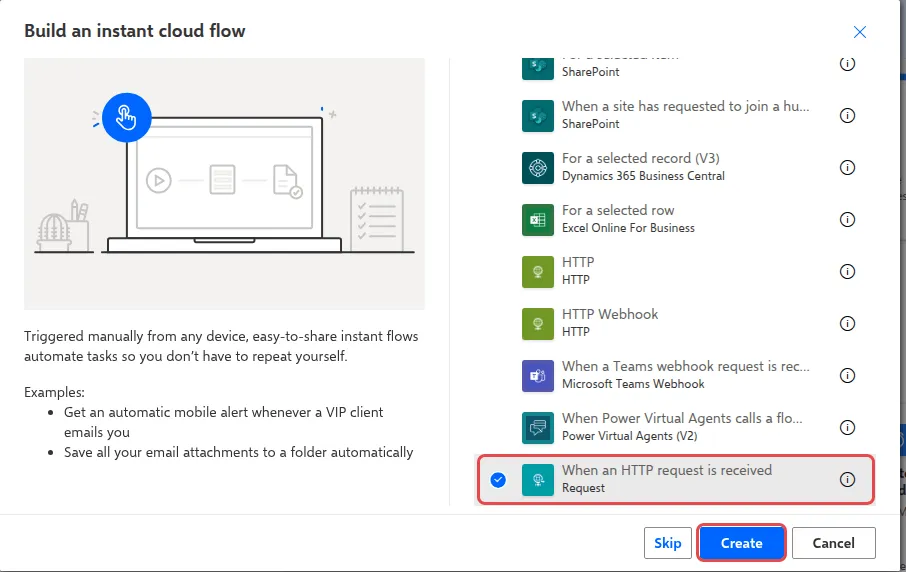
前往make.powerautomate.com,点击Create → Instant cloud flow,然后为流程命名。
-
选择When an HTTP request is received,点击Create。
-
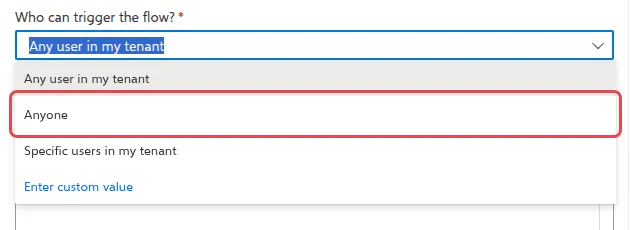
点击触发器。在Who can trigger the flow?选择Anyone。BCL不会登录Microsoft,所以默认的Any user in my tenant会挡住它。
-
点击Use sample payload to generate schema,粘贴这个范例,然后点击Done:
{"order_number": "BC-00123","payment_date": "2026-09-27 14:05:11","name": "Nurul Aina","email": "nurul.aina@example.com","phone": "60133456789","form_title": "Kopi Kampung Coffee Beans","items": "2x House Blend 250g","amount": "70.00","payment_method": "FPX","status": "Successful"}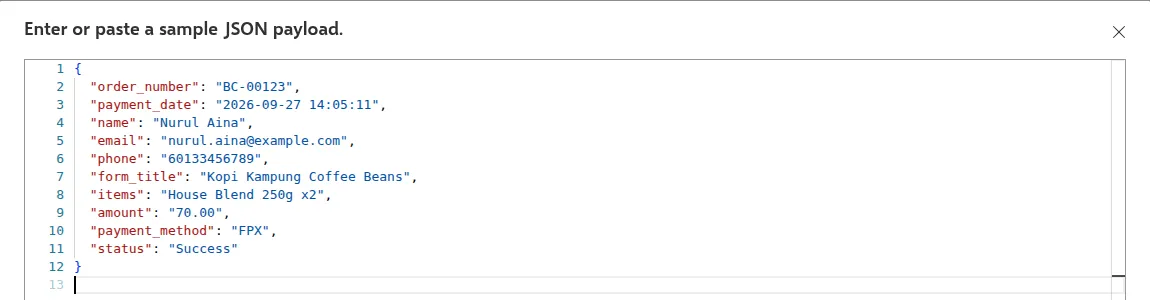
-
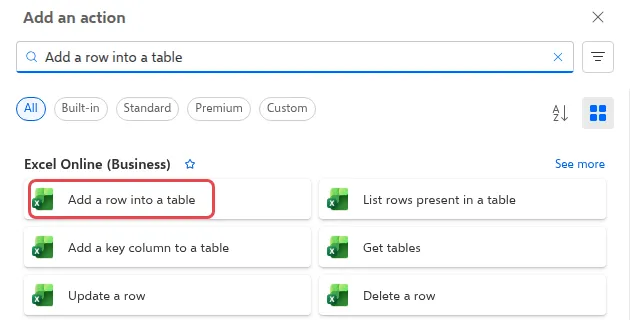
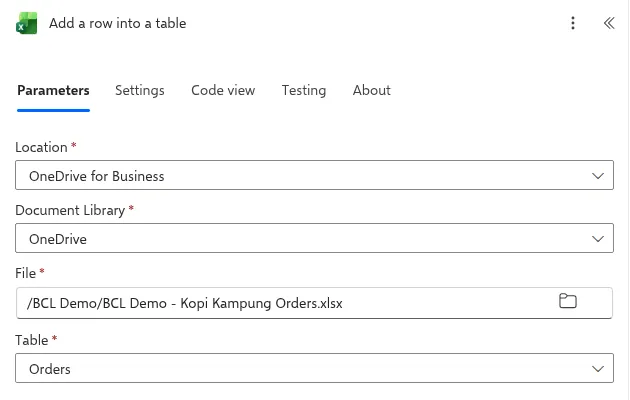
点击触发器下的+,搜索Add a row into a table,然后选择Excel Online (Business)操作。如果Power Automate要求你创建连接,就登录。
-
把Location设为OneDrive for Business,Document Library设为OneDrive,在File选择你的工作簿,在Table选择你的表格。
-
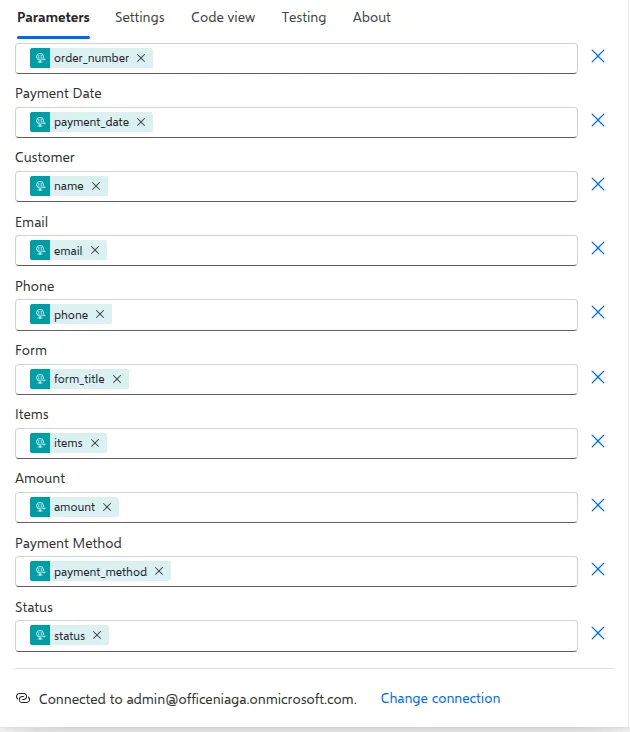
在Advanced parameters下,点击Show all。点击每一列,用闪电图标选择对应的值:Order Number选order_number,Customer选name,Form选form_title,其他依此类推。
-
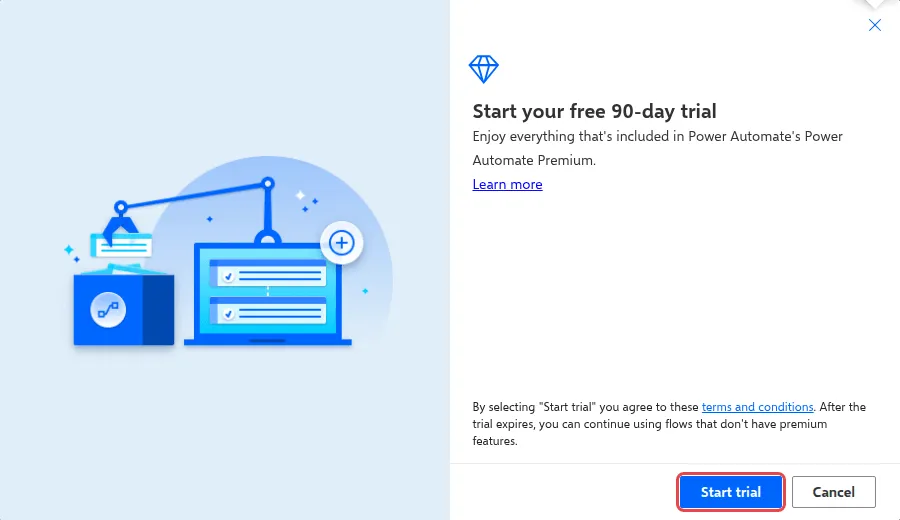
点击Save。如果流程检查器说拥有者需要Power Automate Premium许可证,就点击Test,再点击警告里的free 90-day trial,然后点击Start trial。试用不需要信用卡。试用开始后,再保存一次流程。
-
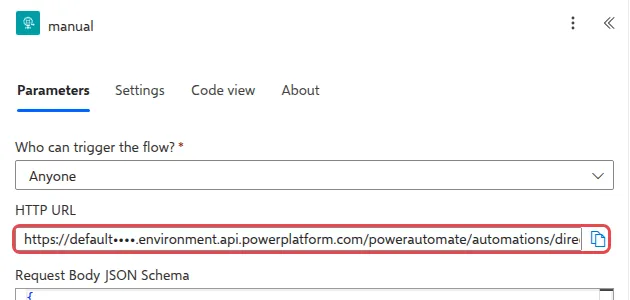
再次点击触发器,复制HTTP URL。Power Automate只会在第一次保存后才生成这个网址。
在流程的详情页面检查流程是否为On。如果显示Off,点击Turn on。
从BCL发送已付款的订单
Section titled “从BCL发送已付款的订单”接着,创建一个BCL自动化,把每笔已付款的订单发送到流程:
-
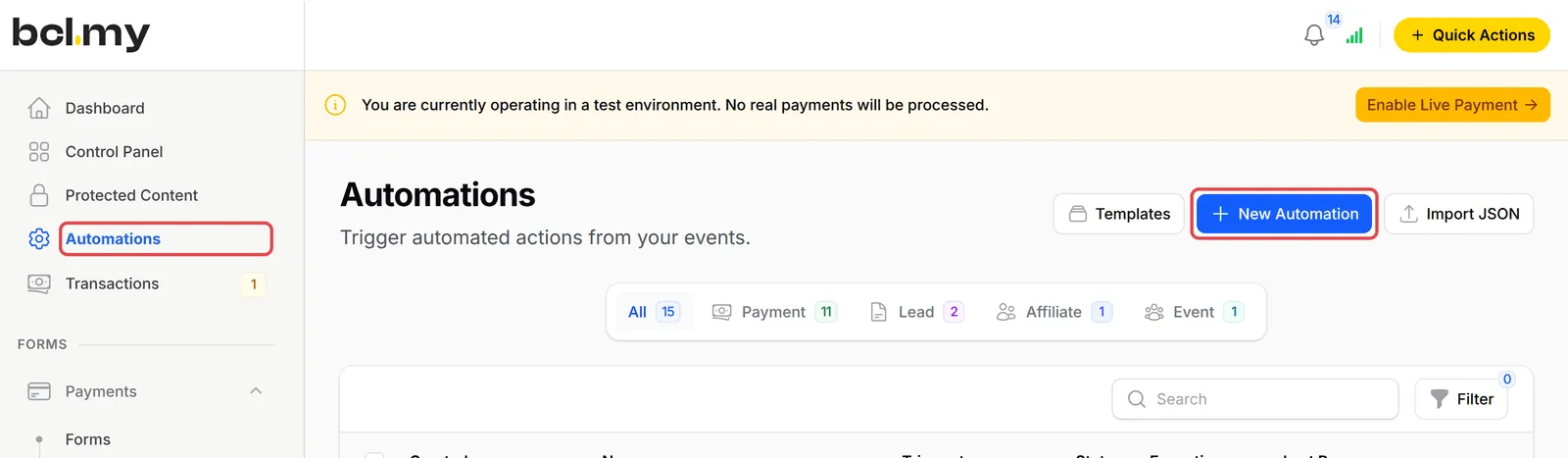
在侧边栏点击Automations,然后点击New Automation。为它命名,例如Orders to Excel,然后点击Create。
-
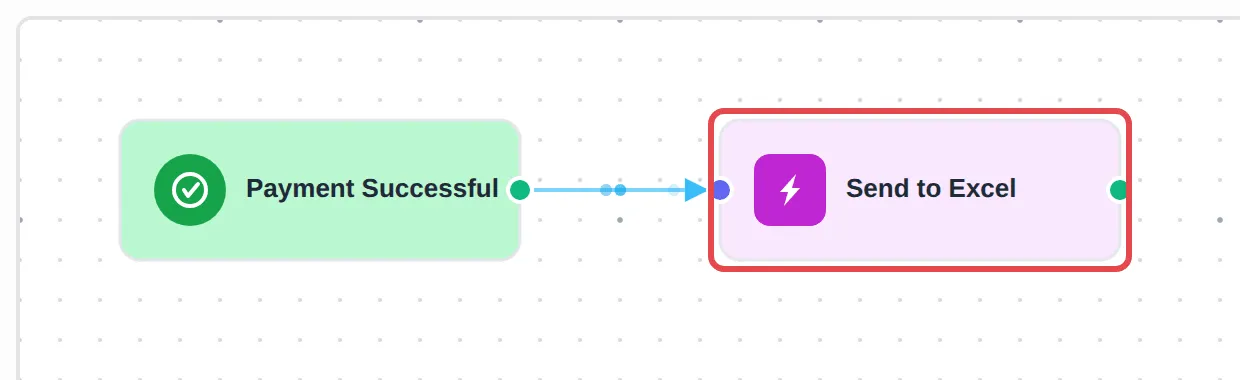
点击Add Node,选择Payment Successful触发器。Payment Source Type保留为All Sources就会记录所有表单,也可以只选一个表单。点击Save Trigger。
-
再点击Add Node,选择HTTP Request。
-
双击新节点。填写Action Name,Method保留为POST,然后把流程的网址粘贴到Request URL。
-
打开Body标签页,选择Raw JSON,粘贴这个body。每个
{variable}都会换成该订单的值:{"order_number": "{order_number}","payment_date": "{payment_date}","name": "{name}","email": "{email}","phone": "{phone}","form_title": "{form_title}","items": "{items_summary}","amount": "{amount_value}","payment_method": "{payment_method}","status": "{payment_status}"}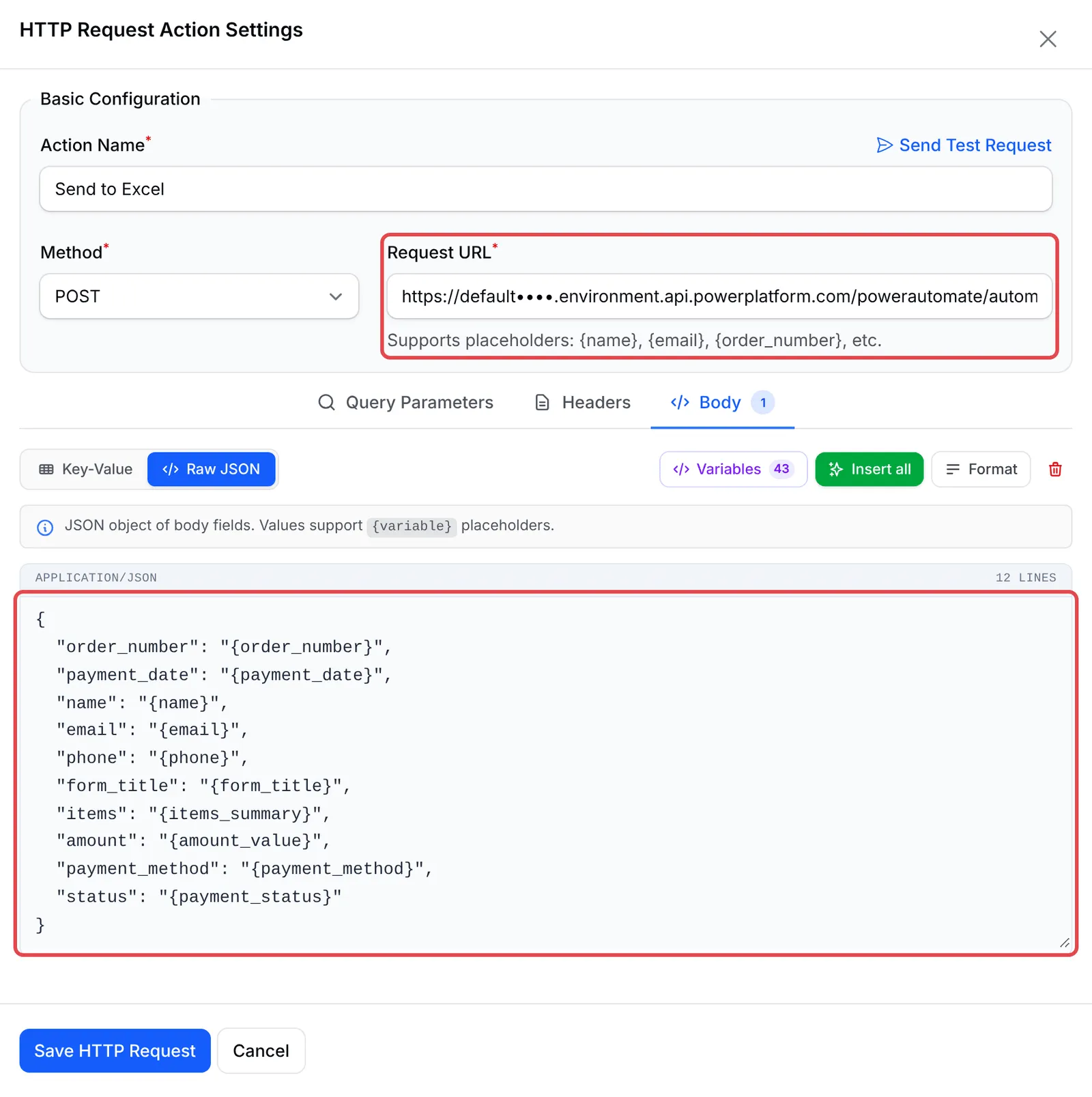
-
点击Save HTTP Request,然后点击Update Automation。
要检查连接,在HTTP Request操作里点击Send Test Request,或在你的任何一个表单做一笔测试付款。几秒内,你的Excel表格就会出现新的一行。

用自动化还是表单webhook?
Section titled “用自动化还是表单webhook?”付款表单自己的webhook也可以调用Power Automate流程。不过,自动化通常比较简单:
| 用HTTP Request的自动化 | 表单webhook | |
|---|---|---|
| 在哪里设置 | 在Automations设置一次 | 每个表单各自在Advanced → Webhook Settings设置 |
| 哪些销售 | 所有来源(付款、活动和预约表单,QR Terminal)或一个表单 | 只有该表单 |
| BCL发送什么 | 只有你列出的栏位,用你自己取的名称 | 完整的payload,放在data下,产品以列表形式发送 |
| 在流程里 | 一个平面的schema,一个Add a row into a table | 嵌套的schema,产品行需要用Apply to each |
需要BCL的所有栏位时(例如自定义栏位和完整的产品列表),就使用表单webhook。请看付款表单webhook payload。
几个好习惯,让连接保持稳定:
- 不要公开流程的网址。任何人只要有HTTP URL,就能在你的工作簿添加行。不要把它贴在聊天或截图里。如果网址外泄,就关闭流程,再创建一个新的流程,它会有新的网址。
- 重命名Excel列之前,先配合流程。如果你在表格里重命名或删除某一列,就要打开流程重新选择表格,否则流程会失败。
- 用订单号码找出重复的记录。如果一笔订单出现两次,按Order Number排序表格,然后删除多出来的那一行。
- 也想要图表?把Power BI连接到同一个工作簿。请看用Power BI分析你的BCL销售。
常见问题
我自己的电子表格怎样知道有付款进来?
创建一个自动化,使用Payment Successful触发器和HTTP Request操作,把订单发送到你的Power Automate流程。每有一笔已付款的订单,流程就会在你的Excel表格添加一行。
Power Automate说我的流程需要Premium许可证。为什么?
When an HTTP request is received触发器是Premium功能。从流程的许可证警告开始90天免费试用,或向你的Microsoft 365管理员申请Power Automate Premium许可证。
我的流程什么都没收到。怎样测试?
在你的BCL自动化里打开HTTP Request操作,点击Send Test Request,然后在Power Automate查看流程的运行记录。确保<strong>Who can trigger the flow?</strong>设为Anyone,而且流程已开启。