
 ChatGPT
 Claude
 Perplexity
 Google AI Mode
 Microsoft Copilot
 Grok
Grok Mistral Le Chat
在按次付费(PPV)直播期间,你可以把所有观众切换到第二个视频,例如广告、中场表演或“马上回来”的画面,然后再切换回来。观众不需要刷新页面,正在全屏观看的人也会保持全屏。
添加休息视频
Section titled “添加休息视频”在直播开始前设置好:
-
前往Protected Content,在你的直播点击Edit。
-
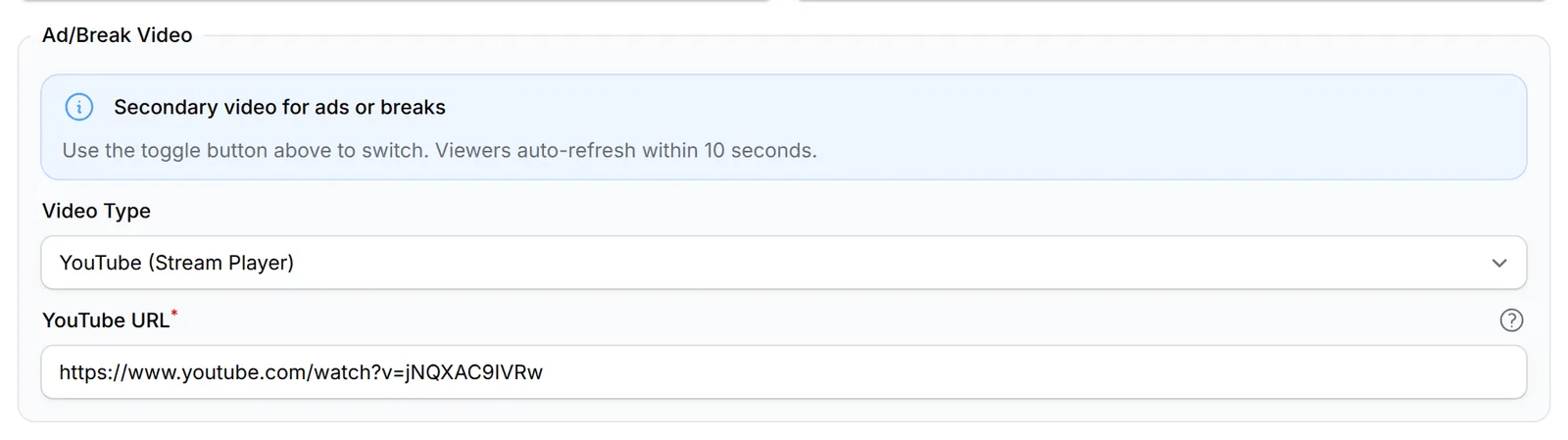
在Ad/Break Video下,把Video Type设为YouTube (Stream Player),和主直播一样,然后把休息视频的链接粘贴到YouTube URL。
-
点击Save Changes。
编辑页面顶部现在会出现Show Ad/Break按钮。
当两个视频都使用YouTube (Stream Player)时,观众会在原页面直接切换。如果休息视频用的是另一种Video Type,观众的页面会重新载入以更换播放器;如果他们正在全屏观看,则会显示点击重新载入的提示栏。
直播期间切换
Section titled “直播期间切换”休息开始时:
-
在内容编辑页面,点击Show Ad/Break。

-
点击Confirm。
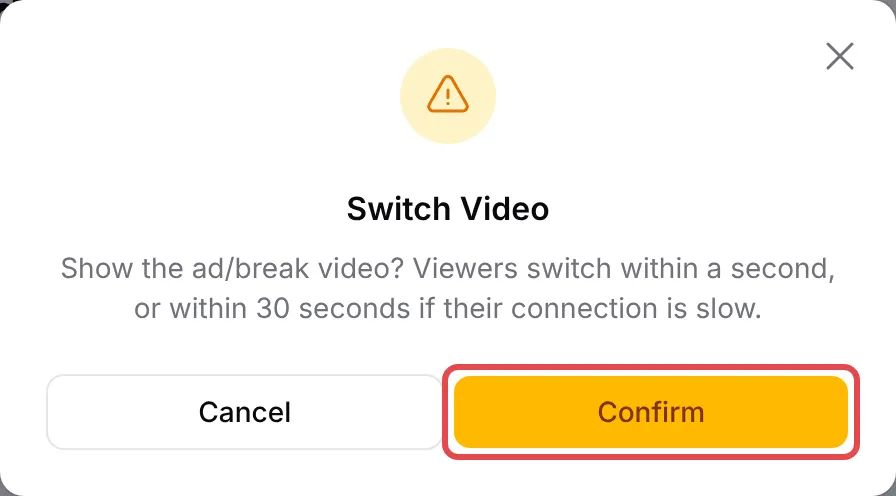
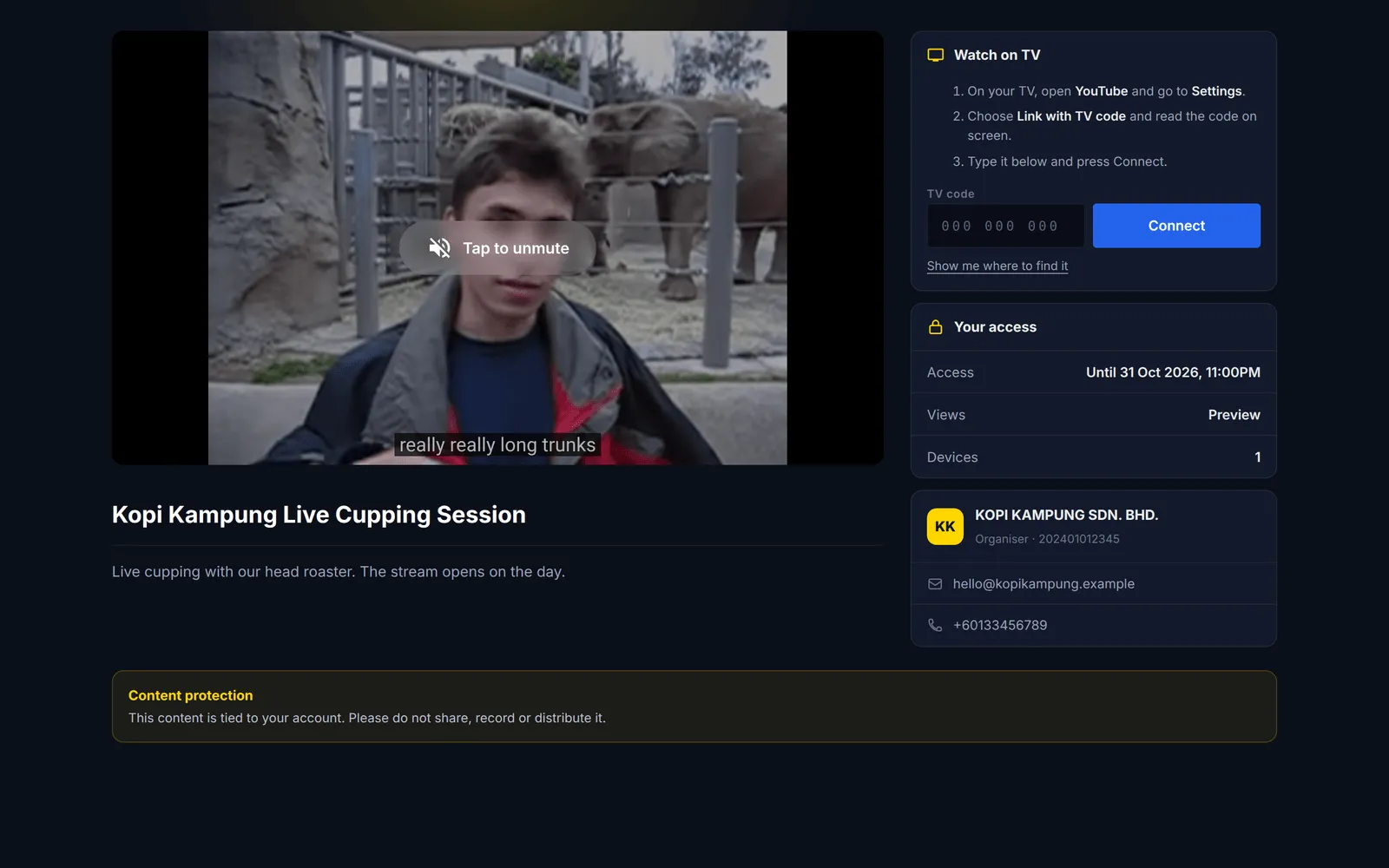
观众会在一秒内切换到休息视频,网络慢的话在30秒内切换。
-
休息结束时,点击Show Main,然后点击Confirm。

更换直播本身
Section titled “更换直播本身”如果你的YouTube直播结束,而你开始了一个新的直播,就把新链接粘贴到YouTube URL,然后点击Save Changes。已打开的页面会以同样的方式跟随更改。如果更改无法在原页面完成,例如换了新的主题,页面会自动重新载入。正在全屏观看的观众不会被强制退出全屏:他们会看到The stream has changed. Tap to reload,自己选择什么时候重新载入。
帮观众使用Watch on TV
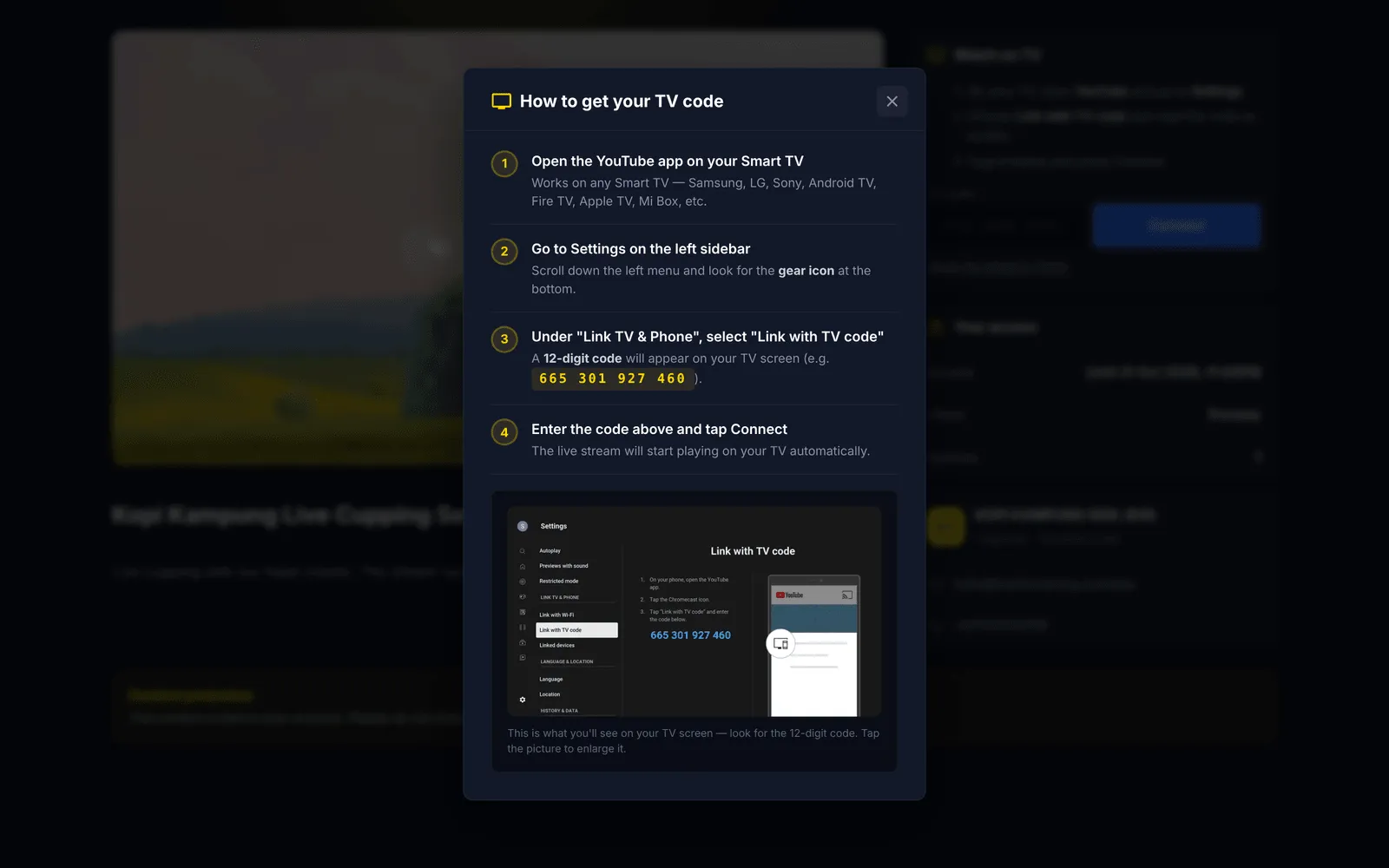
Section titled “帮观众使用Watch on TV”每个直播页面都有Watch on TV。如果观众找不到他们的电视代码,请他们看Connect下的帮助链接。
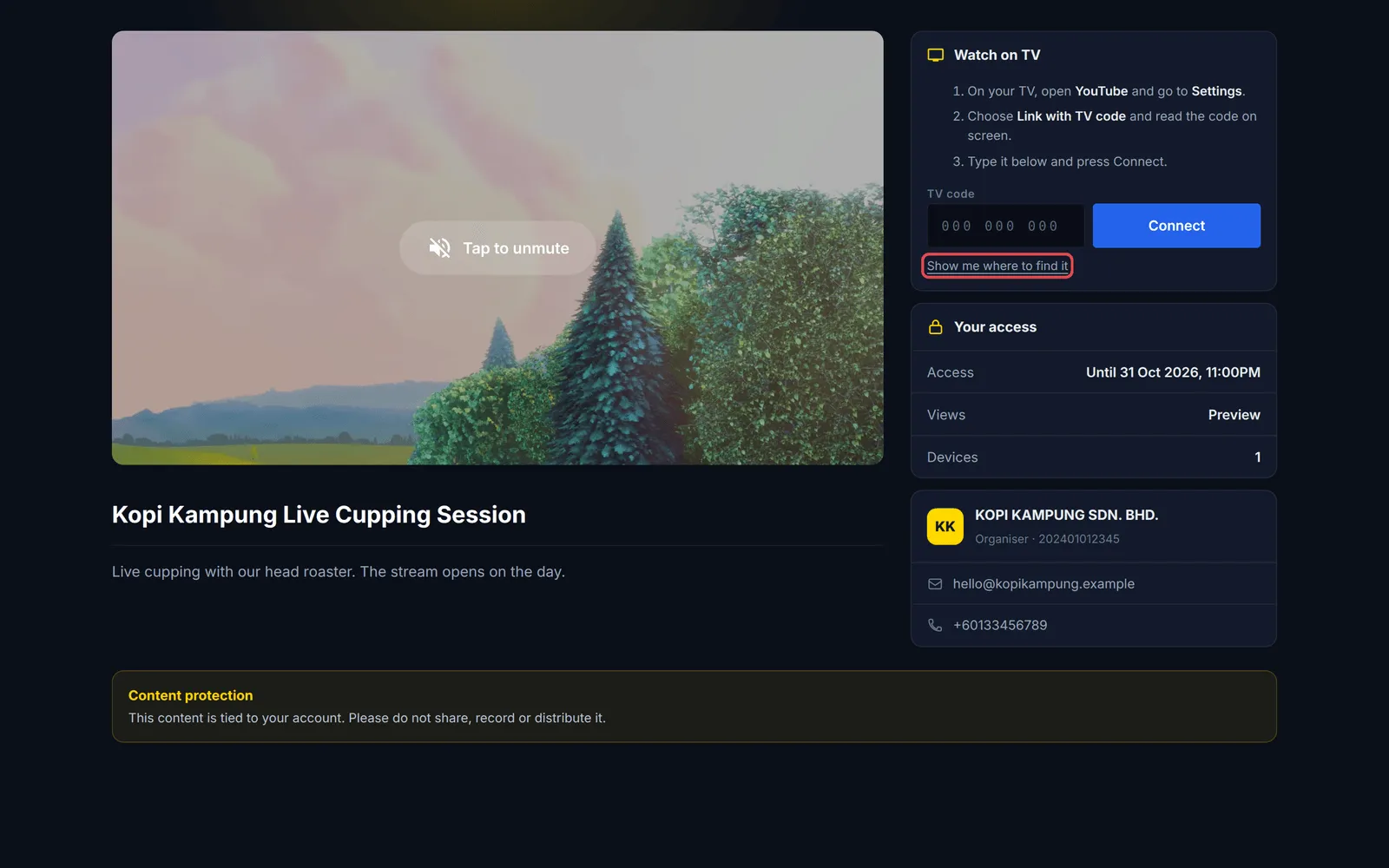
它会打开一份图解指南:在智能电视上打开YouTube App,前往Settings,选择Link with TV code,然后输入直播页面上的12位数代码。
活动开始前做好准备:
- 直播期间保持编辑页面开启。这样Show Ad/Break和Show Main按钮随时一按就到。
- 休息视频要够长。使用至少和你最长的休息时间一样长的视频,观众就不会看到视频结束。
- 在Preview测试切换。活动开始前,在另一个标签页打开Preview,切换一次,看看变化。
常见问题
我可以在中场休息时播放广告或“马上回来”的视频吗?
可以。把它加为直播内容的Ad/Break Video。直播期间,在内容编辑页面顶部点击Show Ad/Break;点击Show Main就能切换回来。
我切换视频时,观众需要刷新页面吗?
不需要。观众大约一秒内就会切换,网络慢的话在30秒内切换,而且会保持全屏。只有更改需要载入新页面时,他们才会看到一个提示栏,请他们点击重新载入。
我的YouTube直播链接换了。买家需要新的链接吗?
不需要。把新链接粘贴到YouTube URL,然后点击Save Changes。买家继续使用自己的访问链接,已打开的页面会转到新的直播。