
 ChatGPT
 Claude
 Perplexity
 Google AI Mode
 Microsoft Copilot
 Grok
Grok Mistral Le Chat
用QR Terminal收款
QR Terminal把你的手机、平板电脑或手提电脑变成收款柜台。你输入金额,BCL显示QR码,顾客用银行App或电子钱包App扫码付款。它适合活动、摊位和店铺柜台。
设置QR Terminal
Section titled “设置QR Terminal”在你连接Bayarcash账号之后,只需设置一次。在那之前,这个标签页会显示Complete Bayarcash Configuration above,栏位也会被锁住。
-
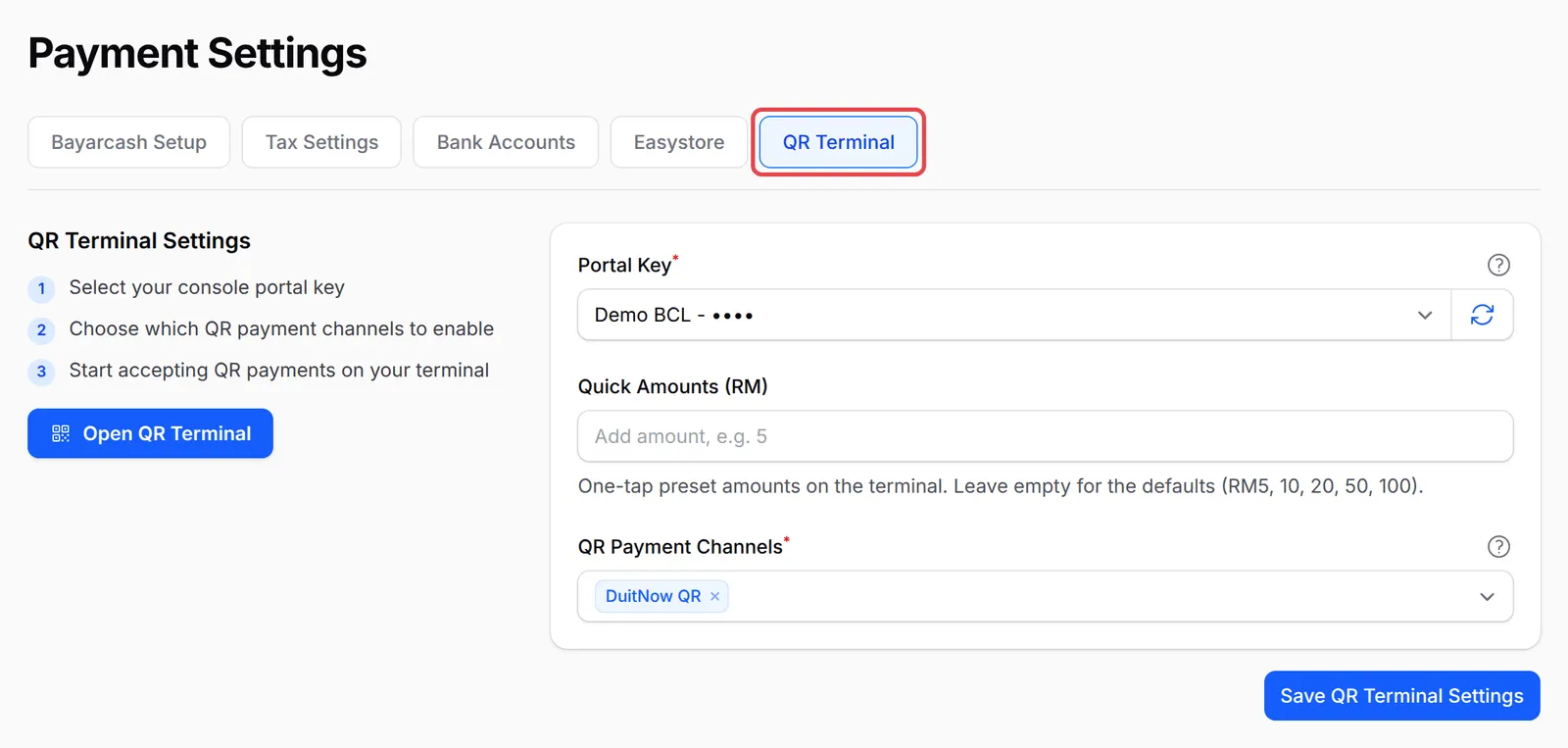
前往Platform Setup → Payment,打开QR Terminal标签页。
-
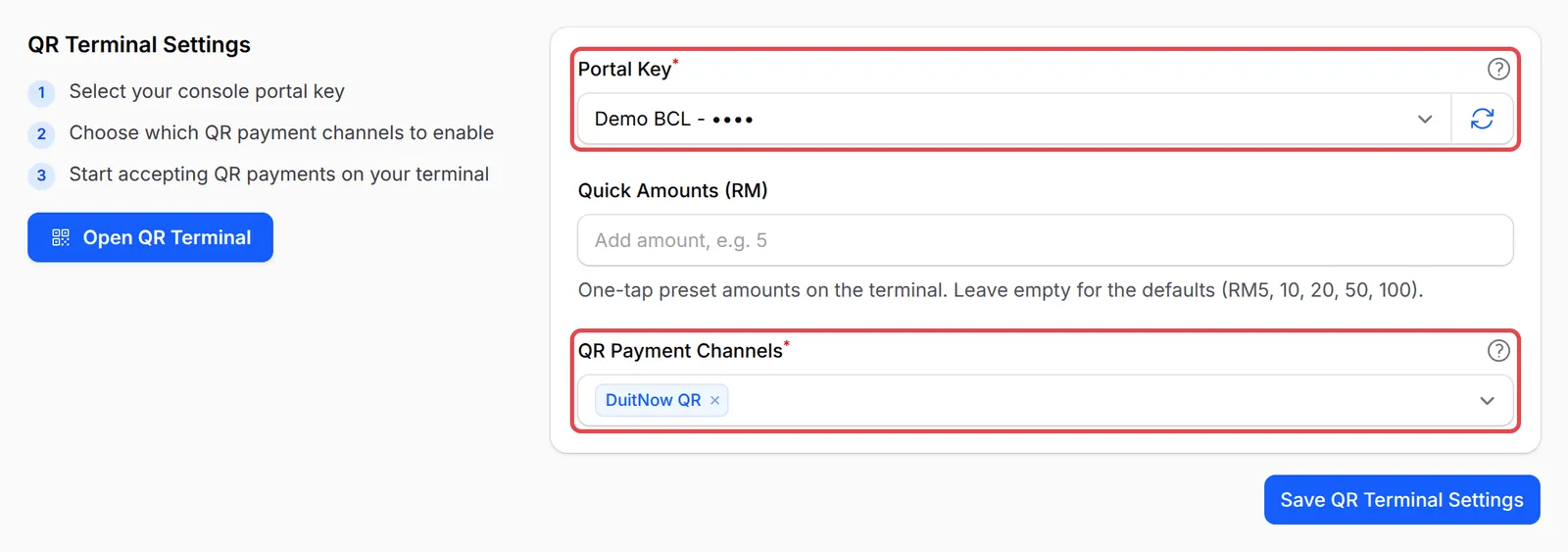
在Portal Key选择接收QR付款的Bayarcash portal。
-
在QR Payment Channels选择要提供的付款渠道,例如DuitNow QR。
-
你也可以在Quick Amounts (RM)加入自己的预设金额(可选)。留空的话,会使用RM5、10、20、50和100。
-
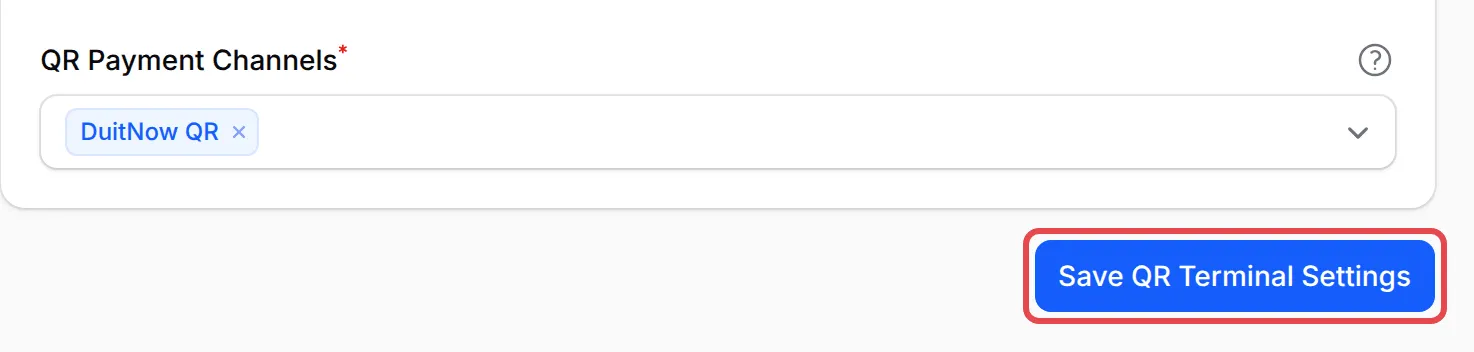
点击Save QR Terminal Settings。你会看到QR Terminal settings saved successfully。
这些设置只属于你自己:每位使用QR Terminal的团队成员都要保存自己的portal和付款渠道。
设置好QR Terminal后,每笔付款这样收:
-
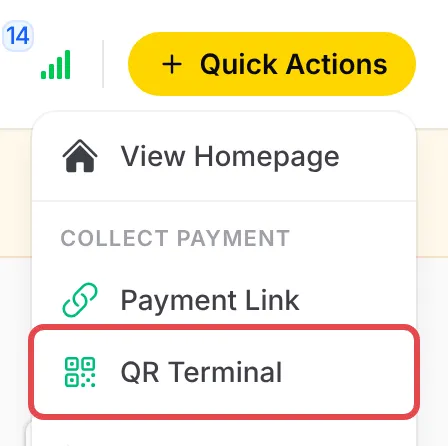
点击Quick Actions → QR Terminal。你也可以在侧边栏前往Payments → QR Terminal,或在设置标签页点击Open QR Terminal。
-
用数字键盘输入金额,或点击快捷金额,例如RM10。最低金额是RM2.00。点击C清除金额,或点击箭头键删除最后一个数字。
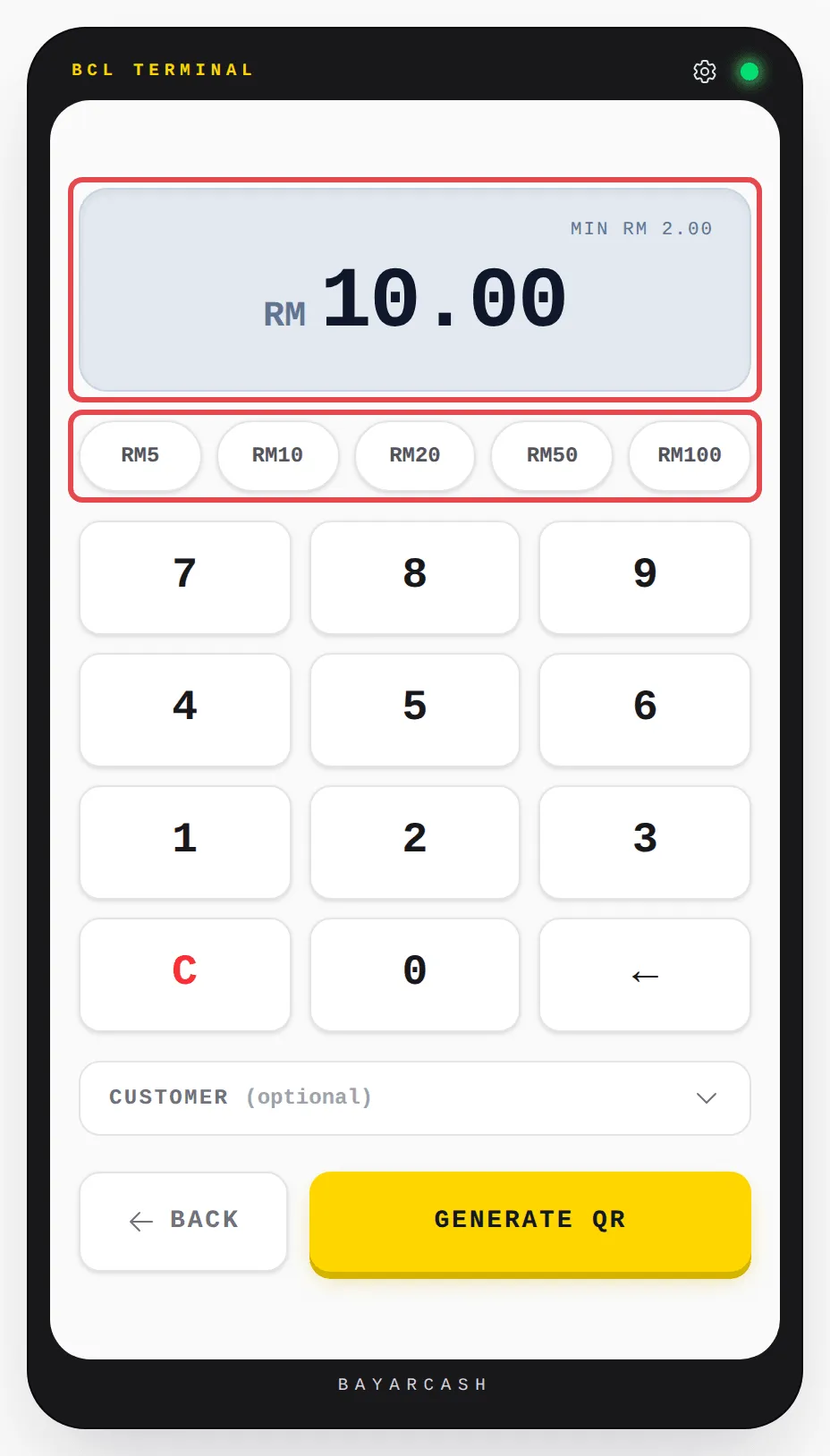
-
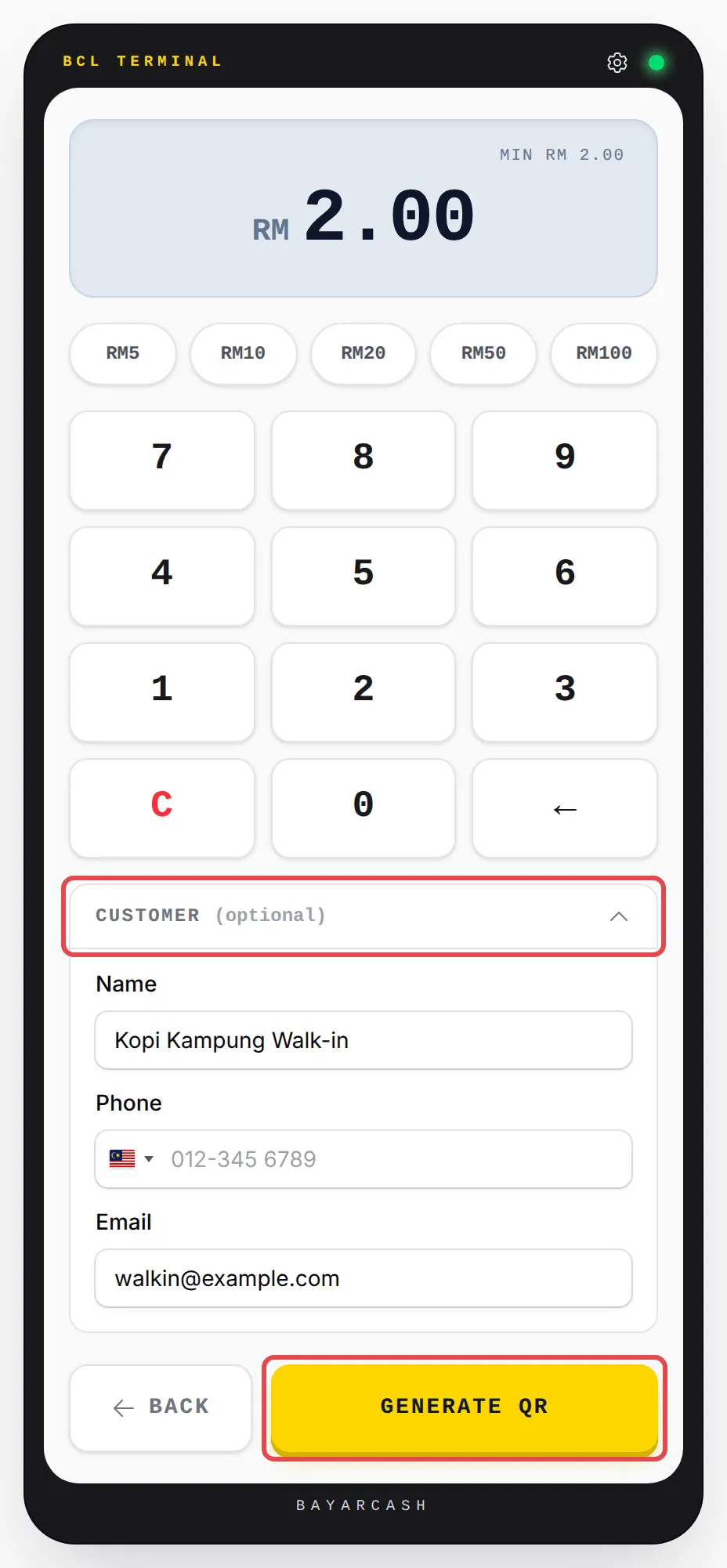
你也可以打开Customer (optional),加入顾客的Name、Phone或Email(可选)。
-
如果你提供多过一个付款渠道,在Payment Channel下选择一个。如果只有一个渠道,终端会直接使用它。
-
点击GENERATE QR,把QR码出示给顾客。
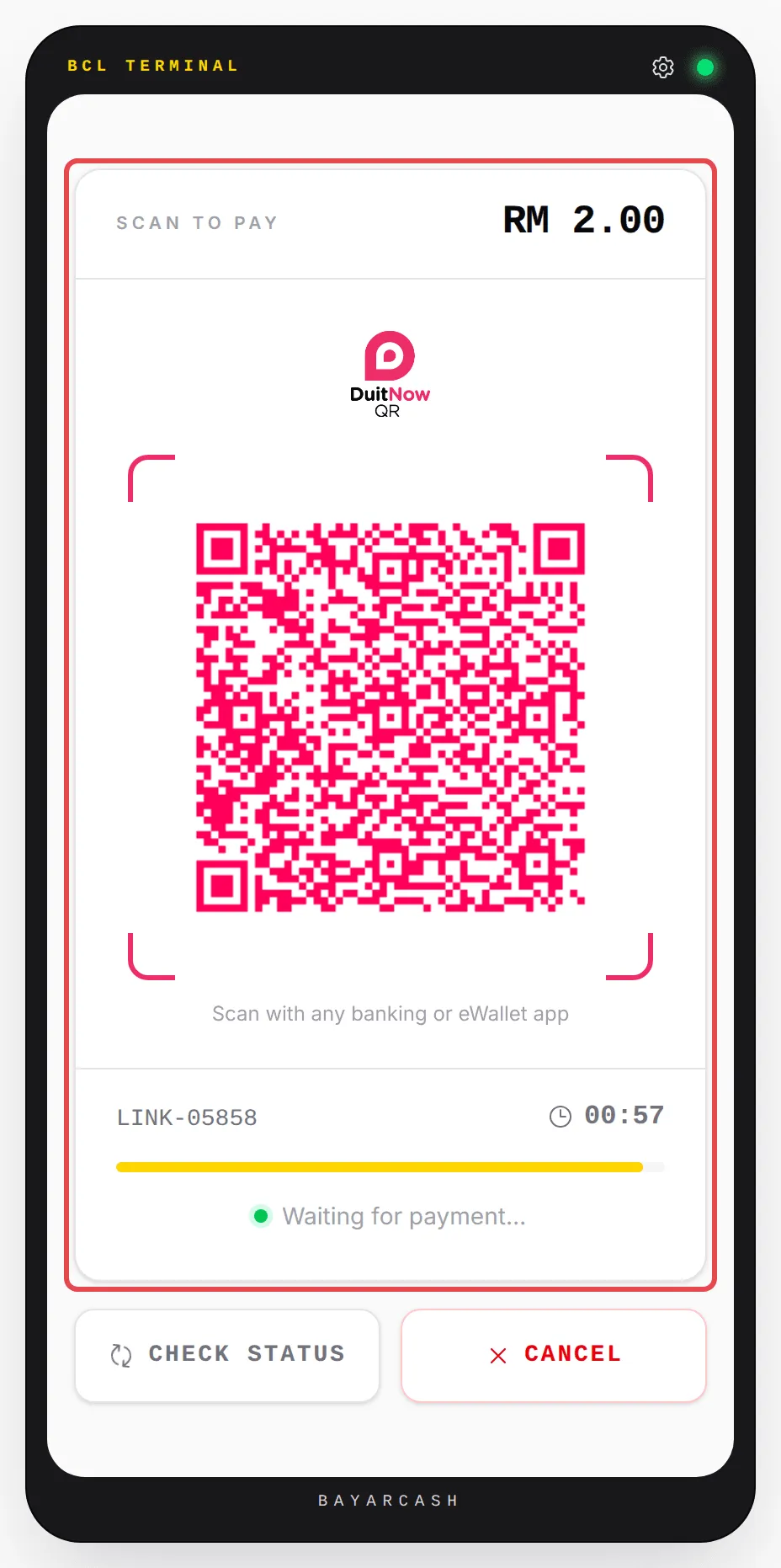
画面会显示Scan to Pay,连同金额、DuitNow QR码、订单号码和倒数计时。QR码只在很短的时间内有效,大约一分钟。显示Waiting for payment…时,BCL会自动检查付款。
收到付款时,你会看到Payment Received,连同订单号码、付款渠道和时间,并会响起提示音。点击NEW PAYMENT为下一位顾客收款,或等8秒让终端自动重置。如果付款失败,你会看到Payment Failed。点击NEW PAYMENT重新开始。
如果QR码过期
Section titled “如果QR码过期”倒数结束时,你会看到QR EXPIRED和No payment received for this code:
- 如果顾客说已经付款,先点击Customer already paid? Check status。
- 否则,点击REGENERATE QR,为同样的金额显示一个新的QR码。
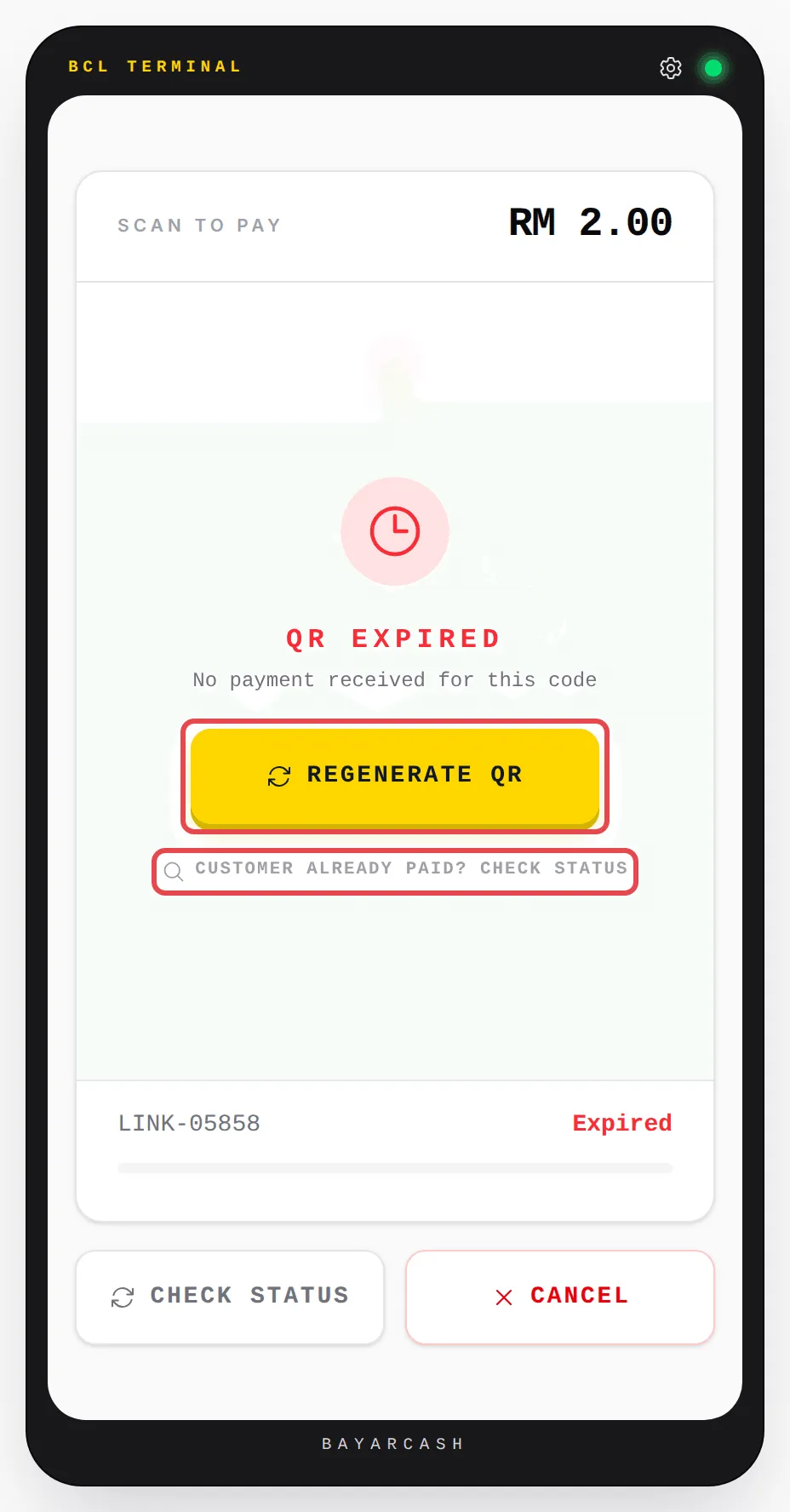
QR码显示期间,你也可以随时点击CHECK STATUS,或点击CANCEL重新开始。每笔QR付款都记录为真实付款,所以在测试模式关闭时,它会出现在Transactions。测试模式开启时,Transactions只显示测试付款,所以QR付款不会列在那里。
常见问题
QR Terminal显示尚未设置,怎么办?
前往Platform Setup → Payment,打开QR Terminal标签页,选择Portal Key和你的QR Payment Channels,然后点击Save QR Terminal Settings。
QR码已过期,但顾客说已经付款了。这笔付款会不见吗?
不会。在过期画面点击Customer already paid? Check status。BCL会先再次检查这笔付款,你才生成新的QR码。
我可以更改快捷金额按钮吗?
可以。在Platform Setup → Payment的QR Terminal标签页,在<strong>Quick Amounts (RM)</strong>加入你自己的金额。