
 ChatGPT
 Claude
 Perplexity
 Google AI Mode
 Microsoft Copilot
 Grok
Grok Mistral Le Chat
每个自动化都是画布上的一个工作流程。它从一个trigger(触发器)开始,也就是启动它的事件,接着是BCL按顺序运行的步骤:决定是否继续的conditions(条件)、负责等待的delays(延迟),以及真正做事的actions(操作)。
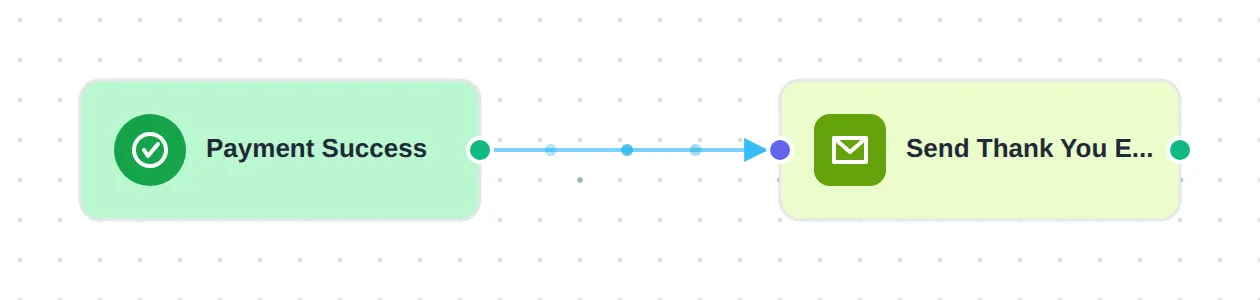
触发器会监听一个事件。每个自动化只有一个触发器,你在新自动化上点击Select an Event时选择它。
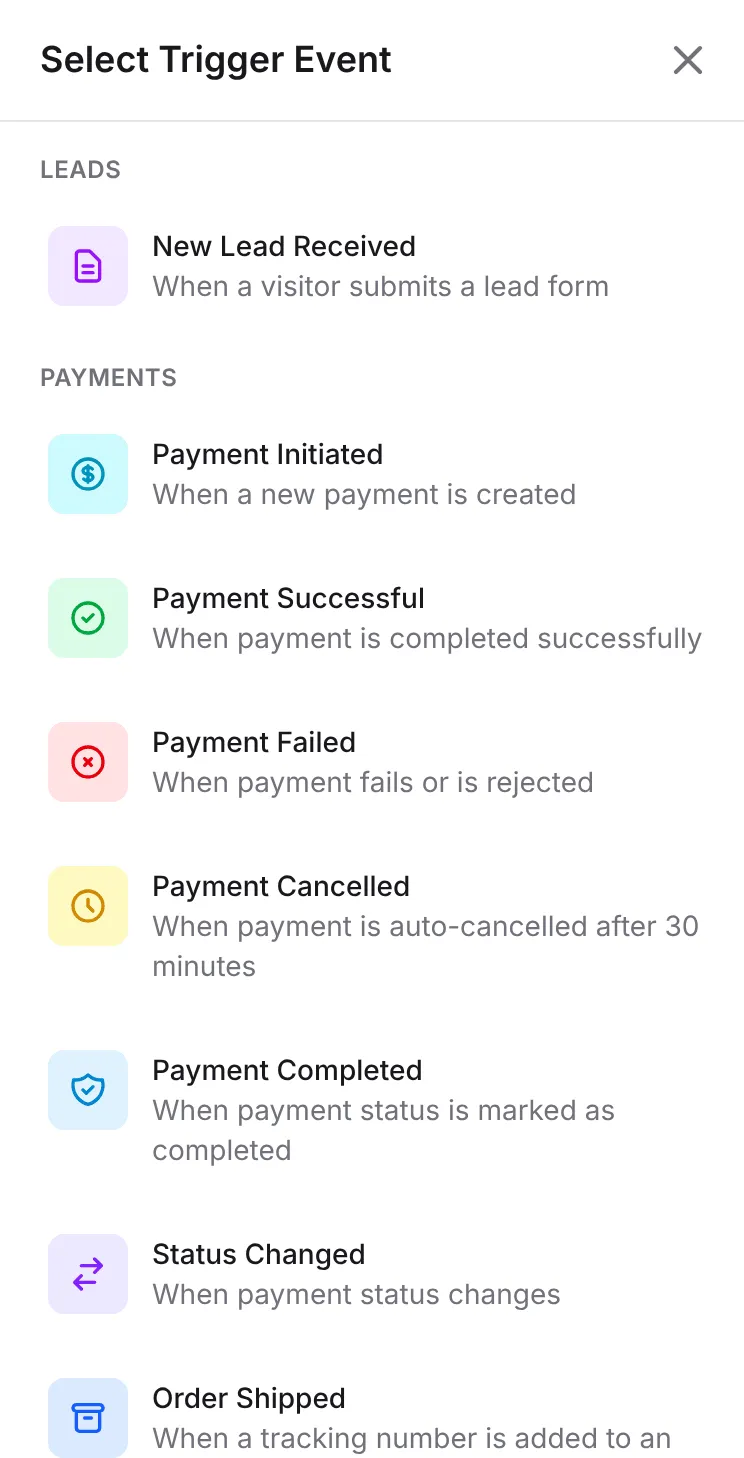
触发器分成四组:
| 组别 | 触发器 |
|---|---|
| Leads | New Lead Received |
| Payments | Payment Initiated、Payment Successful、Payment Failed、Payment Cancelled、Payment Completed、Status Changed、Order Shipped |
| Events | Participant Created、Participant Checked In、Certificate Generated |
| Affiliate | Referral Approved、Referral Rejected、New Affiliate Registered、Payout Requested |
在每个触发器的设置里,你可以把它限制在部分表单。表单列表留空,就会为所有表单运行。在Automations列表,Trigger type列使用的名称稍有不同,例如Payment Successful显示为Transaction Success,New Lead Received显示为Form Submitted。
每个触发器会把什么资料传给后面的步骤,请看自动化触发器。
点击画布上的节点,再点击Add Node,就能添加下一步。Add Action面板列出BCL能做的所有事:
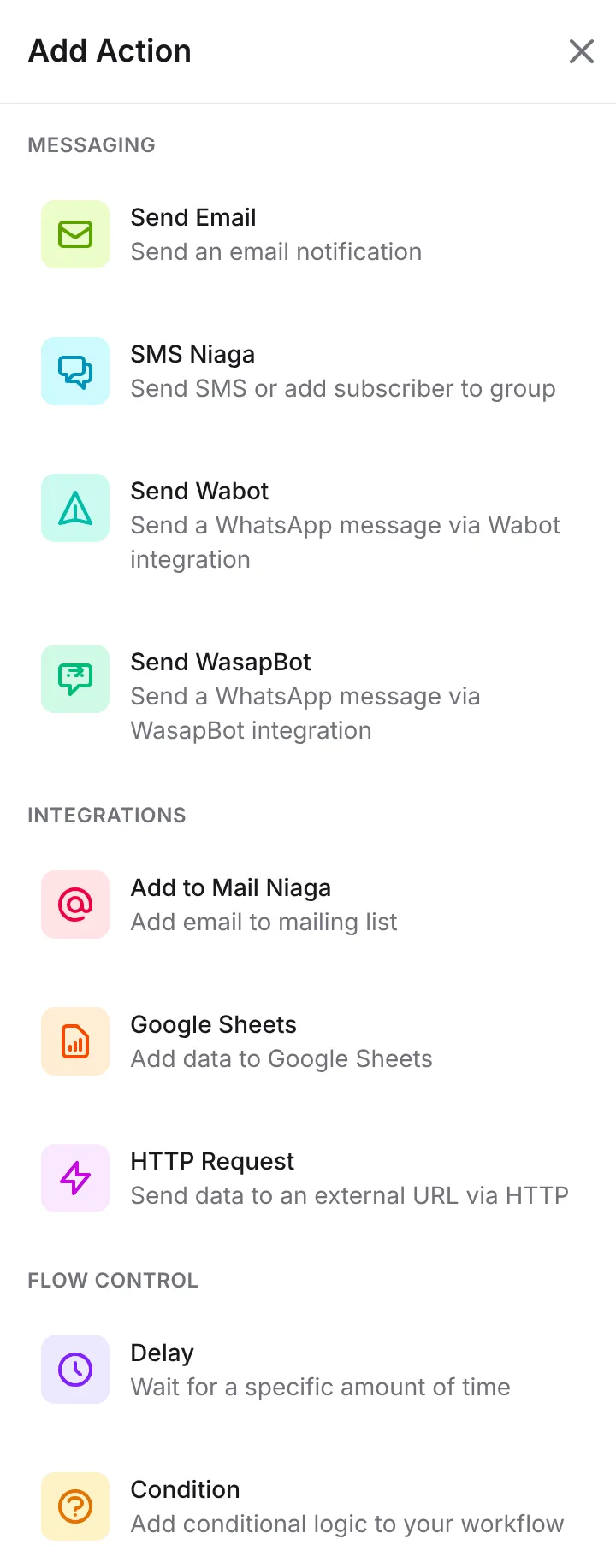
| 组别 | 节点 |
|---|---|
| Messaging | Send Email、SMS Niaga、Send Wabot、Send WasapBot |
| Integrations | Add to Mail Niaga、Google Sheets、HTTP Request |
| Flow Control | Delay、Condition |
WhatsApp、SMS、Mail Niaga和Google Sheets节点需要先在Platform Setup → Integrations连接该服务。请看自动化操作和Send data with HTTP Request。
Condition节点会在工作流程继续之前,检查来自触发器的数据。你选择一个Field、一个Operator(例如Equals、Contains或Greater Than (>))和一个Value。如果有多个条件,Match Logic决定是全部都要符合,还是任何一个符合就行。请看自动化条件。
Delay节点会等一段时间再进行下一步。选择For a Specific Period,设置Duration和Time Unit(分钟、小时或天),或选择Until a Date & Time。
信息和栏位可以包含来自触发器的资料,例如付款的{name}、{order_number}或{amount},或lead表单栏位的{full_name:1}。点击栏位旁的Variables选择一个。完整列表请看自动化变量。
几个规则让工作流程更可预测:
- 选择有你所需资料的触发器。刚开始的付款还没有收据,所以收据和感谢信息要从Payment Successful发送。
- 给每个节点一个清楚的名称。Action Name会显示在画布上和运行记录里,所以“Email sales team”比“Send Email”更容易检查。
- 先测试,再为所有表单开启。先把触发器限制在一个测试表单,然后再扩大范围。
常见问题
顾客付款后要发送东西,应该用哪个触发器?
Payment Successful。它在付款成功完成后运行。Payment Initiated运行得更早,在顾客开始付款时就运行,那时你还不知道付款是否成功。
一个自动化可以有两个触发器吗?
不可以。每个自动化只有一个触发器。请为另一个事件再创建一个自动化。
我可以等一天再发提醒吗?
可以。在操作前面放一个Delay节点。它可以等一段固定时间,例如1天,或等到某个日期和时间。