
 ChatGPT
 Claude
 Perplexity
 Google AI Mode
 Microsoft Copilot
 Grok
Grok Mistral Le Chat
很多人提早几个星期买票,然后就忘了。这个自动化会把每位新参加者留到你选择的日期,例如活动前一天早上9:00,然后发电邮告诉他们时间、场地和门票。每个活动创建一次就可以了。
一个有日期的活动表单,以及你想发送提醒的日期和时间。范例使用示范活动“Kopi Kampung Coffee Festival 2026”,日期是2026年10月17日9:00。
从空白自动化开始(请看创建自动化):
-
前往Automations,点击New Automation,用活动名称命名,例如“Coffee Festival Reminder”,然后点击Create。
-
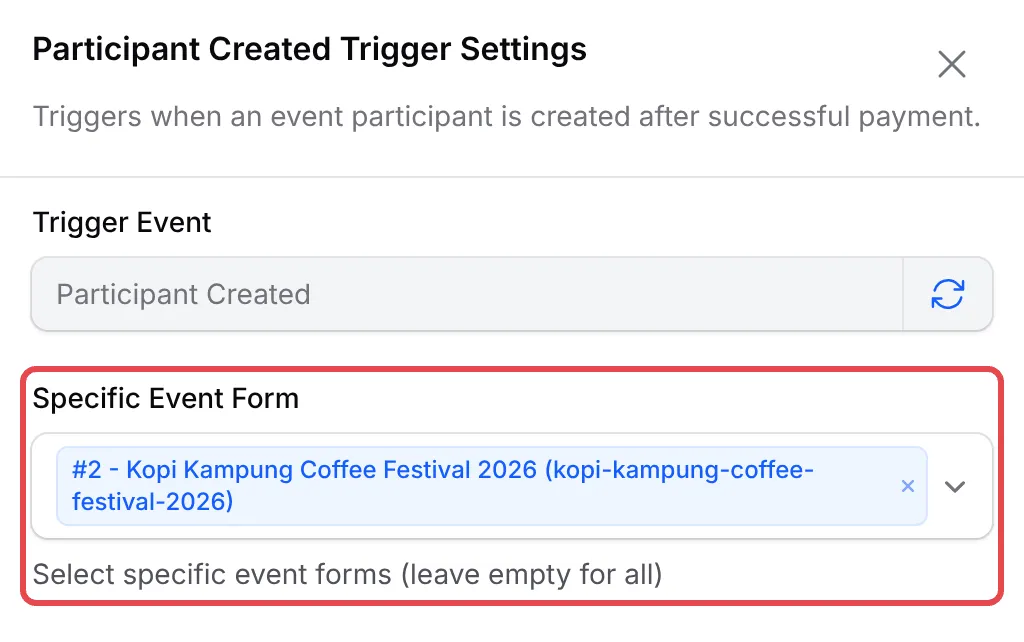
点击Add Node,选择Participant Created。双击这个触发器,在Specific Event Form选择你的活动,然后点击Save Trigger。
-
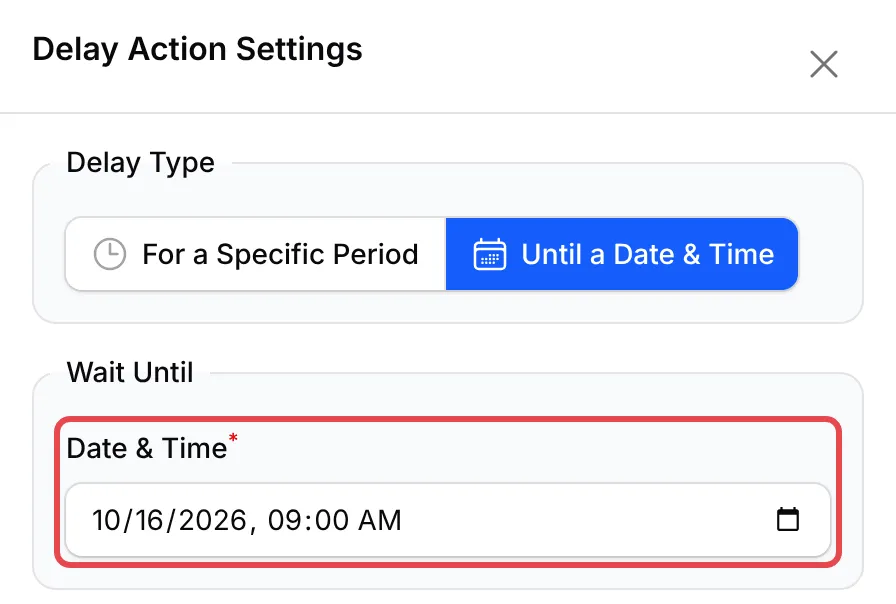
点击Add Node,选择Delay。双击它,选择Until a Date & Time,把Date & Time设为发送提醒的时间,例如2026年10月16日09:00。点击Save Delay。
-
点击Add Node,选择Send Email。双击它,按下表填写,然后点击Save Email。
栏位 输入 Action Name Festival reminder Recipient Email {attendee_email}Email Subject See you tomorrow at {event_name}Email Content 下面的内容 Hi {attendee_name},{event_name} is tomorrow, {event_date} at {event_time}.Venue: {event_location}Your ticket: {ticket_name}, seat {seat_number}Show your ticket at the door: {ticket_url}See you there,{business_name}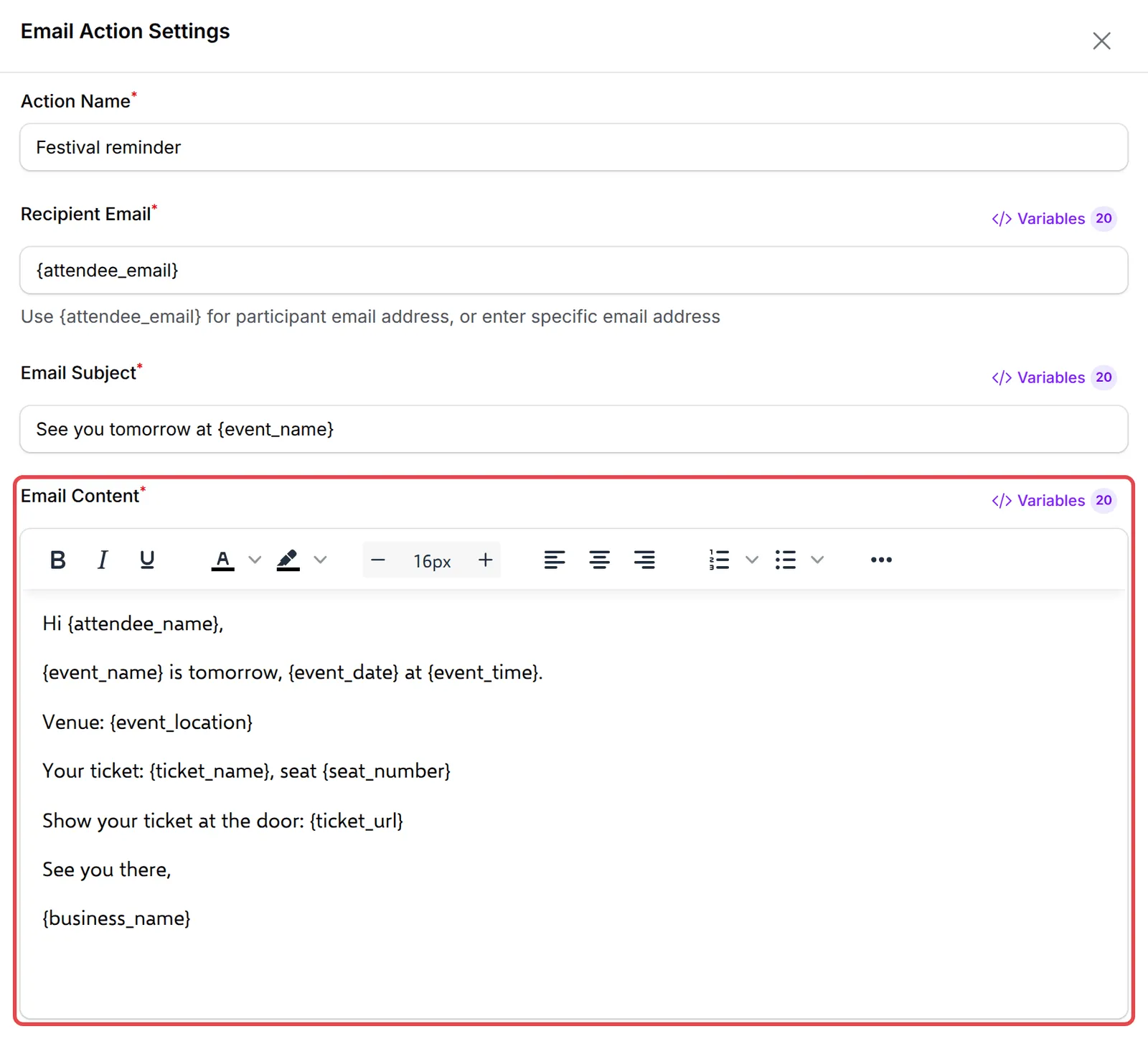
-
点击Update Automation。
完成后的工作流程:
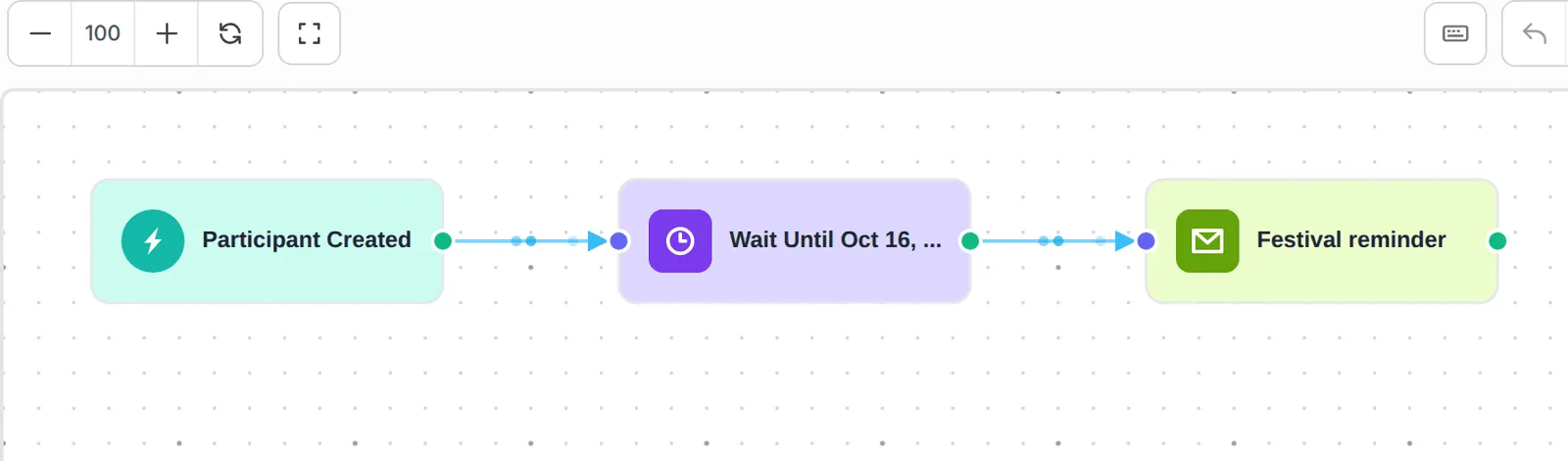
电邮内容会根据每位参加者的门票自动填入:
| 变量 | 例子 |
|---|---|
{event_date} / {event_time} |
17/10/2026 / 09:00 |
{event_location} |
Dewan Kopi Kampung, Jalan Kopi 1, 50450 Kuala Lumpur |
{ticket_name} / {seat_number} |
Normal / B1-006 |
{ticket_url} |
参加者门票的链接 |
如果你的活动没有座位,就不要用{seat_number}。每位参加者各收到一封电邮,所以一位买家买了三张票,而三张票都用各自的电邮,就会收到三封提醒。
正式使用前,先测试运行一次这个范例:
-
在测试模式下为这个活动买一张票。
-
打开这个自动化,点击Overview。新参加者显示为Running,并有“Resumes”和剩余时间。
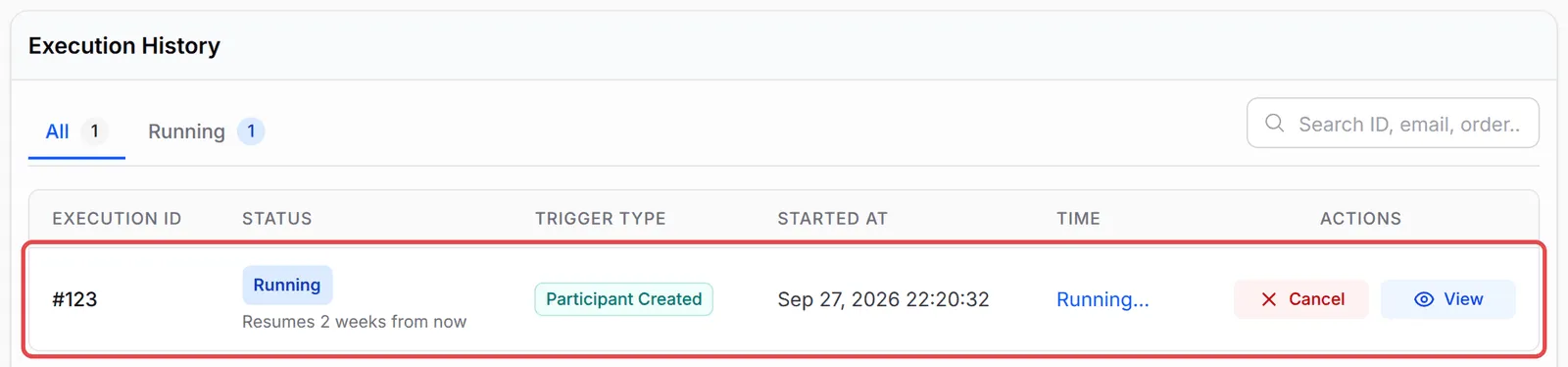
-
点击这个运行记录的View:Pending Delays会显示什么时候继续,电邮步骤则作为待处理节点等待。
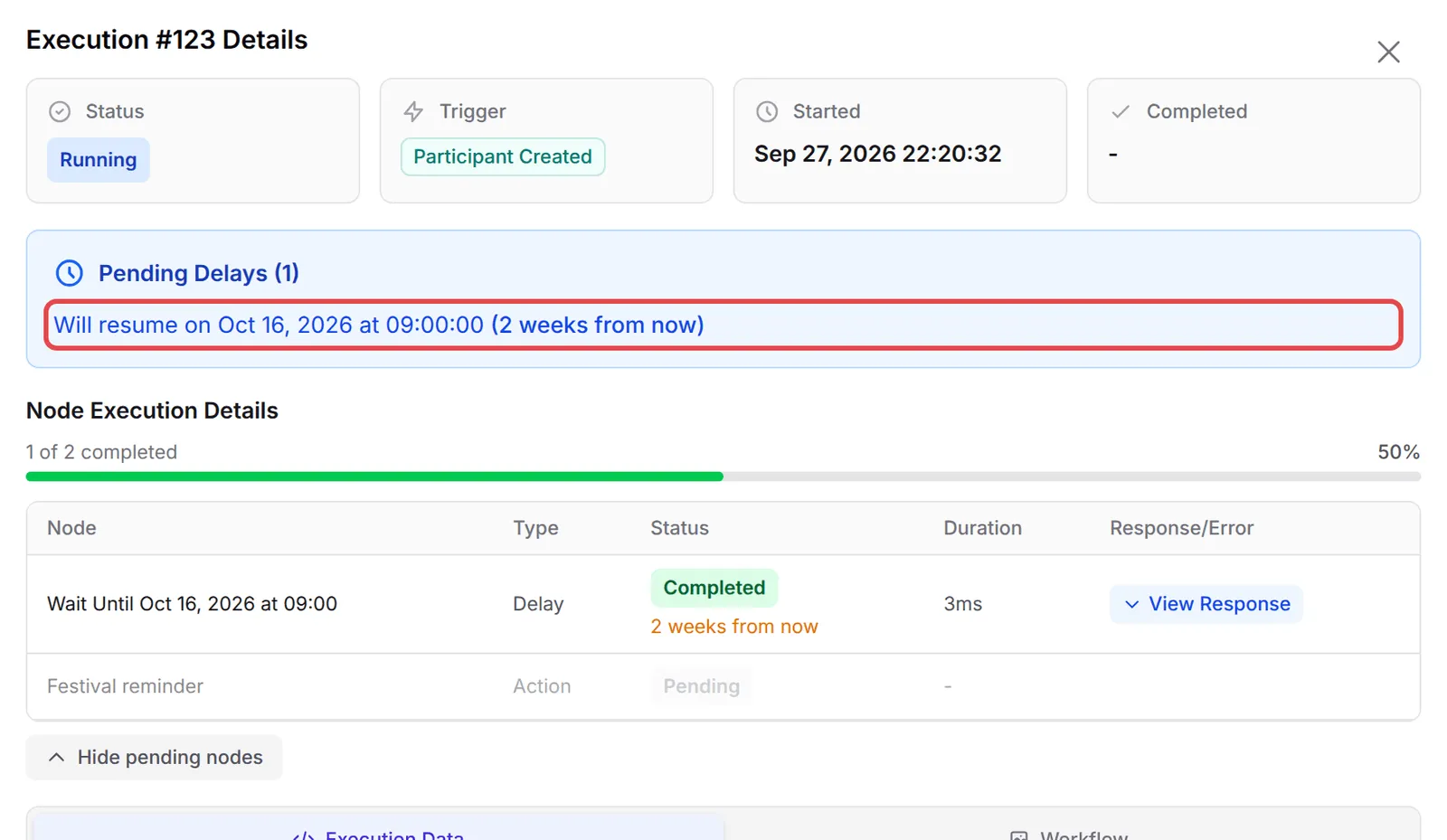
到了选定的日期,BCL会发送电邮,运行记录变成Completed。
几个让这个范例更好用的方法:
- 开始卖票时就创建这个自动化。只有在它启用期间创建的参加者才会排队。
- 保持启用,直到提醒发出为止。如果你停用它,正在等待的运行记录会在时间到时被取消。
- 也发WhatsApp提醒。在延迟后面加一个Send Wabot或Send WasapBot步骤,使用
{attendee_phone};大多数人看WhatsApp比看电邮快。 - 活动延期时取消提醒。在Overview页面使用Actions → Cancel 3 Pending(数字是正在等待的运行记录数量)。已经在等待的运行记录会保留开始时的日期,所以请在新报名进来之前更改Delay。
常见问题
Event Registration Reminder模板会等1天。它会在活动前提醒大家吗?
不会。它的延迟是从每个人报名的那一刻开始算,不是从活动日期算。想在活动前一天提醒,请用类型为Until a Date & Time的Delay,就像这个范例一样。
在提醒日期之后才报名的人会怎样?
当工作流程到达一个已经过去的日期时,那个分支会停止,运行记录会显示这个延迟为skipped。迟报名的人会收到门票电邮,但不会收到提醒。