
 ChatGPT
 Claude
 Perplexity
 Google AI Mode
 Microsoft Copilot
 Grok
Grok Mistral Le Chat
把买家加入Brevo并发送Brevo电邮
Brevo是一个电邮营销服务。把它连接到BCL,然后在自动化里添加一个Brevo步骤。这个步骤可以把每位买家加入你的Brevo列表、发送你的其中一个Brevo电邮模板,或记录一个事件来启动Brevo自动化。
连接Brevo
Section titled “连接Brevo”按照以下步骤:
-
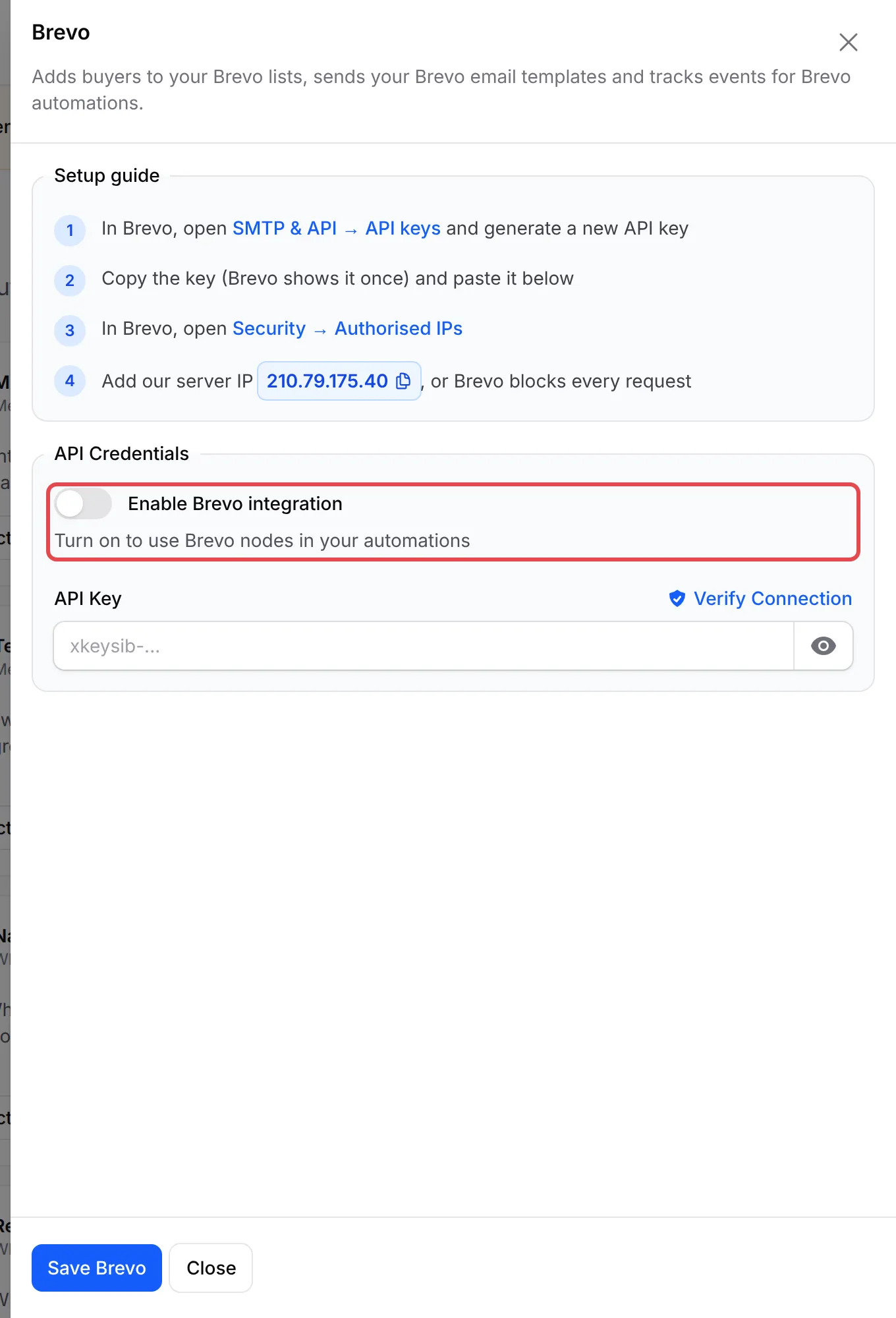
在Brevo打开SMTP & API → API keys,生成一个新的API key。Brevo只会显示这个key一次,所以请复制它。
-
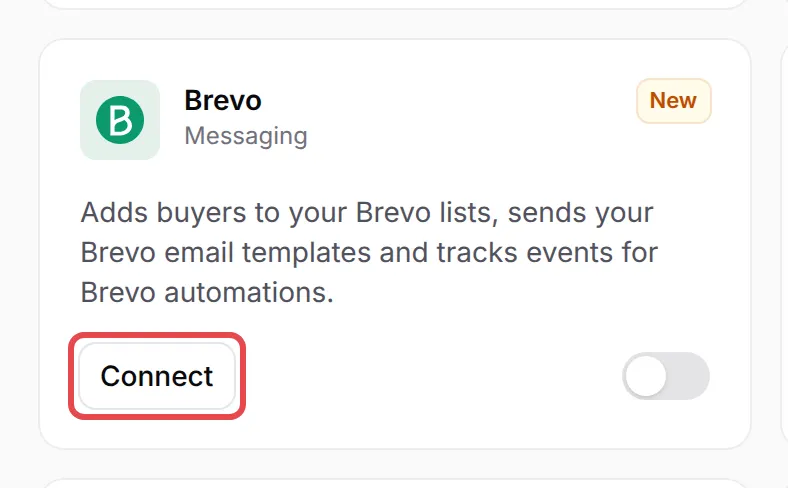
在BCL前往Platform Setup → Integrations,在Brevo卡片上点击Connect。
-
在Brevo打开Security → Authorised IPs,加入设置指南第4步显示的服务器IP。如果没有这样做,Brevo会封锁所有来自BCL的请求。
-
开启Enable Brevo integration。
-
把key粘贴到API Key,然后点击Verify Connection。
-
点击Save Brevo。
在自动化里添加Brevo步骤
Section titled “在自动化里添加Brevo步骤”最快的方法是用Automations → Templates下的模板:Add Buyers to Brevo或Start a Brevo Automation(请看用模板创建自动化)。如果要自己添加步骤:
-
在你的自动化里点击Add Node,在Messaging下选择Brevo。
-
双击新的步骤,打开Brevo Action Settings,输入Action Name。
-
在Action Type选择这个步骤要做什么:
Action Type 作用 Add or update contact 把这个人加入或更新到你的Brevo联系人,并放进你选择的列表。 Remove from list 把这个人从你选择的列表中移除。 Send template email 发送你的其中一个Brevo电邮模板。 Track event 在联系人上记录一个事件,让Brevo自动化可以由它启动。 -
在Contact下,Email保留电邮变量。选择Add or update contact时,也要设置First name、Last name和Phone。如果电话是有效的手机号码,它会保存为联系人的SMS号码。
-
在Lists下选择列表。选择Send template email时,改为在Email下选择Template。
-
选择Track event时,输入Event name,例如
order_paid。然后在Brevo里用这个事件启动一个Brevo自动化。 -
在Template data或Event data下,为Brevo需要的每项资料添加Name和Value,例如
order_number和{order_number}。 -
点击Save Brevo,然后点击Update Automation,再开启自动化的开关。
常见问题
Verify Connection显示IP地址被封锁,怎么办?
Brevo只接受来自你允许的IP地址的API调用。在Brevo打开Security → Authorised IPs,加入Brevo卡片上设置指南第4步显示的服务器IP。然后再点击Verify Connection。
Remove from list会删除Brevo里的联系人吗?
不会。Remove from list只会把这个人从你选择的列表中移除,联系人仍然留在Brevo。
Brevo模板电邮的主题在哪里设置?
在Brevo里设置。模板决定主题和发件人。BCL只列出启用中的模板,并填入你在步骤里添加的Template data。