
 ChatGPT
 Claude
 Perplexity
 Google AI Mode
 Microsoft Copilot
 Grok
Grok Mistral Le Chat
工作人员就是在门口扫描门票的帮手。用Crew Event角色给每人一个自己的账号:他们只看到Express Check-in和参加者名单,绝对看不到你的销售或设置。然后发送magic login链接给他们,让他们不用密码就能在手机上登录。
添加工作人员
Section titled “添加工作人员”只有账号拥有者和管理员可以添加工作人员。先准备好帮手的名字和电邮地址:
-
点击侧边栏底部的公司名称,选择Team Member,然后点击Add Team Member。请看添加团队成员。
-
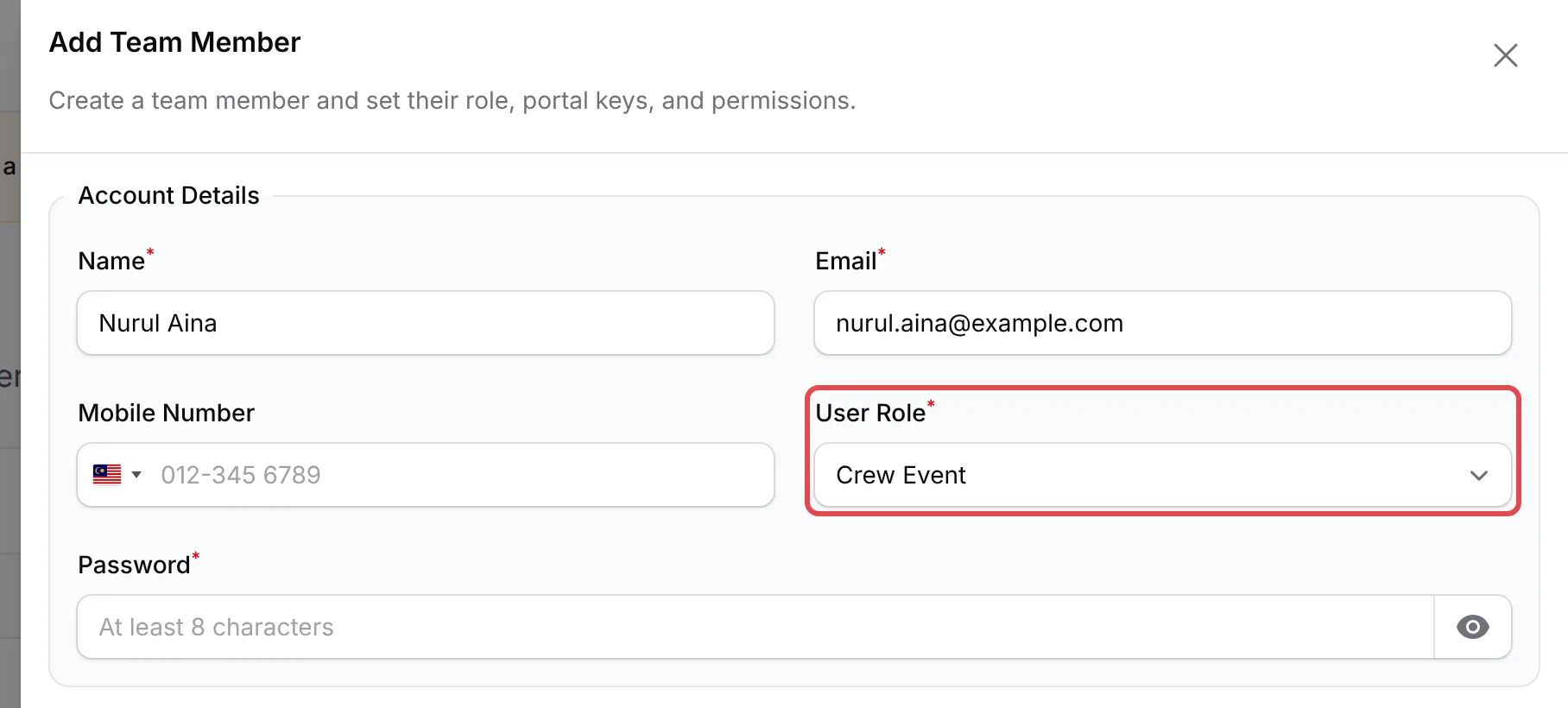
填写Name和Email,在User Role选择Crew Event。
-
设置至少8个字符的Password。工作人员可以改用magic link登录,所以他们不需要知道这个密码。
-
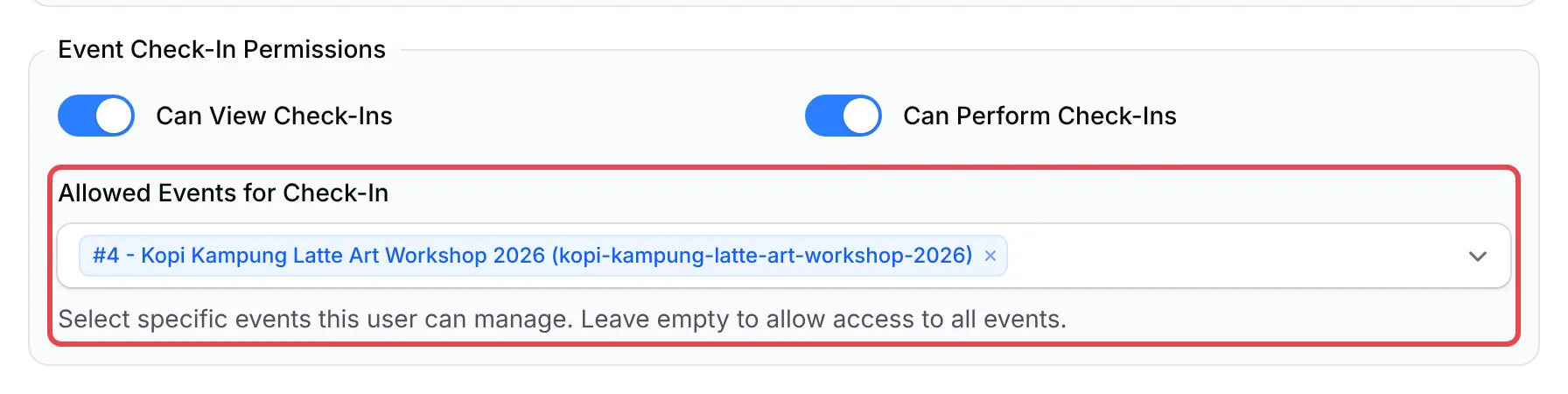
在Event Check-In Permissions下,开启Can View Check-Ins和Can Perform Check-Ins。
-
在Allowed Events for Check-In选择这个人负责的活动。留空就允许他处理你所有的活动。
-
点击Create。
发送magic login链接
Section titled “发送magic login链接”magic login链接会让工作人员直接登录,不需要密码,也不需要两步验证码。创建链接:
-
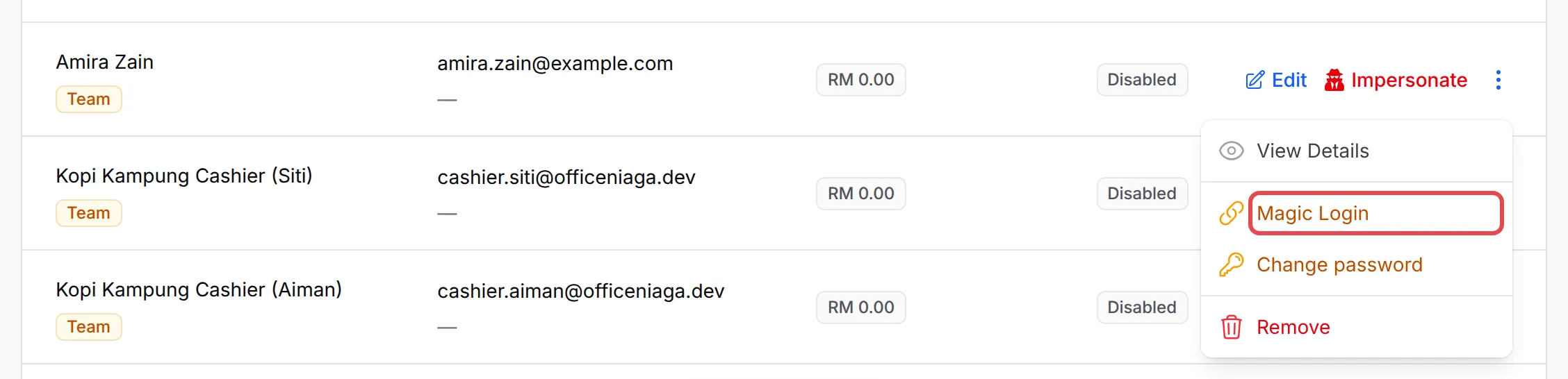
在Team Members,打开工作人员那一行最后的操作菜单,选择Magic Login。
-
点击Generate magic login link。
-
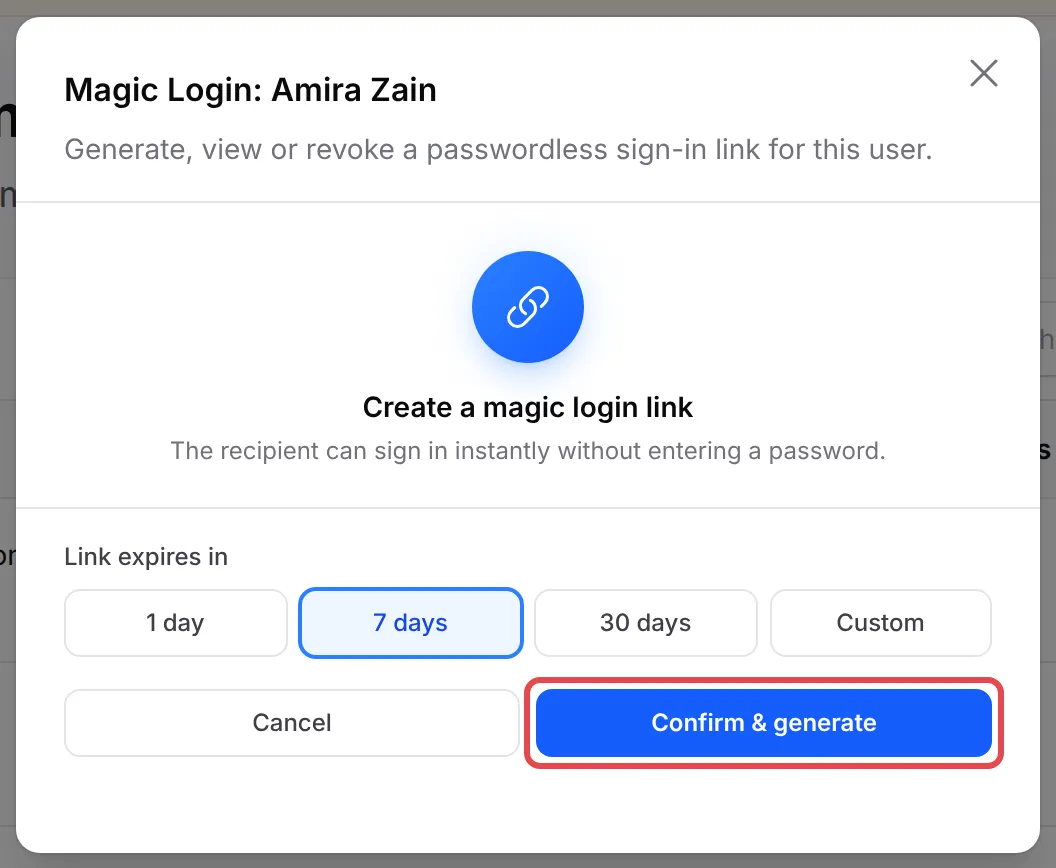
在Link expires in下选择1 day、7 days、30 days或Custom(1至365天),然后点击Confirm & generate。
-
链接会连同到期日期出现。点击旁边的复制按钮,用私信把链接发给工作人员。
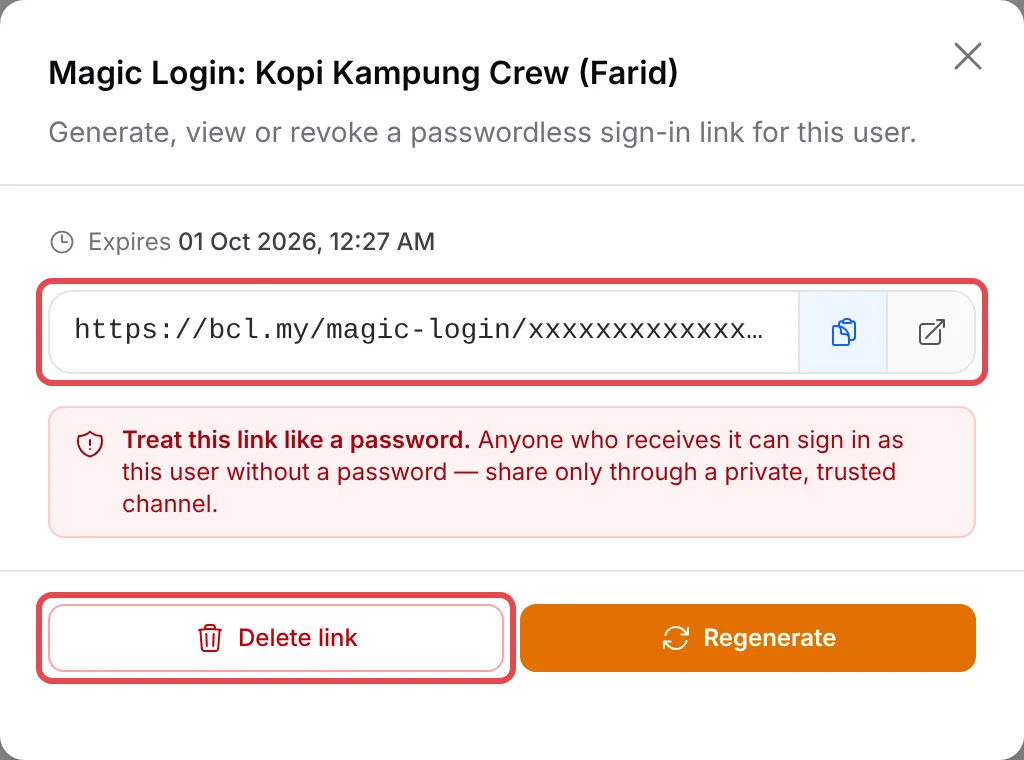
他们打开链接后,BCL会让他们登录,他们就可以开始为参加者签到。
工作人员看到什么
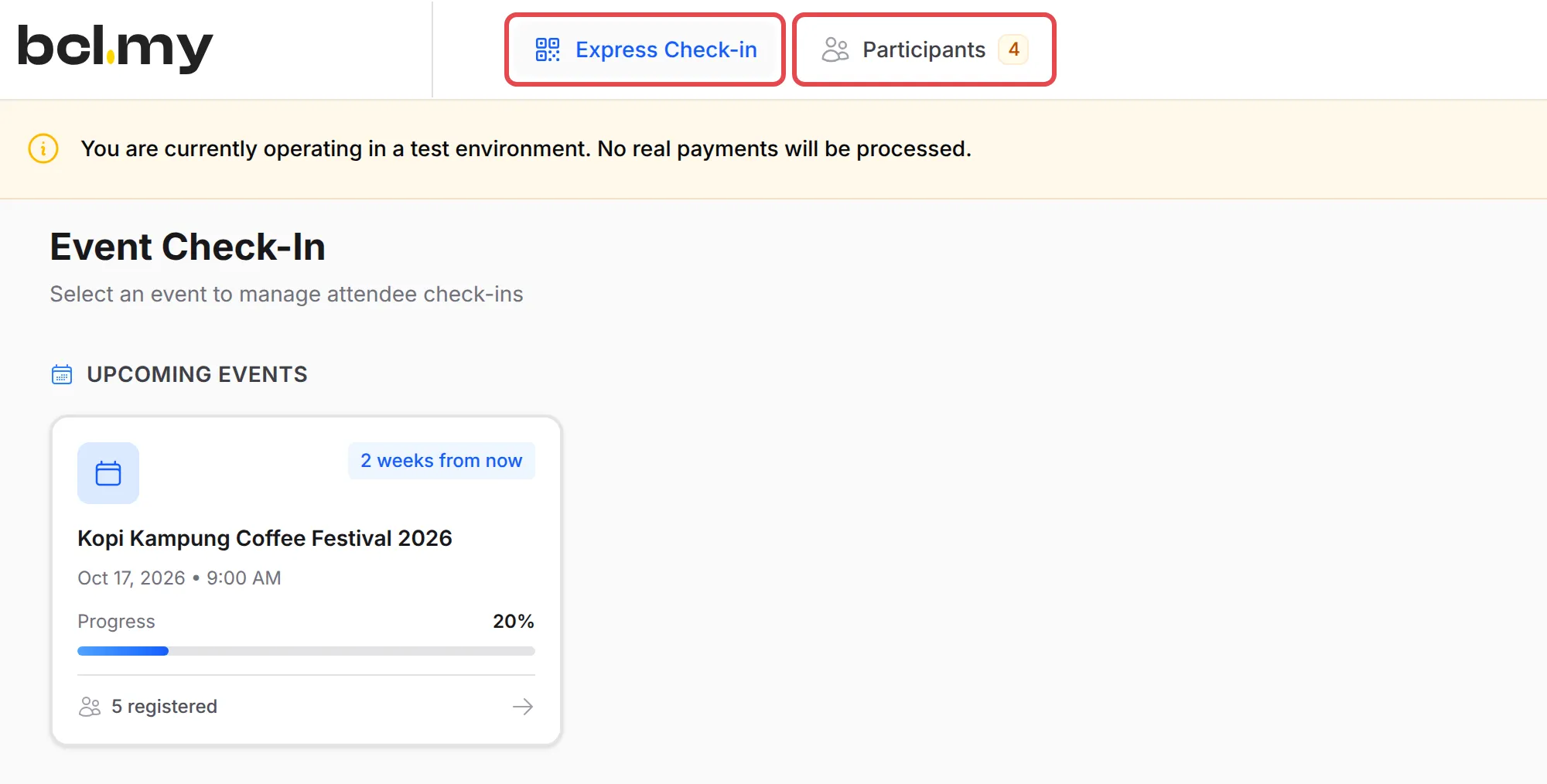
Section titled “工作人员看到什么”工作人员用magic link登录,或在一般的登录页面用电邮和密码登录。登录后会来到Event Check-In,这里只列出你允许的活动。顶部栏只有两个项目:Express Check-in和Participants。
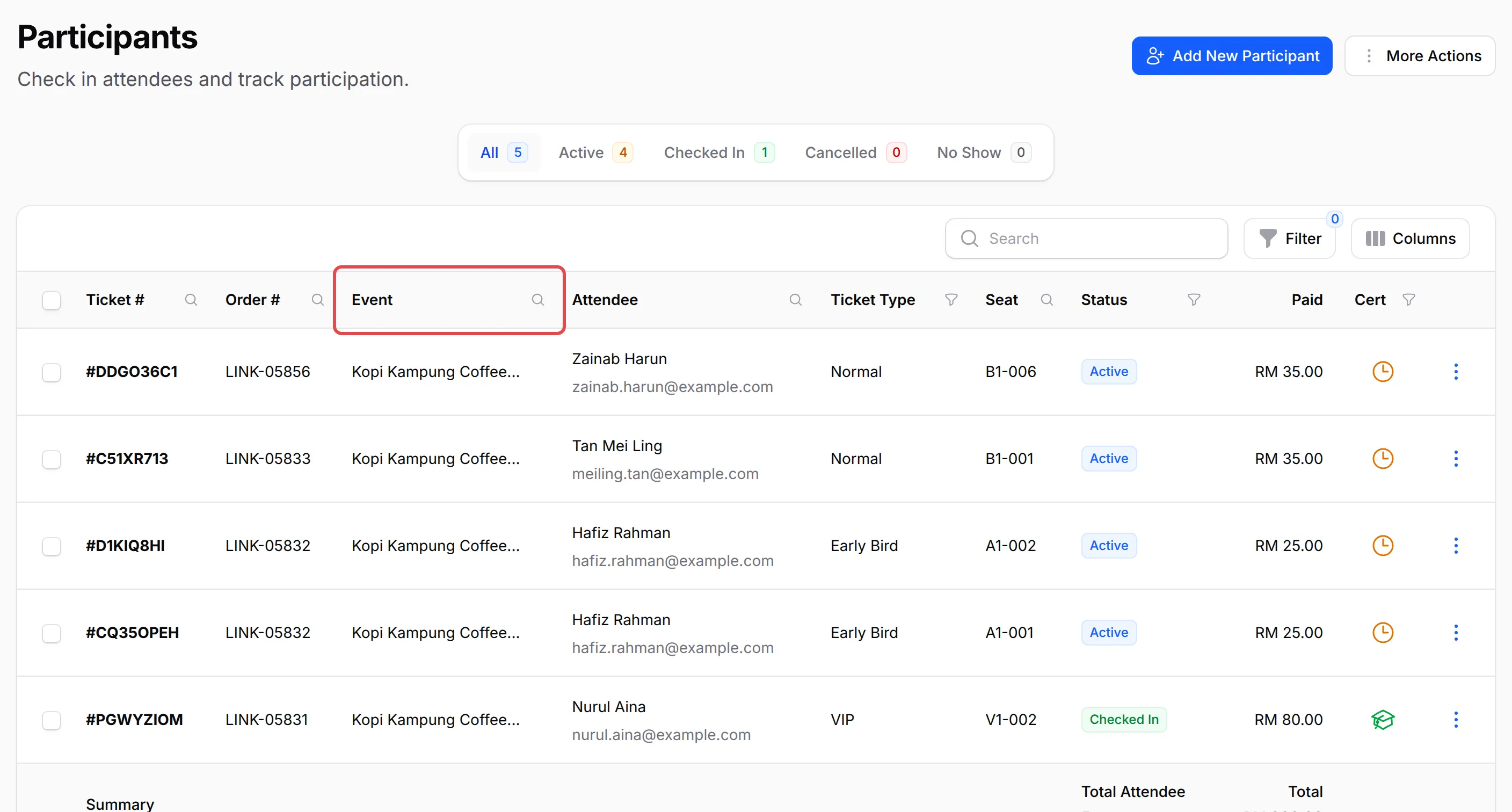
Participants只列出他们获准处理的活动的参加者,并显示每人的门票、座位和签到状态。
更换或停用链接
Section titled “更换或停用链接”每位工作人员同一时间只有一个链接。在他那一行打开Magic Login,查看链接和到期时间:
| 按钮 | 作用 |
|---|---|
| Regenerate | 生成一个新链接和新的有效期。旧链接马上失效。 |
| Delete link | 点击Confirm delete后删除链接。之后这个链接只会打开登录页面。 |
几个好习惯让门口保持安全:
- 给每位帮手一个自己的账号。签到会记录由谁操作,所以你可以看到每位参加者是在哪个门口或由谁签到的。
- 选择刚好涵盖活动的最短有效期。一天的活动用1天的链接,下个月就不会被滥用。
- 活动结束后删除链接。为每位工作人员点击Delete link,如果他们不会再帮忙,就把他们Remove。
常见问题
怎样让工作人员为参加者签到,又不用把我的账号给他们?
在Team Members用Crew Event角色添加每位帮手,开启Can View Check-Ins和Can Perform Check-Ins,并在Allowed Events for Check-In选择活动。他们只会看到签到页面。
我可以发链接给工作人员,而不是给密码吗?
可以。在Team Members他那一行打开操作菜单,选择Magic Login,然后点击Generate magic login link。选择链接的有效期,点击Confirm & generate,再把链接复制给他。
活动结束了。怎样阻止工作人员登录?
在他那一行再次打开Magic Login,点击Delete link,再点击Confirm delete。之后这个链接只会打开登录页面。如果要完全移除他的访问权限,在同一个菜单选择Remove。