
 ChatGPT
 Claude
 Perplexity
 Google AI Mode
 Microsoft Copilot
 Grok
Grok Mistral Le Chat
Bookings → Bookings列出在你的预约表单上完成的每个预约,以及你自己添加的预约。你可以在这里添加上门顾客的预约、更改预约状态、改期或取消预约,并在顾客到达时为他签到。
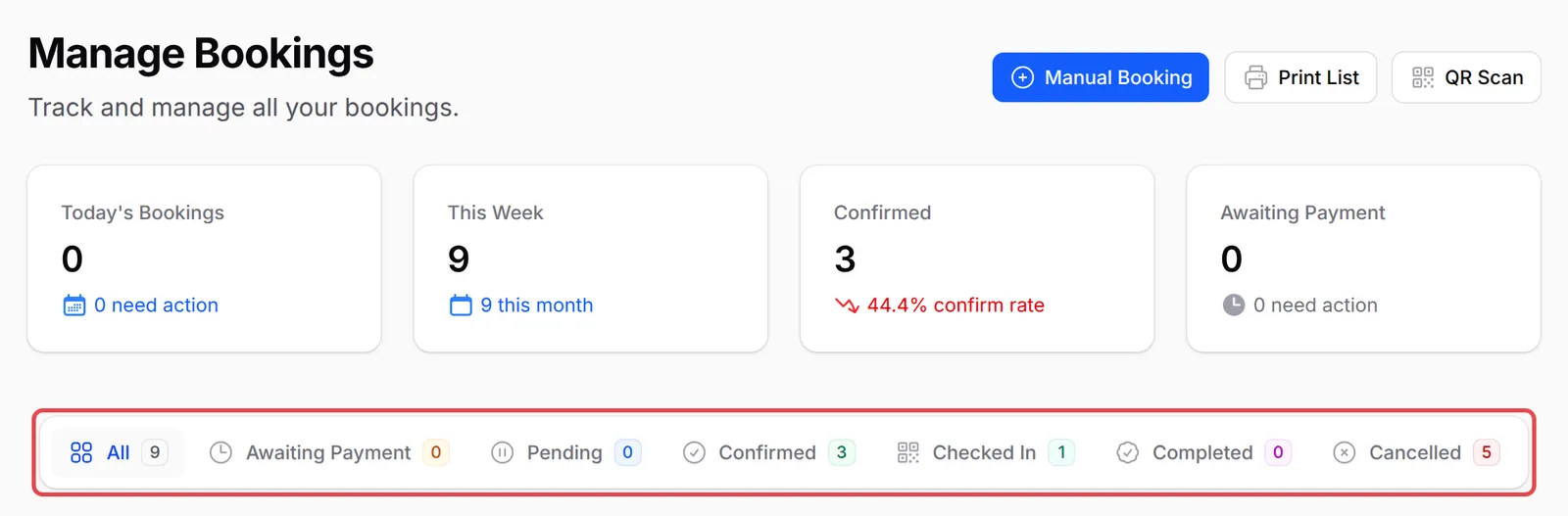
每个预约会经过以下状态:
| 状态 | 意思 |
|---|---|
| Awaiting Payment | 顾客正在付款。没有付款的预约会在大约15分钟后被取消。 |
| Pending | 已付款,等你确认。服务的Auto Confirm Booking关闭时会出现这个状态。 |
| Confirmed | 时段已预约。 |
| Checked In | 顾客已到达。 |
| Completed | 服务已完成。 |
| Cancelled | 被你、顾客或BCL取消。时段重新开放。 |
| No Show | 顾客没有出现。 |
列表默认隐藏Cancelled的预约。点击Cancelled标签页,或移除状态筛选,就能看到它们。用Search按预约编号、顾客的名字、电话或电邮、服务或订单号码查找预约。
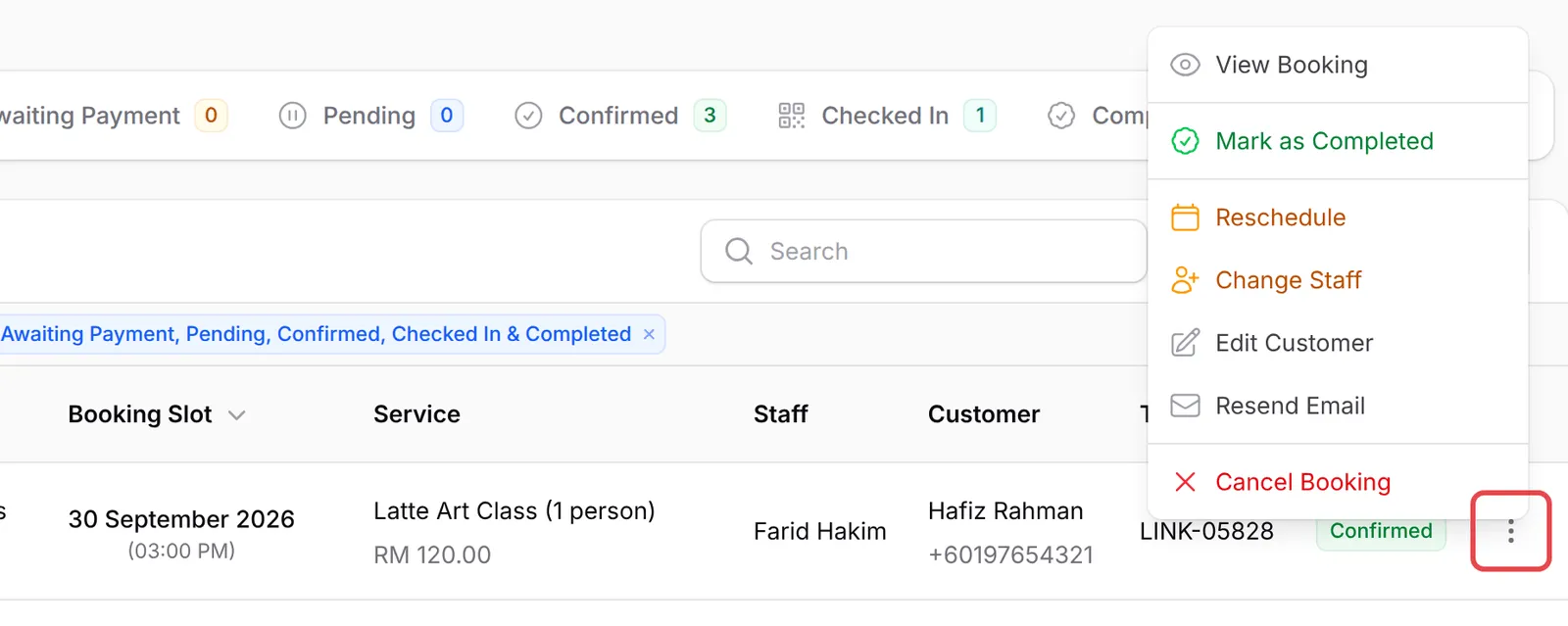
每一行的最后都有Actions菜单(⋮):
-
找到预约,点击那一行的Actions。
-
选择要做的事:
操作 作用 View Booking 显示时间安排、服务、员工、顾客和付款。 Mark as Confirmed、Mark as Pending、Mark as Completed 更改状态。只显示适合目前状态的选项。 Reschedule 把预约改到New Date & Time。 Assign Staff或Change Staff 指定负责这个预约的员工。 Edit Customer 更正顾客的名字、电邮或电话。 Resend Email 重新发送预约电邮。 Cancel Booking 取消预约,并要求你填写原因。
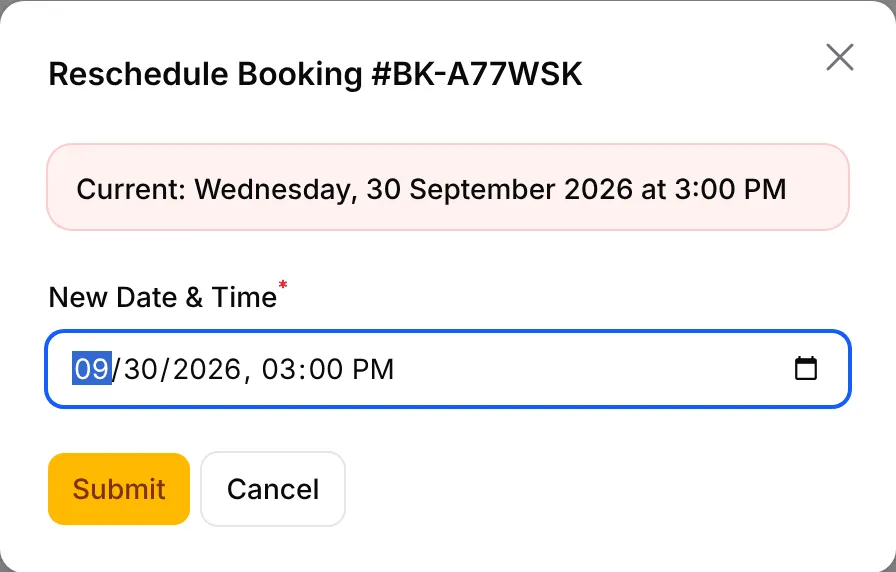
要改期,选择New Date & Time,然后点击Submit:
要一次更改多个预约,勾选它们的行,然后使用Mark as Confirmed、Mark as Completed或Cancel Bookings。
手动添加预约
Section titled “手动添加预约”上门顾客和电话预约,都用手动预约:
-
点击Manual Booking。

-
在Select Booking Form下选择Booking Form。
-
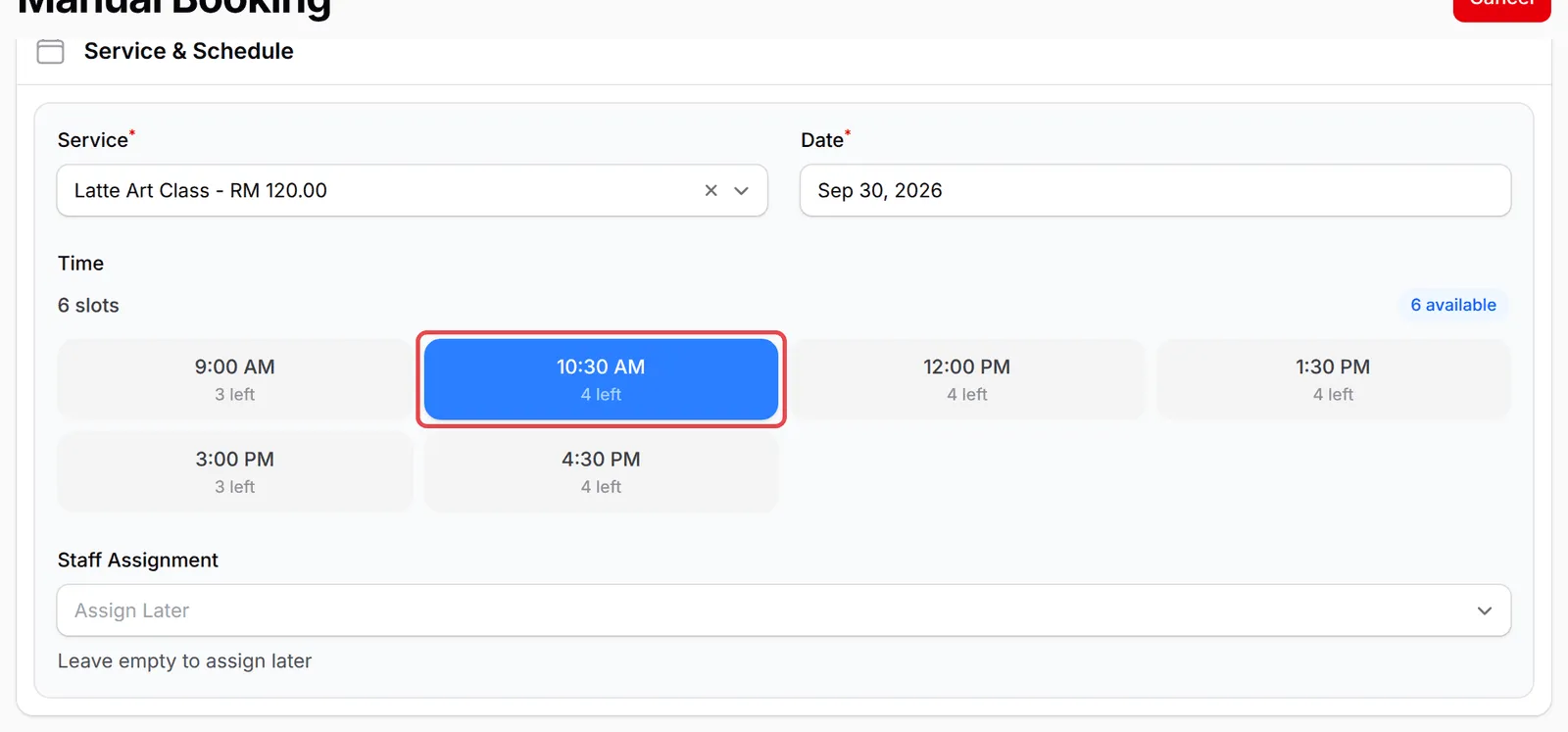
在Service & Schedule下选择Service和Date,然后点击一个时间。每个时间都会显示剩下多少个名额。在Staff Assignment选择一位员工,或保留Assign Later。
-
在Customer Information下输入Name、Mobile Number和Email。
-
在Additional Details下选择Booking Status:顾客已付款就选Confirmed,否则选Awaiting Payment。需要的话可以添加Admin Notes,并开启Send Booking Email to Customer,把预约电邮发给顾客。
-
点击Create Booking。
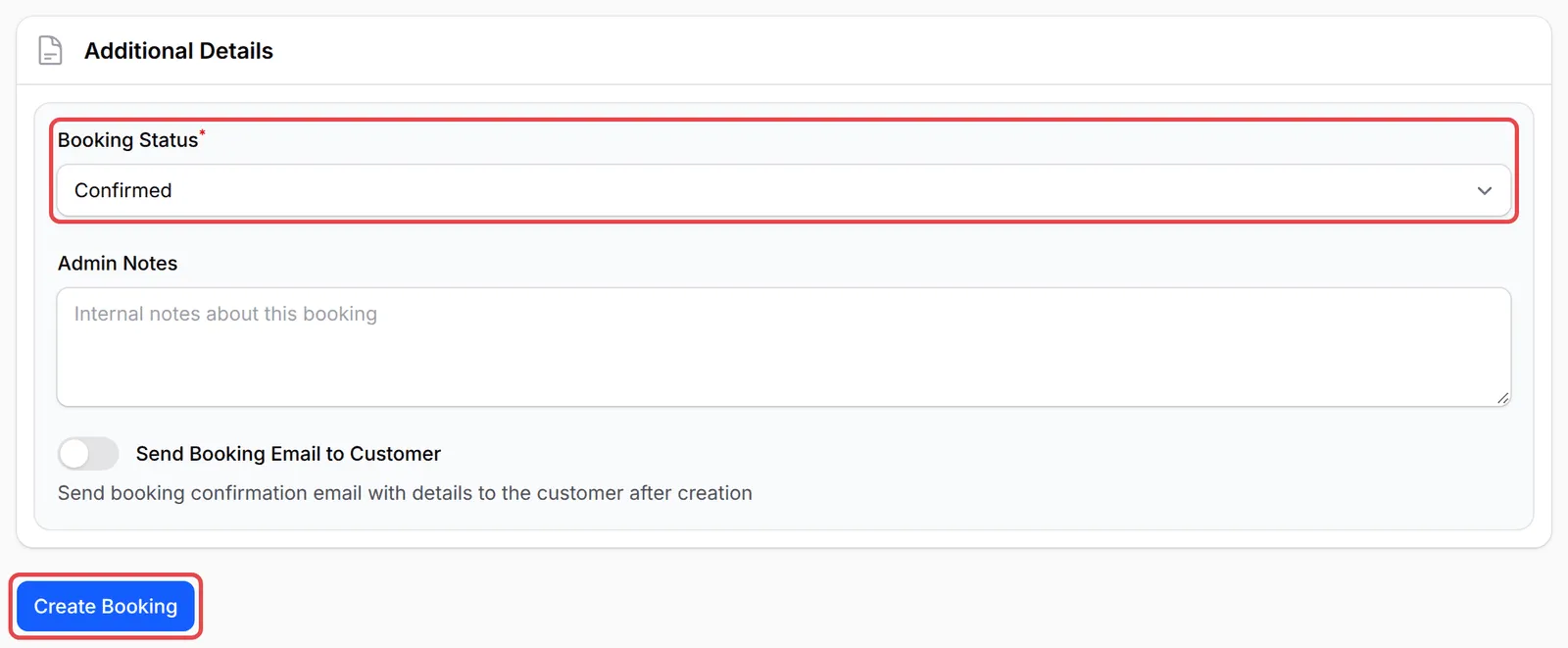
BCL会显示Booking created successfully!和预约编号,预约也会出现在列表和日历上。
每封预约电邮都有一个带预约编号的QR码。顾客到达时:
-
点击QR Scan。Quick Check-in会打开你的相机。扫描顾客的QR码。
-
如果没有相机,在Or enter manually下输入预约编号,然后点击Search。
-
核对资料。如果预约不是今天的,BCL会提醒你。点击Confirm Check-In。
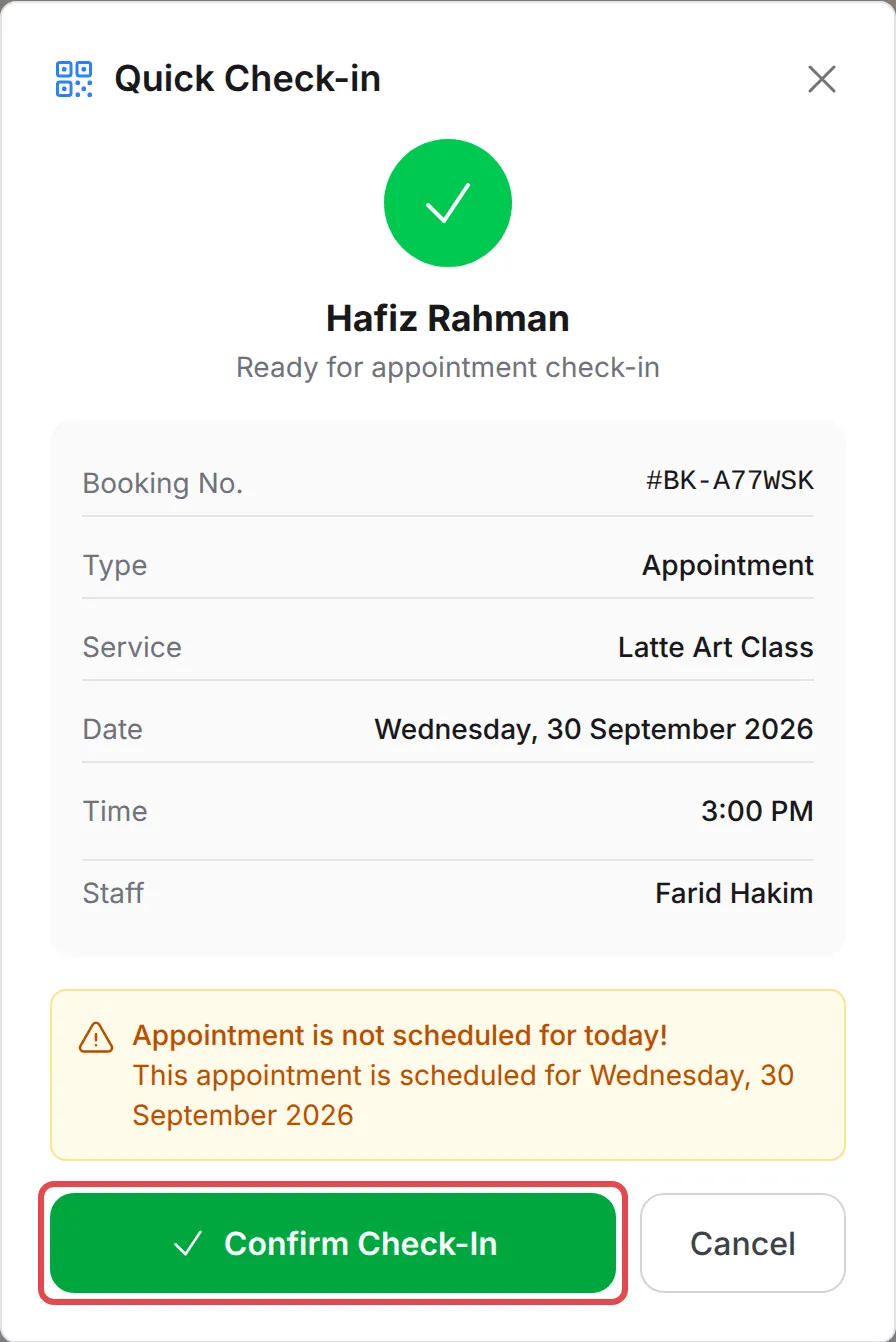
预约会变成Checked In。服务完成后,在它的Actions菜单选择Mark as Completed。
打印当天的名单
Section titled “打印当天的名单”前台或活动现场需要时,可以打印预约名单:
-
点击Print List,或前往Bookings → Print List。
-
选择日期,或点击Today。用All Forms和All Statuses缩小范围,然后选择Simple或Detailed。
-
点击Print;或点击Export选择要的列,下载Excel文件。
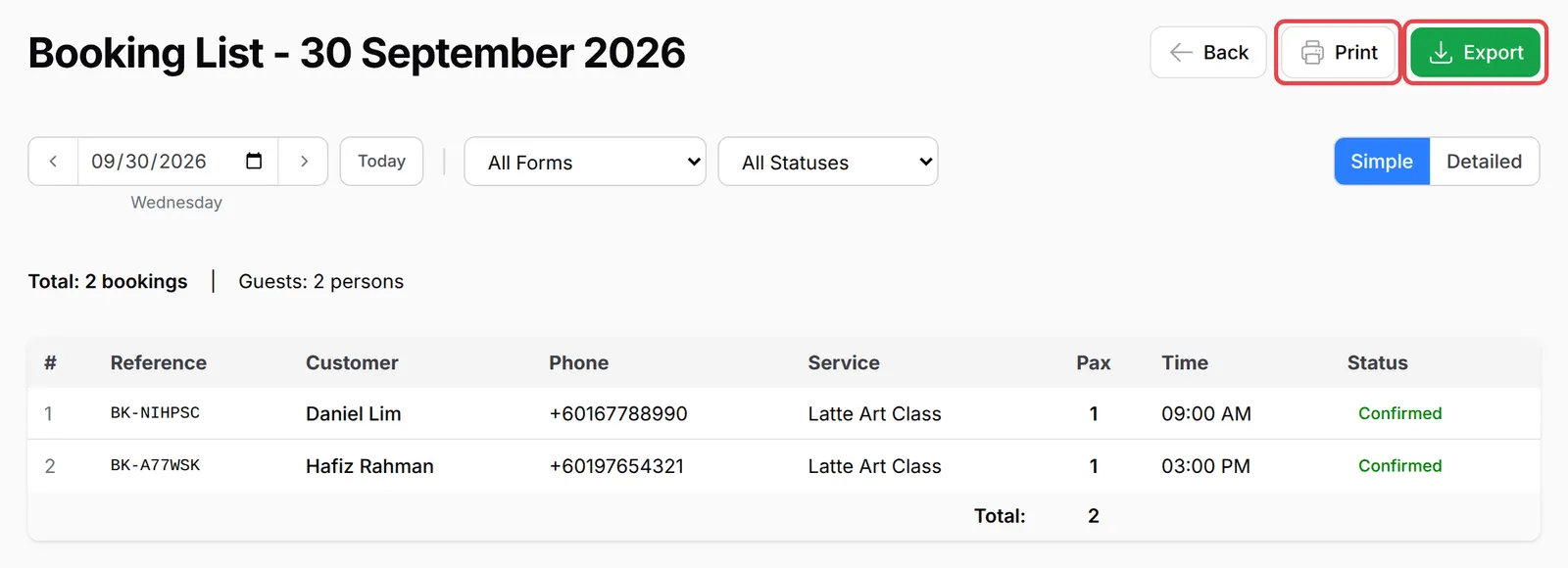
几个小设置,让你在忙碌的日子省下时间:
- 在服务上开启Auto Confirm Booking。如果你不需要逐一批准预约,已付款的预约就会直接变成Confirmed。
- 用手机签到。QR Scan可以在手机浏览器使用,在门口扫描比用手提电脑方便。
- 给员工用Detailed。Detailed打印名单会显示每位顾客的电邮、服务价格和员工,在忙碌的日子很有帮助。
常见问题
为什么一个预约自己变成了Cancelled?
因为它一直没有付款。顾客在付款页面时,预约会以Awaiting Payment等待。如果大约15分钟内没有收到付款,BCL会以“Payment session expired”为原因取消它,并释放这个时段。
不扫描顾客的QR码,怎样为他签到?
在Bookings → Bookings点击QR Scan。在Or enter manually下输入预约编号,例如BK-A77WSK,点击Search,然后点击Confirm Check-In。
我可以为在柜台付款的上门顾客添加预约吗?
可以。点击Manual Booking,选择表单、服务、日期和时间,输入顾客资料,把Booking Status设为Confirmed,然后点击Create Booking。