
 ChatGPT
 Claude
 Perplexity
 Google AI Mode
 Microsoft Copilot
 Grok
Grok Mistral Le Chat
使用对号入座时,每个票种都有自己的座位图,顾客购买时选择有编号的座位。适合晚宴、剧场演出和有座位的演唱会。
开启对号入座
Section titled “开启对号入座”对号入座是为整个活动设置的:
-
前往Events → Events,在你的活动点击Edit。
-
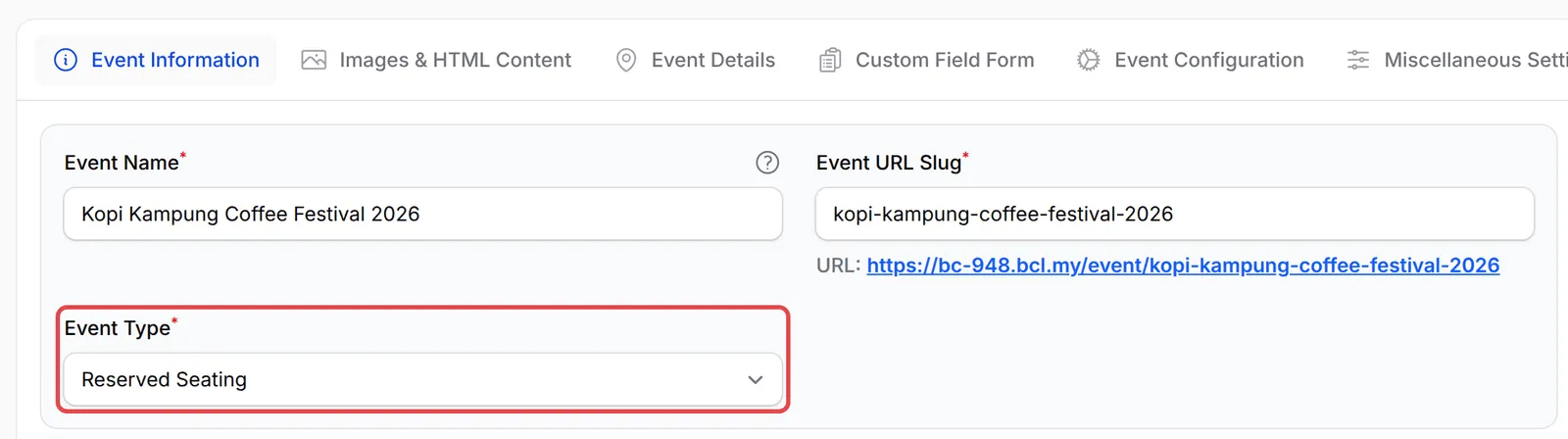
在Event Information标签页,把Event Type设为Reserved Seating。
-
确定已添加票种,然后点击Update Event。Seating按钮只对已保存的票种有效。
你卖的每个票种都要做这一步。在Reserved Seating活动里,没有座位图的票种不会显示在活动页面上。
-
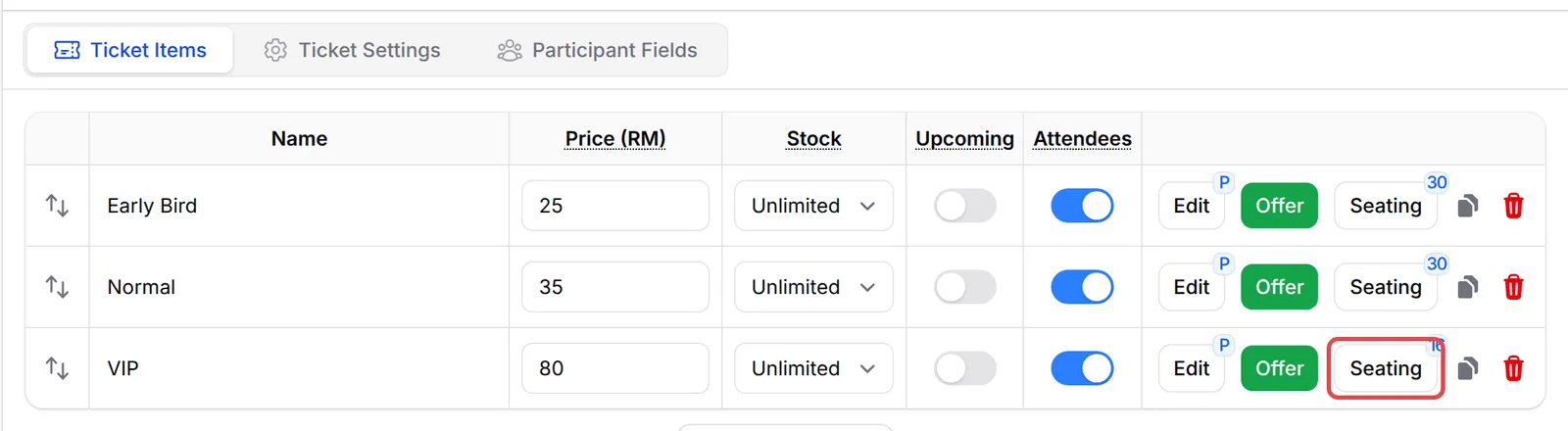
在Event Tickets下,点击票种的Seating。保存座位图后,按钮会显示它有多少个座位。
-
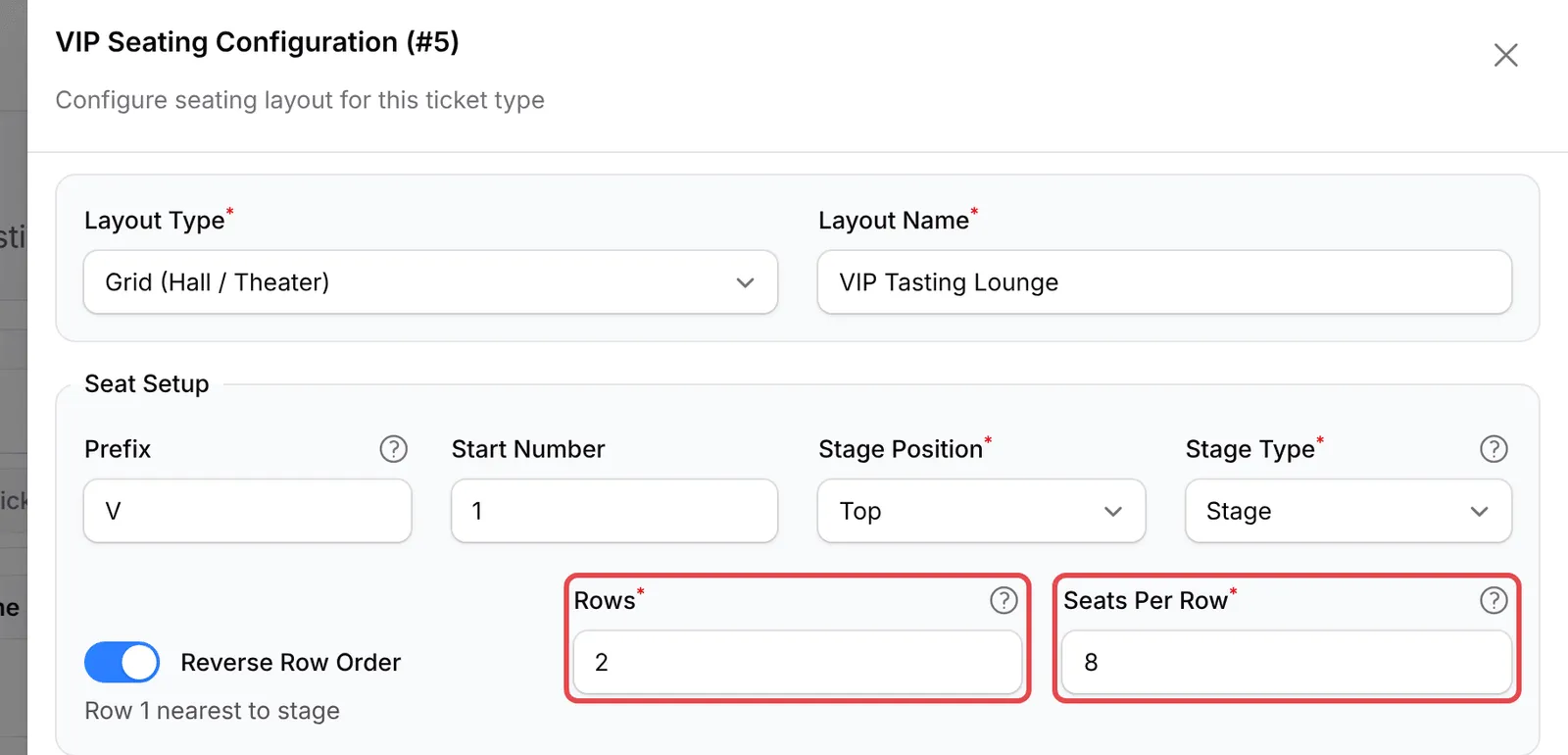
选择Layout Type:面向舞台的一排排座位选Grid (Hall / Theater),两边都有座位选Pond (Left & Right Seating)。输入Layout Name。
-
在Seat Setup下,用Prefix和Start Number设置座位编号方式,然后设置Stage Position、Stage Type、Rows和Seats Per Row。
-
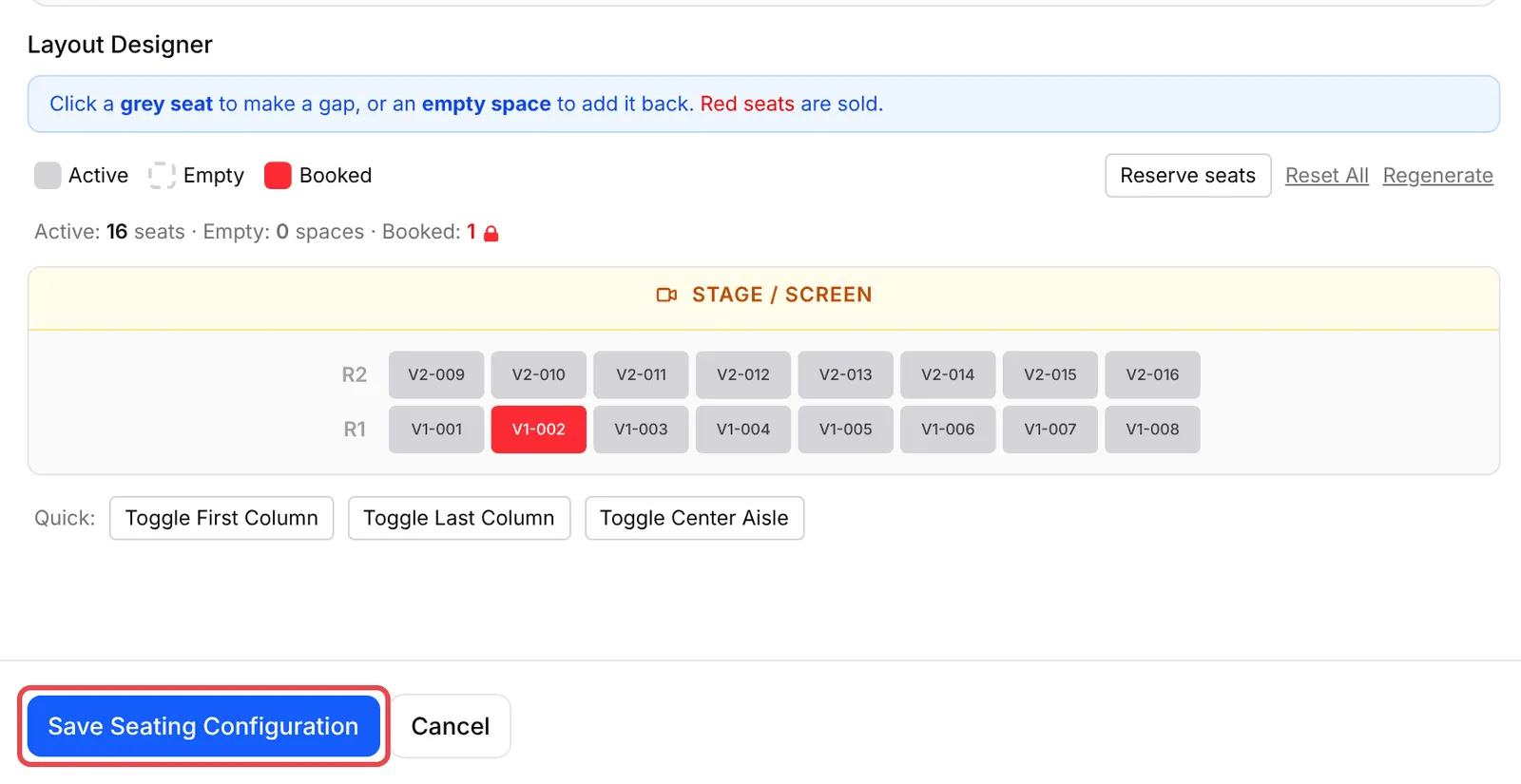
在Layout Designer检查座位图。点击灰色座位可以把它变成空位,点击空的地方可以把座位加回来。Reserve seats用来保留不出售的座位。已售出的座位是红色的。
-
点击Save Seating Configuration。座位图会马上保存。
选择门票和座位的对应方式
Section titled “选择门票和座位的对应方式”在票种点击Edit,选择Ticket Mode:
| Ticket Mode | 一张门票包含 | 适合 |
|---|---|---|
| Standard | 1个座位和1位参加者 | 大部分活动 |
| Shared seat | 1个座位,多位参加者名字 | 几个人共用一个座位或位置 |
| Group bundle | 多个座位,在Seats Per Ticket设置 | 一桌10人,或“买1送N”优惠 |
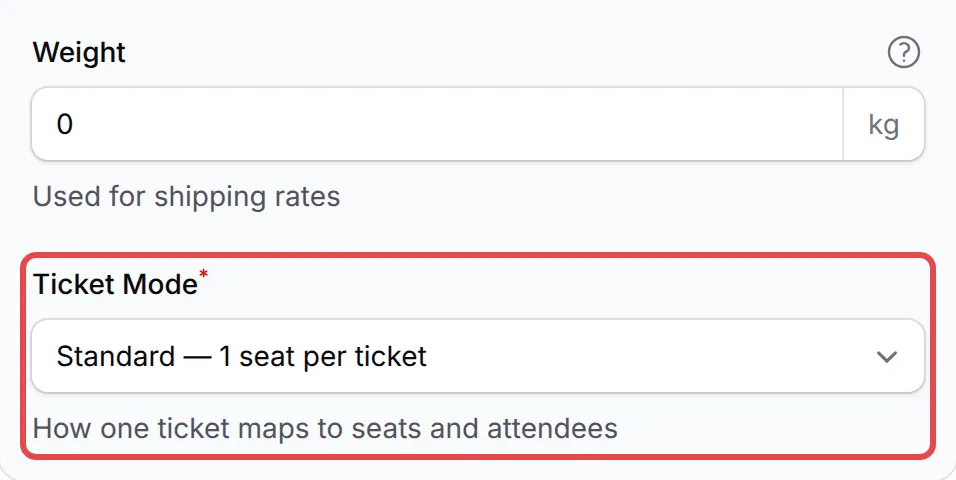
点击Update Ticket Settings,然后点击Update Event。
顾客看到什么
Section titled “顾客看到什么”你的活动页面会列出每个票种,以及它座位图上的座位数量。顾客选择票种,在座位图上选座位,然后付款。每个座位都会成为一位参加者,带有座位号码,例如V1-002。
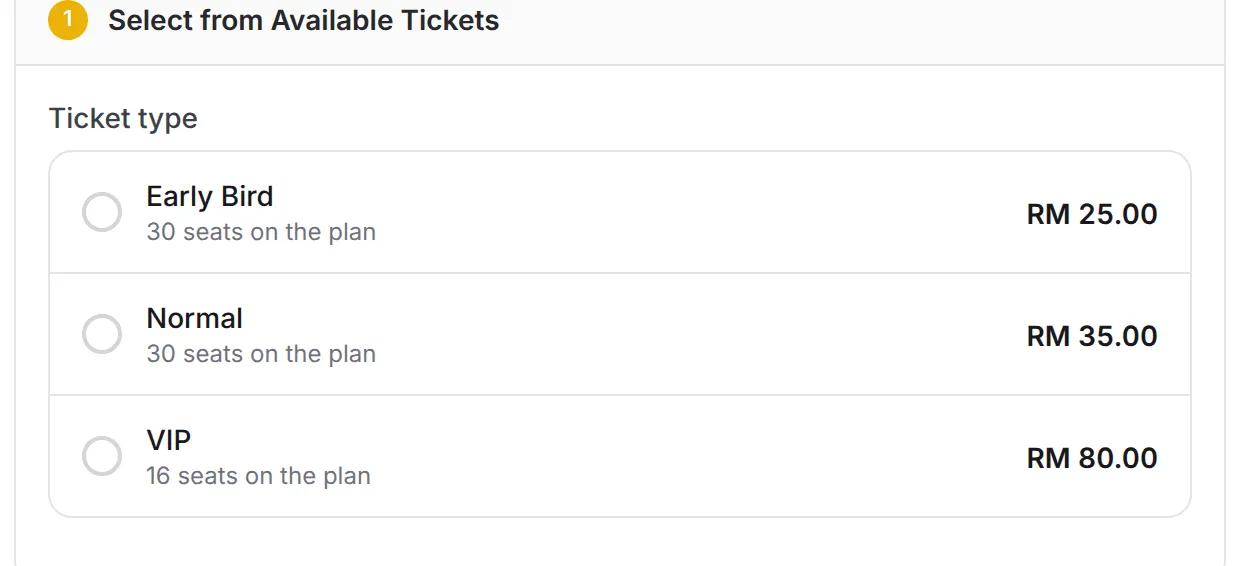
几个好习惯,让座位图更容易管理:
- 在后面加排,不要在前面加。BCL不会保存会删除已售座位的较小座位图,并会显示Layout not saved。请在后面加座位或加排,或者先把那些买家换到别的座位。
- 在Participants换买家的座位。在Participants页面,点击他那一行的⋮,然后点击Move Seat。
- 每个座位图用一个前缀。例如A代表Hall A,V代表VIP,这样不同票种的座位号码永远不会重复。
常见问题
顾客可以自己选座位吗?
可以。把活动的Event Type设为Reserved Seating,然后在每个票种点击Seating,画出它的座位图。顾客购买时就在座位图上选座位。
为什么我的Reserved Seating活动页面少了一个票种?
在Reserved Seating活动里,只有设置了座位图的票种才会显示。在那个票种点击Seating,为它保存一个座位图。
我可以一张门票卖一整桌10个座位吗?
可以。在票种点击Edit,把Ticket Mode设为Group bundle选项(一张门票多个座位),然后把Seats Per Ticket设为10。