
 ChatGPT
 Claude
 Perplexity
 Google AI Mode
 Microsoft Copilot
 Grok
Grok Mistral Le Chat
用区块搭建landing page
Landing page编辑器用区块为表单制作一个完整的页面:文字、图片、视频、实时价格、倒数计时、评价和按钮。你把区块拖到页面上,然后在右边的面板修改它们。点击Save之前,所有更改都不会上线。
付款表单的Type of Form为Landing Pages时,就会使用编辑器。活动、预约和lead表单在开启Use Landing Pages时使用它。打开方法:
-
编辑表单,把Type of Form设为Landing Pages,或在活动、预约或lead表单上开启Use Landing Pages。
-
点击表单顶部的Edit Landing Page。BCL会先保存表单,然后打开编辑器。

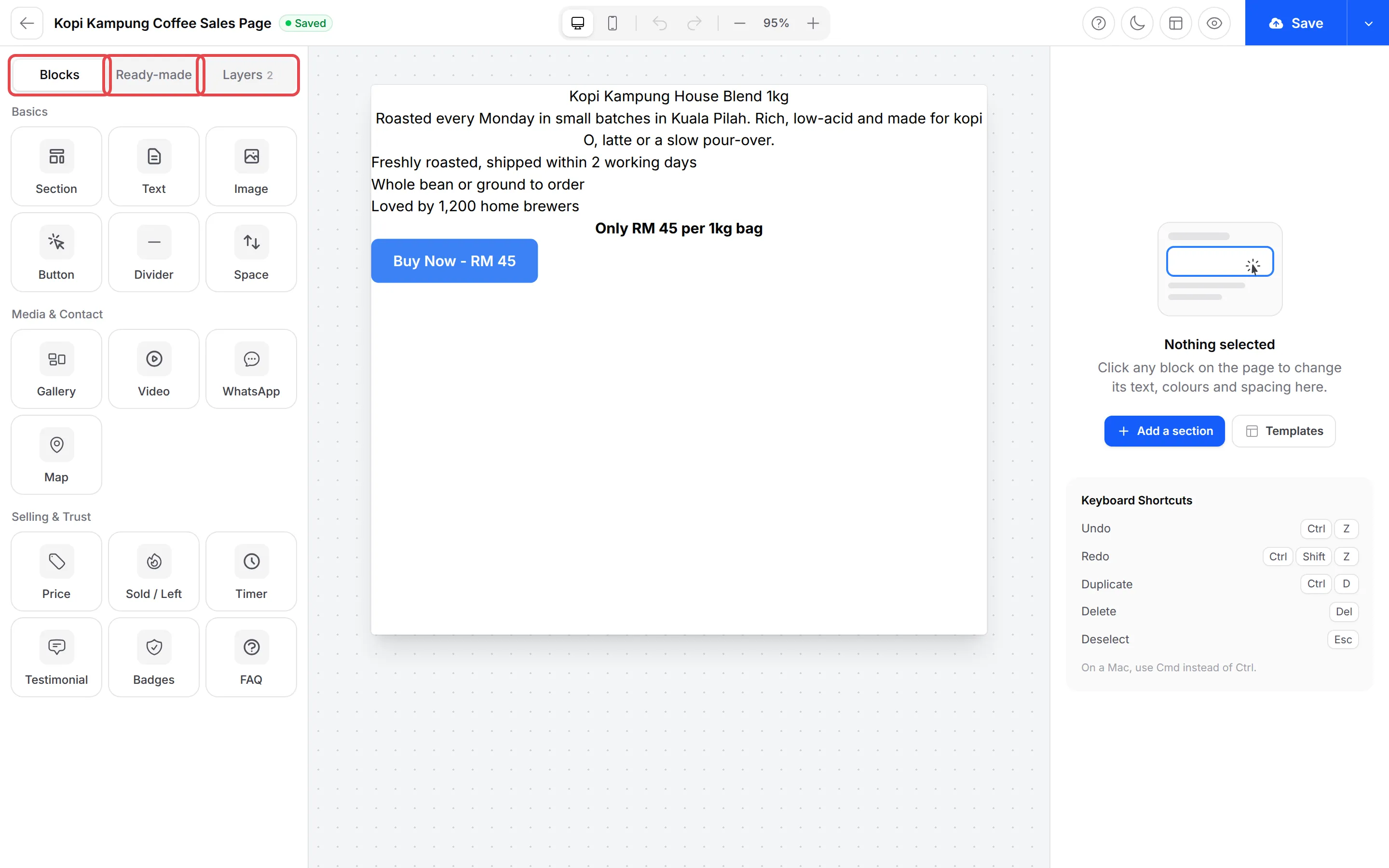
编辑器左边有三个标签页:Blocks、Ready-made和Layers。页面在中间,你点击的区块的设置在右边。
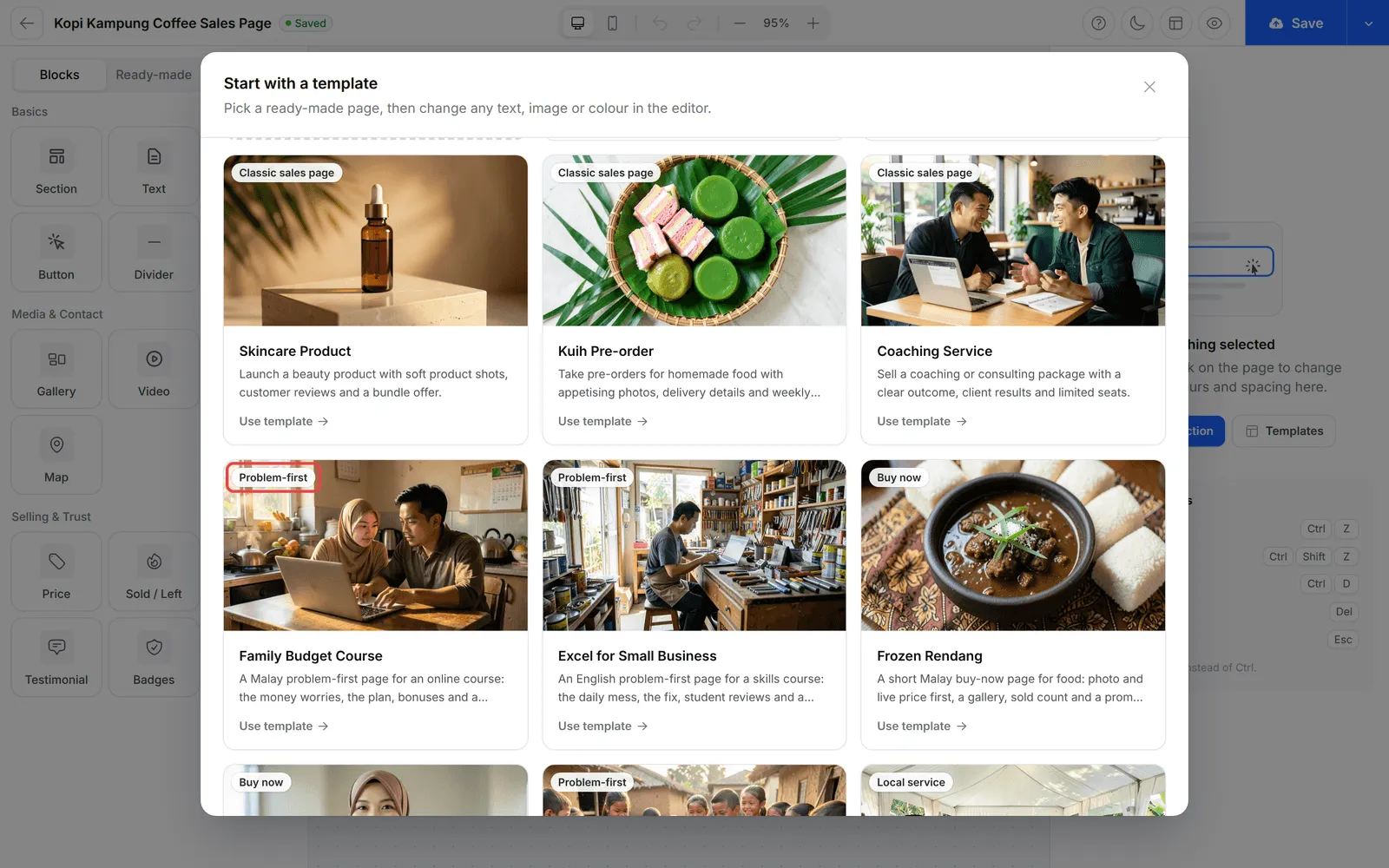
每种表单类型都有11个现成页面,附有照片和示例文字,有些是英文,有些是马来文。每张卡片上的标签显示它的版面:
| 版面 | 用途 |
|---|---|
| Classic sales page | 长页面,有视频、成果、优惠和常见问题 |
| Problem-first | 先讲顾客的问题,再展示你的解决方法 |
| Buy now | 短页面,先显示照片和实时价格,方便快速购买 |
| Event agenda | 活动页面,有议程、照片、价格和地点 |
| Sign-up | 报名或候补名单页面,有好处介绍和主办人 |
| Local service | 服务业务,有配套、服务流程、过往作品和WhatsApp |
使用模板的方法:
-
点击右边的Templates,或右键菜单里的Templates。
-
在你要的页面上点击Use template,或点击Start blank使用空白页面。如果你的页面已有区块,点击Replace page确认,或点击Keep my page返回。
-
修改任何文字、图片或颜色,然后点击Save。
加入区块和现成区段
Section titled “加入区块和现成区段”你在Blocks标签页制作页面。点击区块就能加入,或把它拖到页面上你要的位置。区块分成三组:
| 组别 | 区块 | 用途 |
|---|---|---|
| Basics | Section, Text, Image, Button, Divider, Space | 版面、你的文案和购买按钮 |
| Media & Contact | Gallery, Video, WhatsApp, Map | 照片、视频、聊天按钮和你的地址 |
| Selling & Trust | Price, Sold / Left, Timer, Testimonial, Badges, FAQ | 实时销售资料、评价、付款标志和常见问题 |
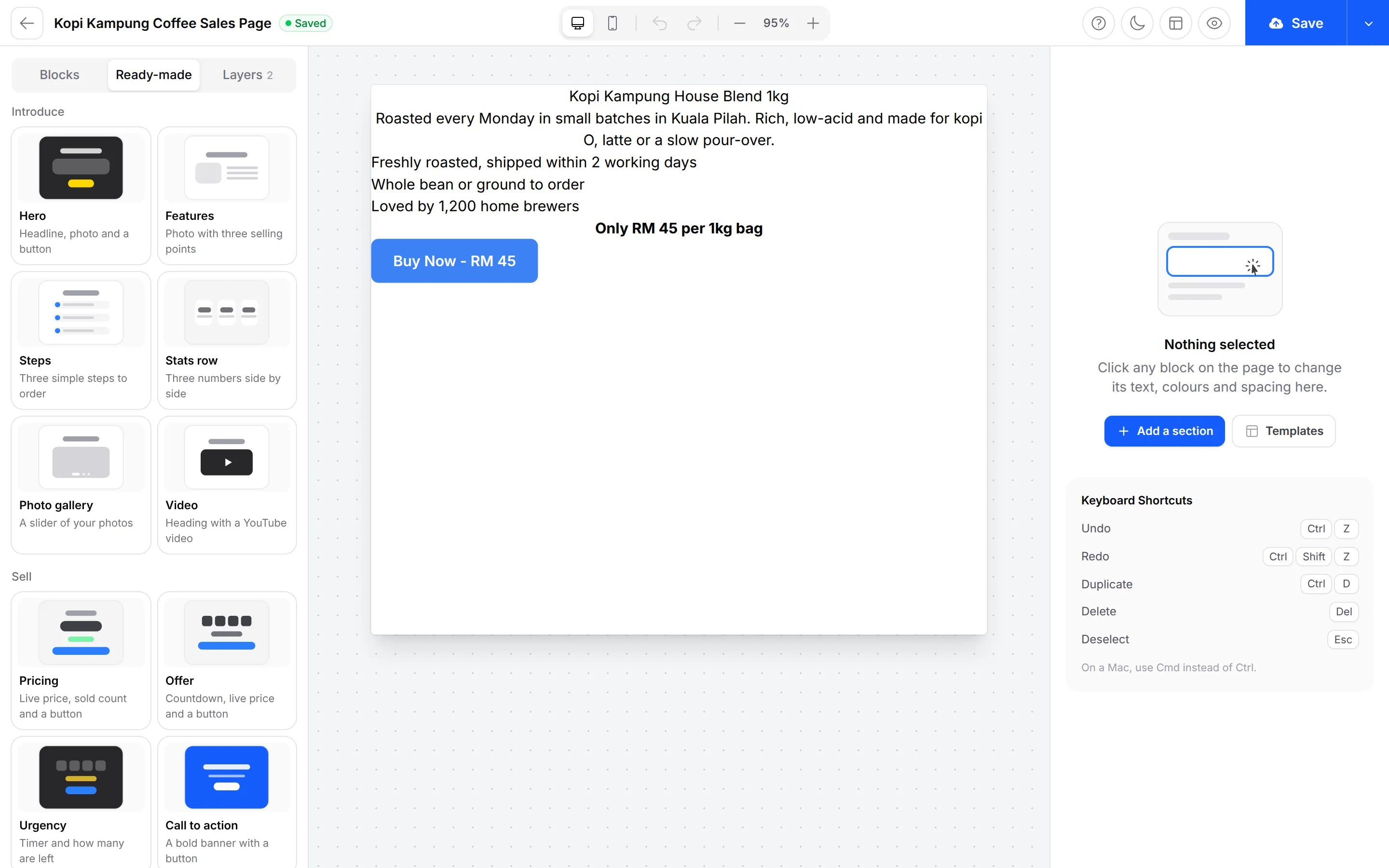
Section可以放其他区块,上下排列或并排。如果要现成的设计,请打开Ready-made标签页。它有15个区段,例如Hero、Pricing、Offer、Urgency、Testimonials和FAQ。点击一个区段加入,然后修改它的文字。
有文字的区块,例如Text、Button、Price、Testimonial和FAQ,都有Font列表。更改区块字体的方法:
-
在页面上点击该区块。
-
在右边的面板里点击Style。
-
在Font下选择字体。列表分成三组:
组别 字体 Popular Inter, Roboto, Poppins, Montserrat, Open Sans, Lato Sans serif Plus Jakarta Sans, DM Sans, Manrope, Figtree, Nunito, Raleway, Ubuntu, Barlow, Space Grotesk Serif Playfair Display, Merriweather, Lora 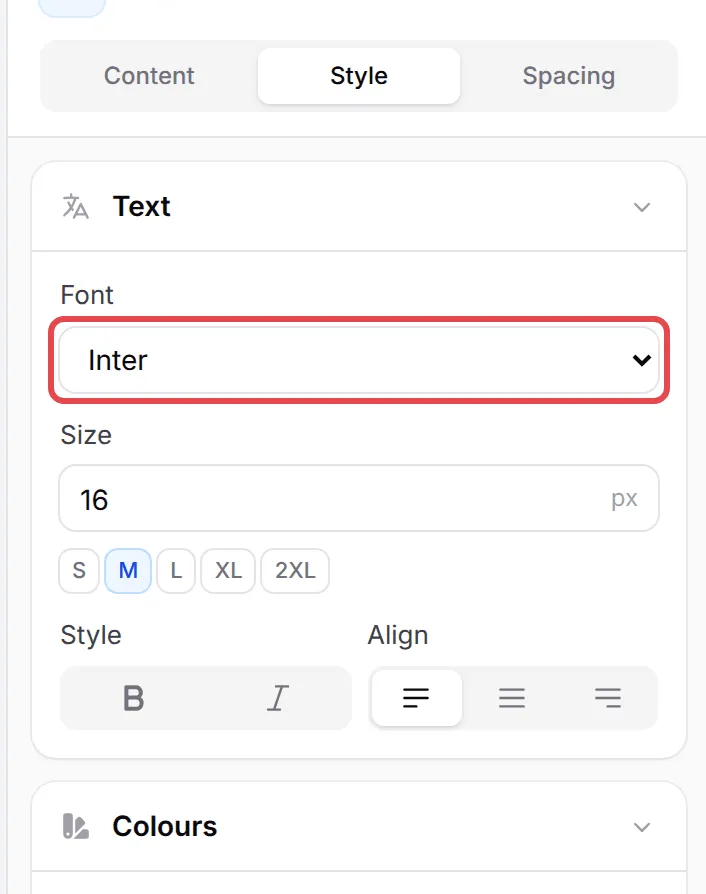
Timer区块还有Digital组,用于数字,例如Orbitron。
显示实时价格和已售数量
Section titled “显示实时价格和已售数量”Price和Sold / Left区块会读取你的表单,所以你卖出产品或更改价格时,它们都保持正确。
-
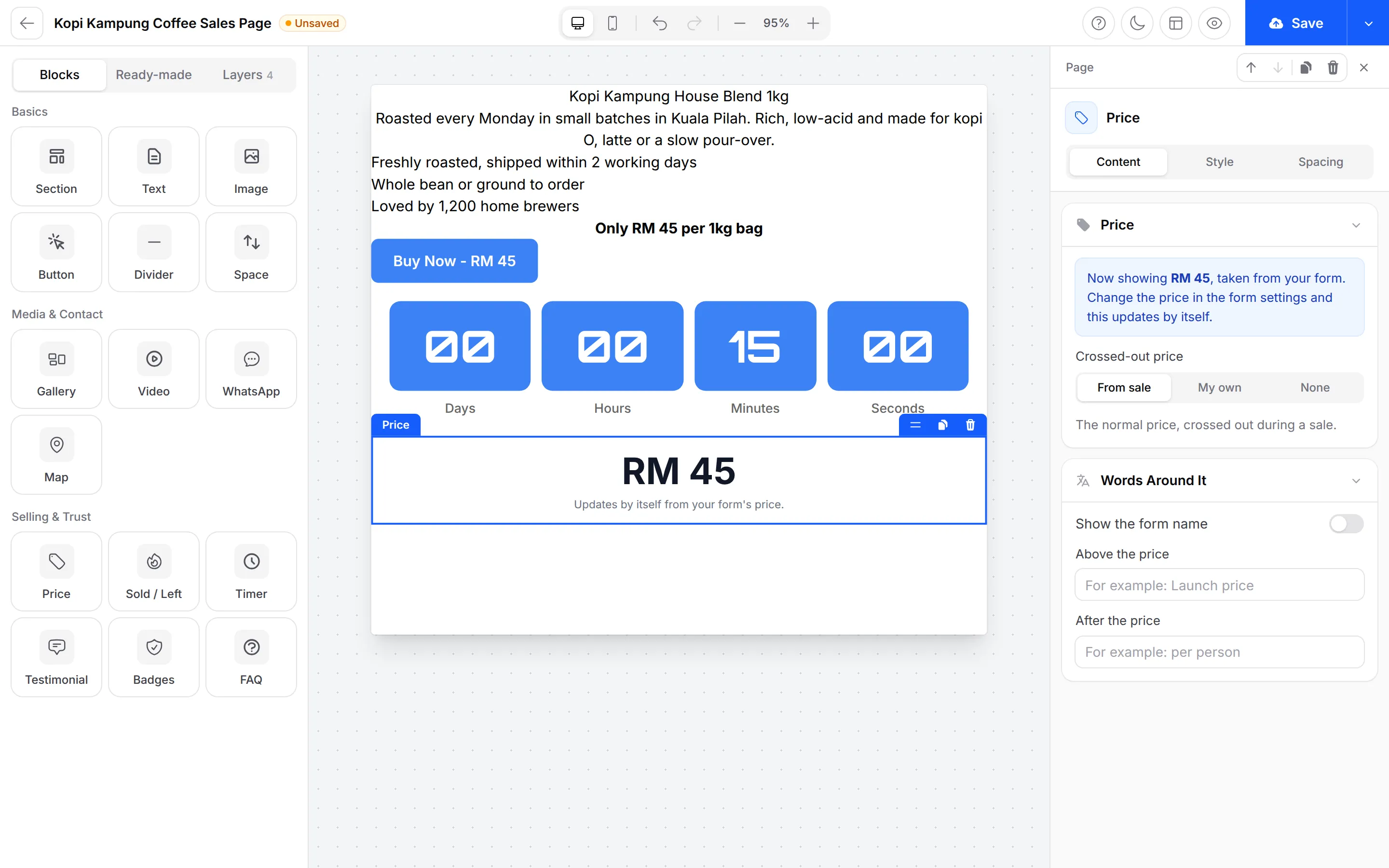
Price显示表单的价格。在Crossed-out price下,选择From sale在特价期间显示划掉的原价,选择My own自己输入价格,或选择None。价格本身请在表单设置里修改。
-
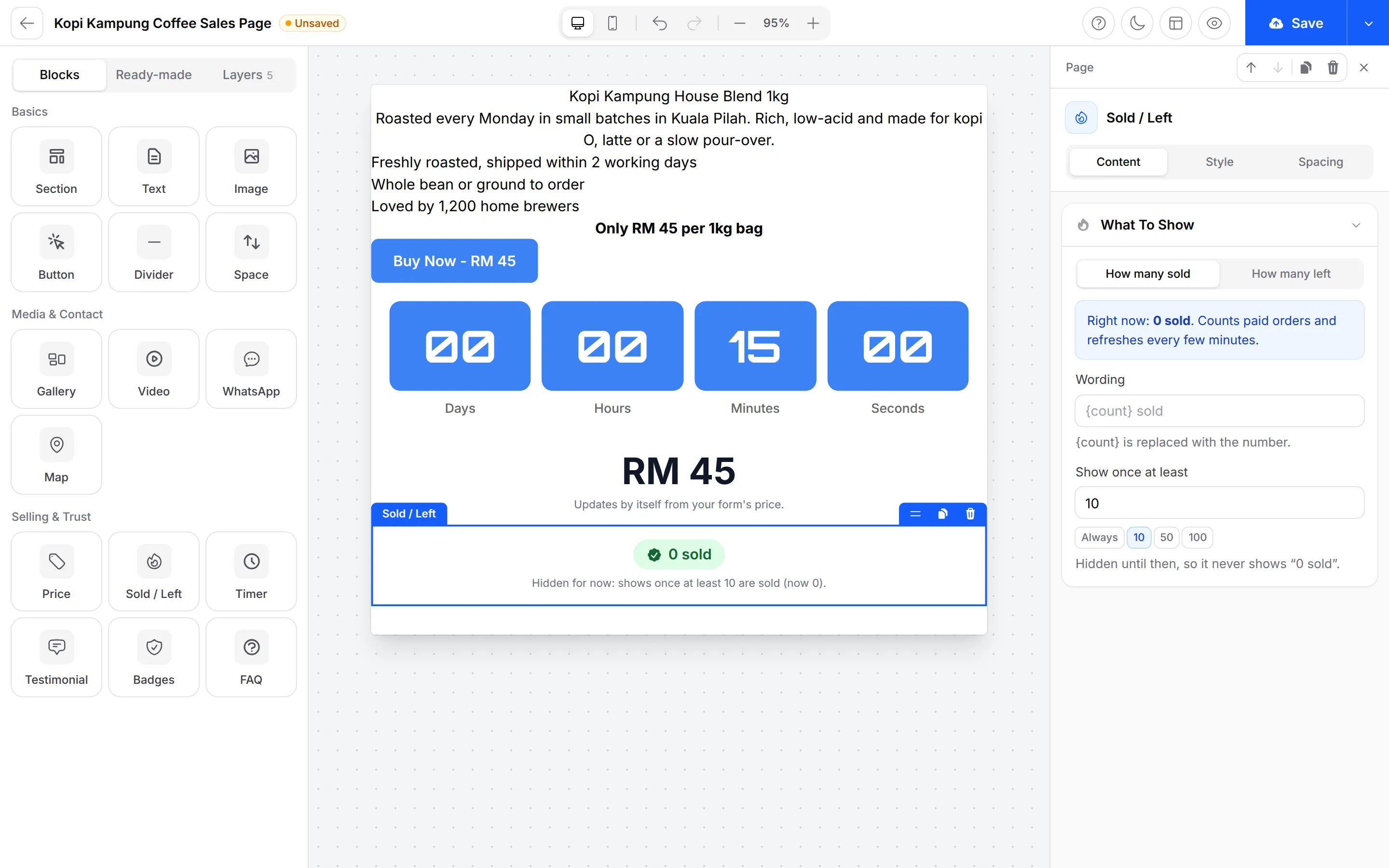
Sold / Left显示How many sold或How many left,每隔几分钟刷新一次。Show once at least会先隐藏它,直到卖出那个数量,所以新页面永远不会显示“0 sold”。
为每位访客倒数
Section titled “为每位访客倒数”Timer区块可以倒数到一个日期,或给每位访客各自的倒数计时。为每位访客设置倒数计时:
-
加入一个Timer区块。
-
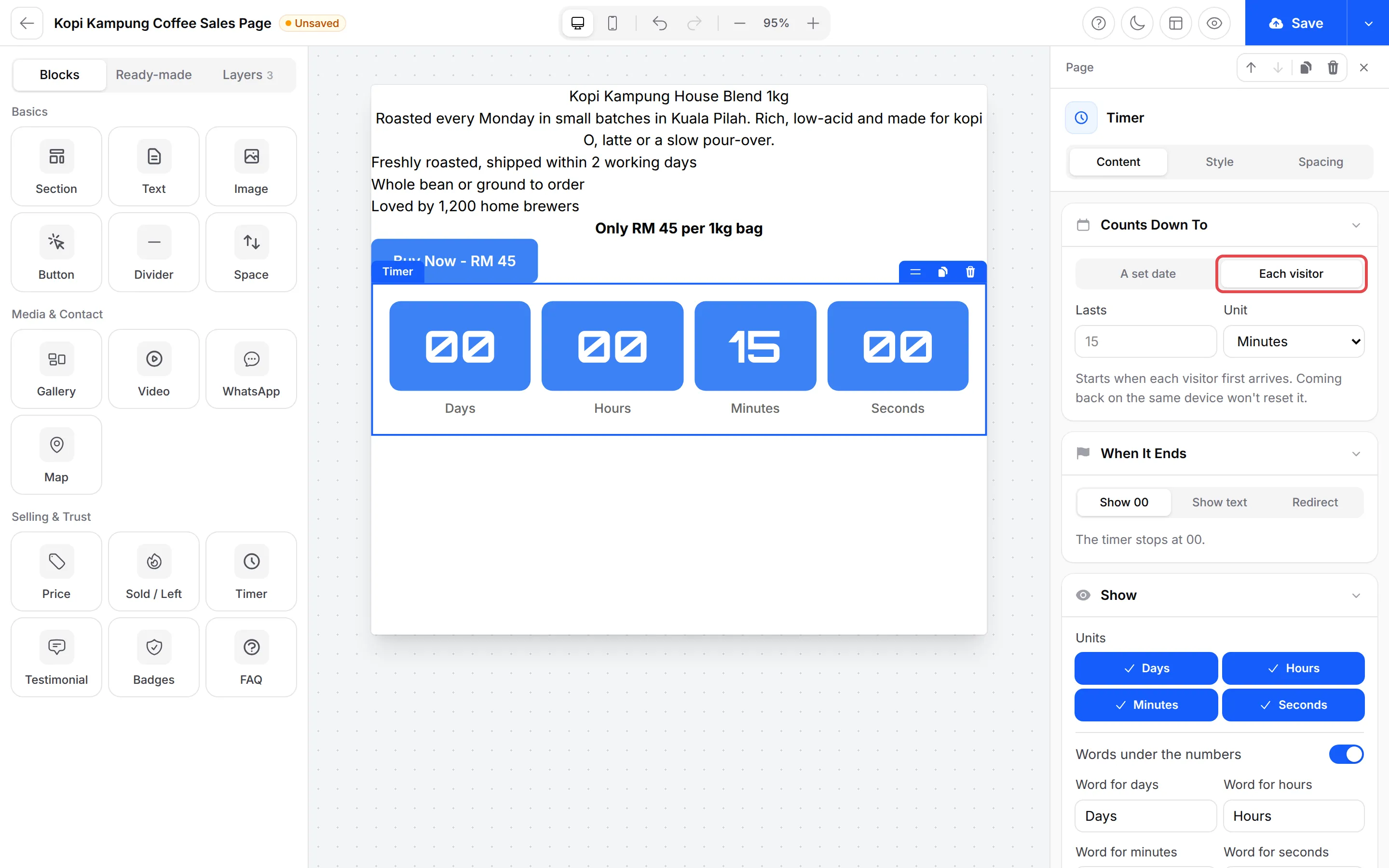
在Counts Down To下,点击Each visitor。
-
设置Lasts和Unit,例如15分钟。访客第一次打开页面时开始倒数。用同一个设备再次打开,倒数不会重设。
-
在When It Ends下,选择Show 00、Show text显示一段信息,或Redirect让访客跳转到另一个页面。
计时器不会关闭你的表单。如果要在某个日期停止销售,请看显示倒数计时。
排列、复制和隐藏区块
Section titled “排列、复制和隐藏区块”在页面上右键点击任何区块,就会出现菜单,有Edit、Duplicate、Copy、Paste below、Move up、Move down、Add block above、Add block below和Delete。
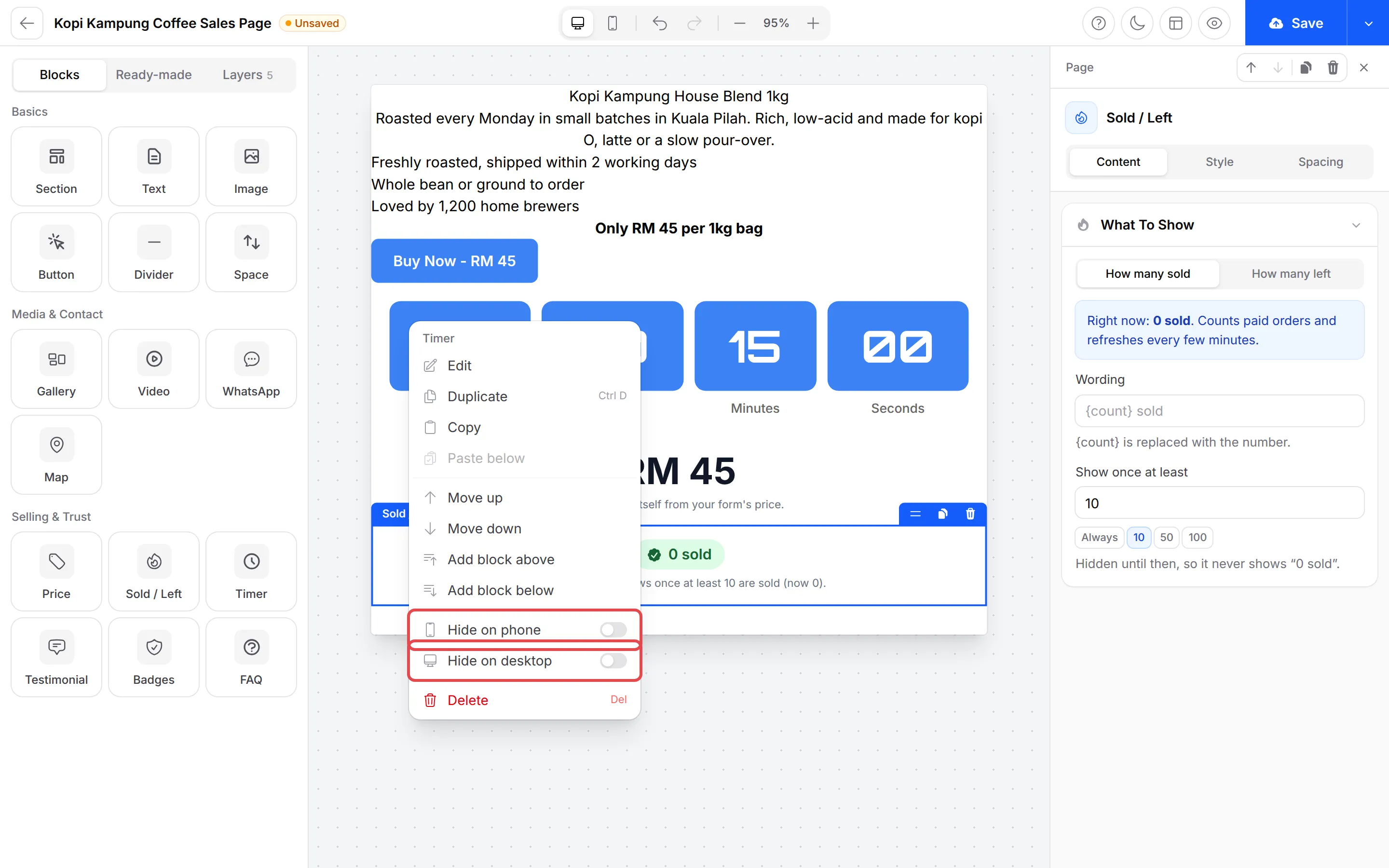
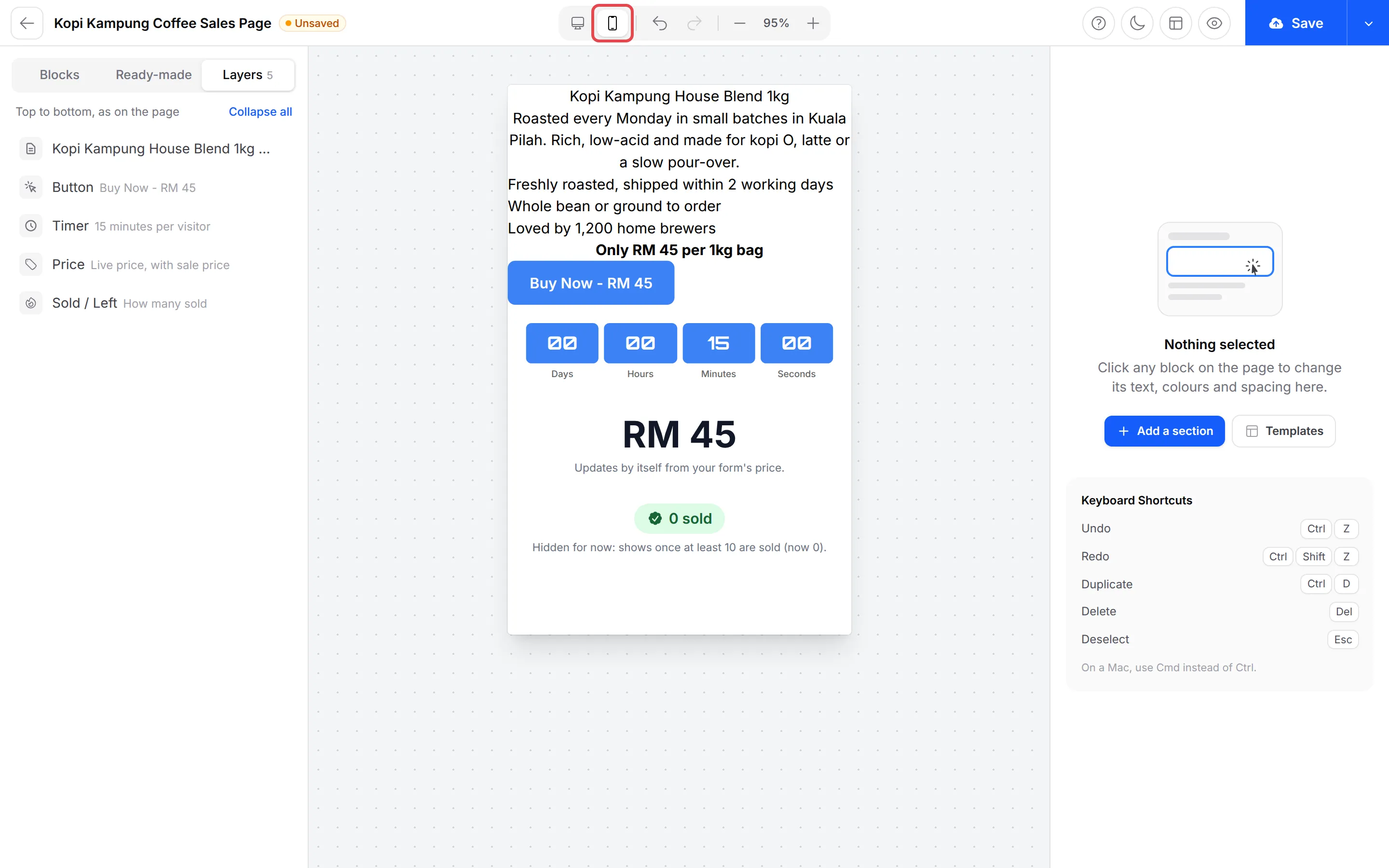
同一个菜单还有Hide on phone和Hide on desktop,让区块只在一种屏幕上显示。要查看结果,请点击编辑器顶部的手机按钮。点击旁边的电脑按钮就能返回。
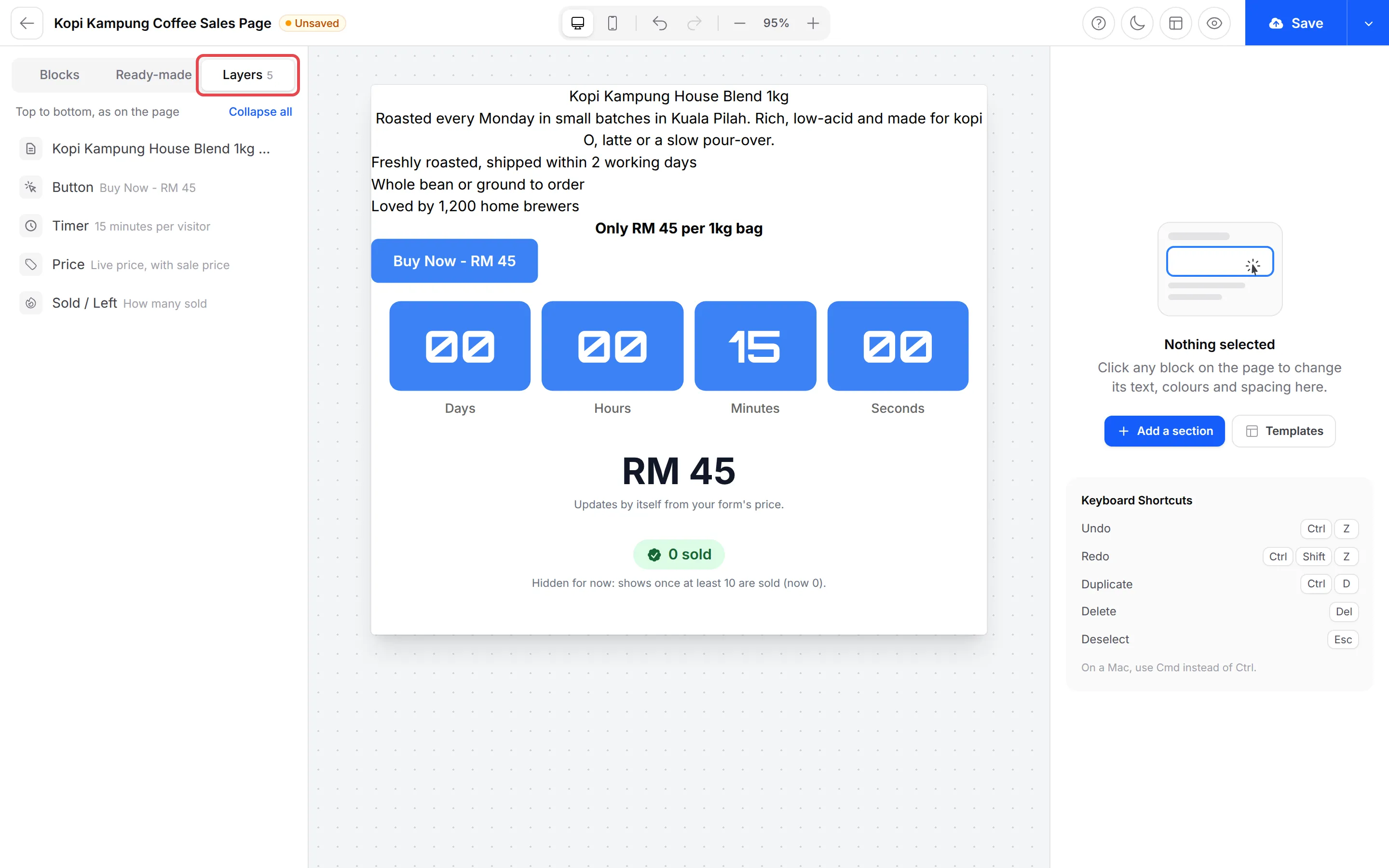
Layers标签页按页面上的顺序,从上到下列出每个区块。在很长的页面上,可以用它来查找和选择区块。
编辑器会保留你的更改,直到你点击右上角的Save。在那之前,页面标题会显示Unsaved。编辑器支持以下键盘快捷键:
| 操作 | 快捷键 |
|---|---|
| Undo | Ctrl + Z |
| Redo | Ctrl + Shift + Z |
| Duplicate | Ctrl + D |
| Delete | Del |
| Deselect | Esc |
在Mac上,用Cmd代替Ctrl。如果你在有未保存的更改时离开,BCL会问你要不要先保存。
- 开始制作之前先选模板。模板会取代整个页面,所以先选一个,再慢慢修改。
- 用Price区块,不要自己输入价格。你更改表单时它会自动更新,所以页面和结账页面永远不会显示不同的价格。
- 保存之前先查看手机视图。大部分顾客都是用手机打开页面。
常见问题
我可以从现成的landing page开始,而不是空白页面吗?
可以。在编辑器里点击Templates,为你的表单类型选择11个页面之一,或选择Start blank。然后修改任何文字、图片或颜色。模板会取代你现有的页面,所以请在开始制作之前选好。
怎样让区块只在手机上或只在电脑上显示?
在页面上右键点击该区块,然后开启Hide on phone或Hide on desktop。用编辑器顶部的手机按钮查看页面在手机上的样子,然后点击Save。
我更改表单的价格时,landing page上的价格会跟着改变吗?
会,前提是你使用Price区块。它从表单读取价格并自动更新,所以请在表单设置里修改价格,而不是在页面上修改。