
 ChatGPT
 Claude
 Perplexity
 Google AI Mode
 Microsoft Copilot
 Grok
Grok Mistral Le Chat
如果没有接近你需要的模板,就自己创建自动化。你给它命名,选择启动它的事件,再添加BCL要运行的操作。在这个例子里,Kopi Kampung每次收到批发询问表单,都会发电邮给销售团队。
如果想从现成的工作流程开始,请看用模板创建自动化。
为自动化命名
Section titled “为自动化命名”先取个名字,方便以后找到这个自动化。
-
在侧边栏点击Automations,然后点击New Automation。

-
输入一个说明用途的Name,然后点击Create。
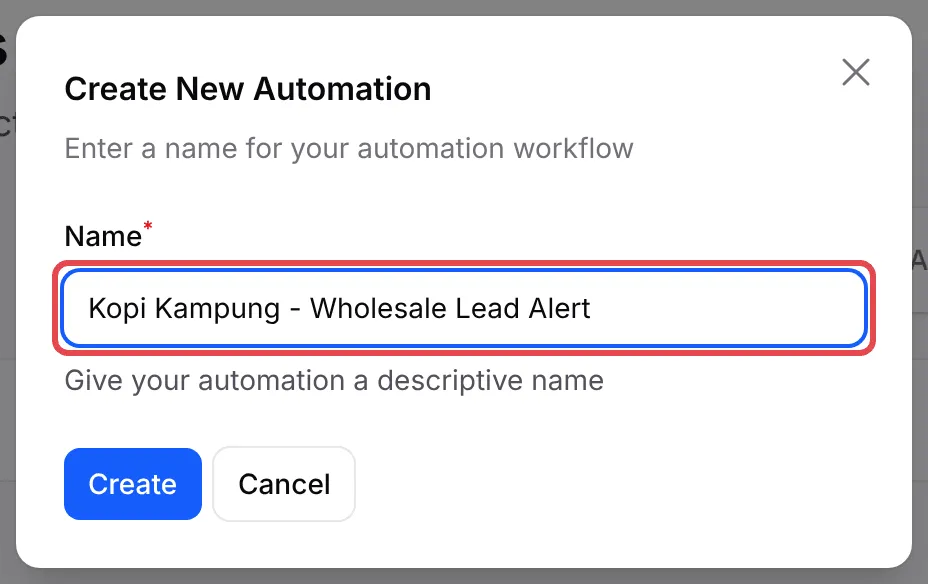
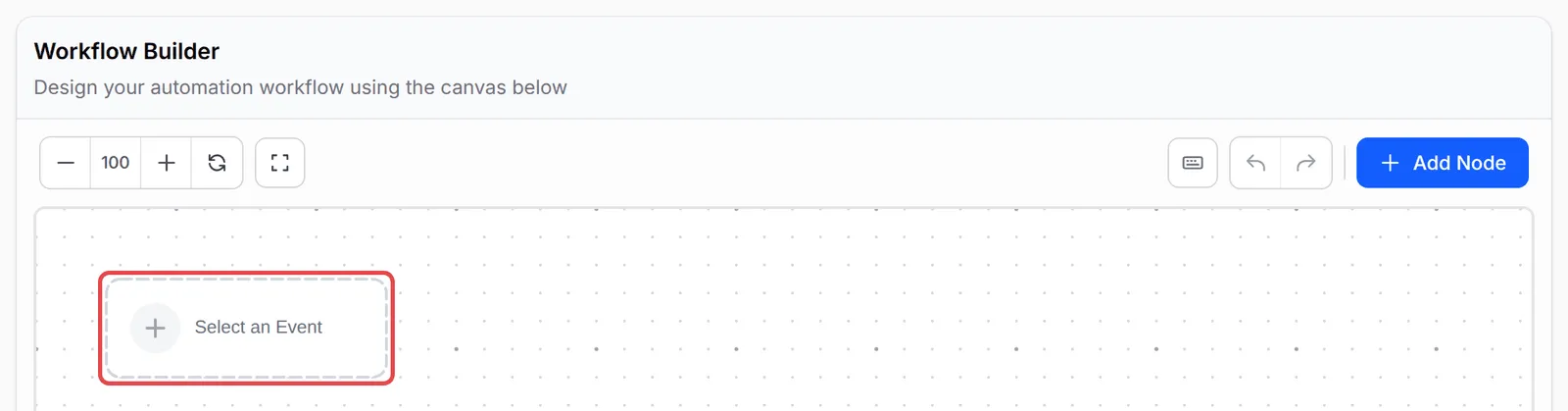
BCL会打开Edit Workflow页面,显示空白画布。
触发器决定自动化什么时候运行。
-
在画布上点击Select an Event。
-
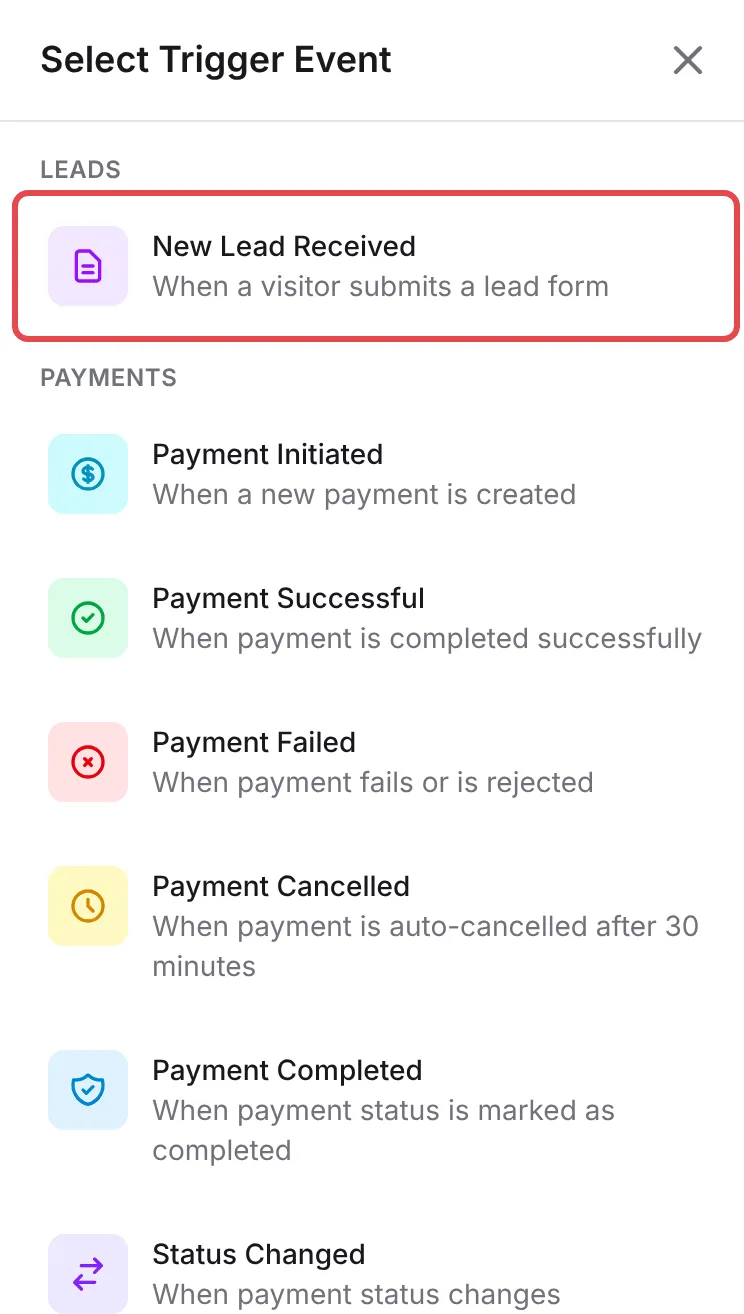
在Select Trigger Event点击启动自动化的事件,例如New Lead Received。
-
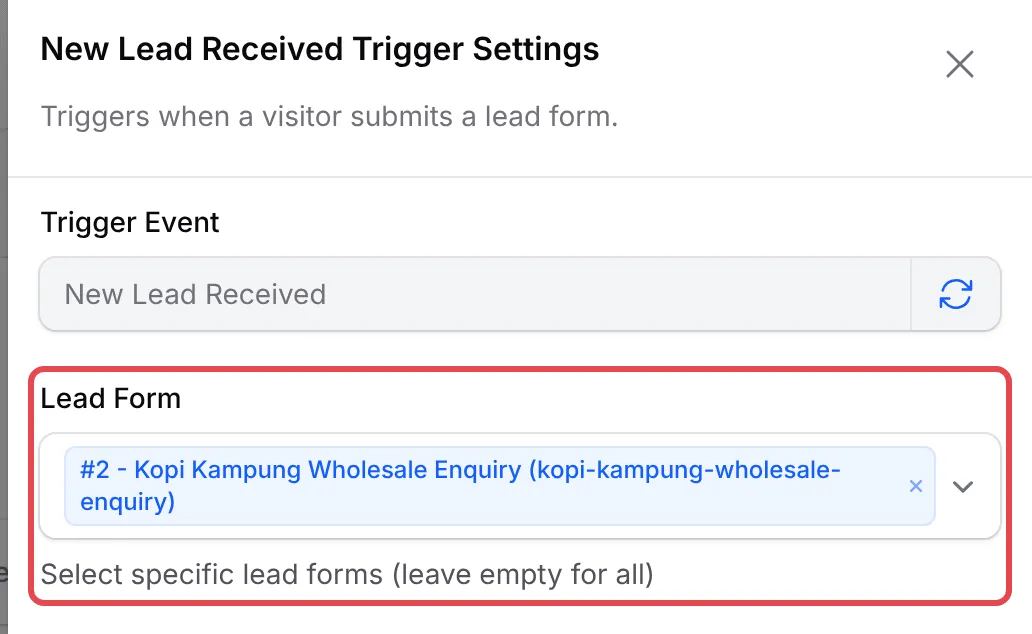
点击画布上的触发器,再点击下方的齿轮按钮打开它的设置。你也可以双击节点。
-
选择它适用的表单,例如在Lead Form下选择你的表单。留空就会为所有表单运行。付款触发器会先要求选择Payment Source Type,例如Payment Form,然后再选择Specific Form。
-
点击Save Trigger。
从触发器开始,操作一个接一个连接起来。
-
点击画布上的触发器选中它,然后点击Add Node。新节点会连接到你选中的节点。
-
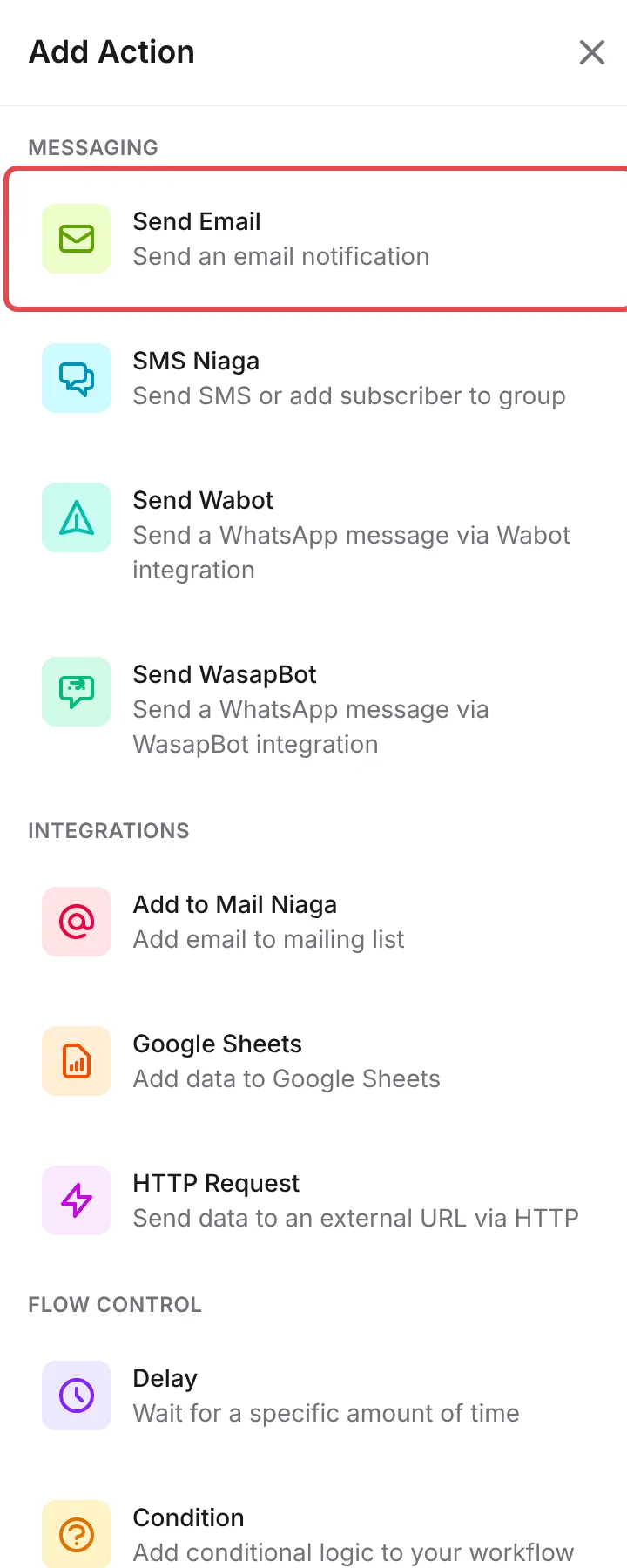
在Add Action点击BCL要做的事,例如Send Email。
-
新节点在设置好之前会显示红色标记。点击它,再点击齿轮按钮,填写设置。Send Email的设置如下:
栏位 填写什么 Action Name 显示在画布上的简短名称。 Recipient Email 一个电邮地址;付款触发器可以用 {email}代表顾客的电邮。Email Subject和Email Content 你的信息。点击Variables插入表单答案等资料。 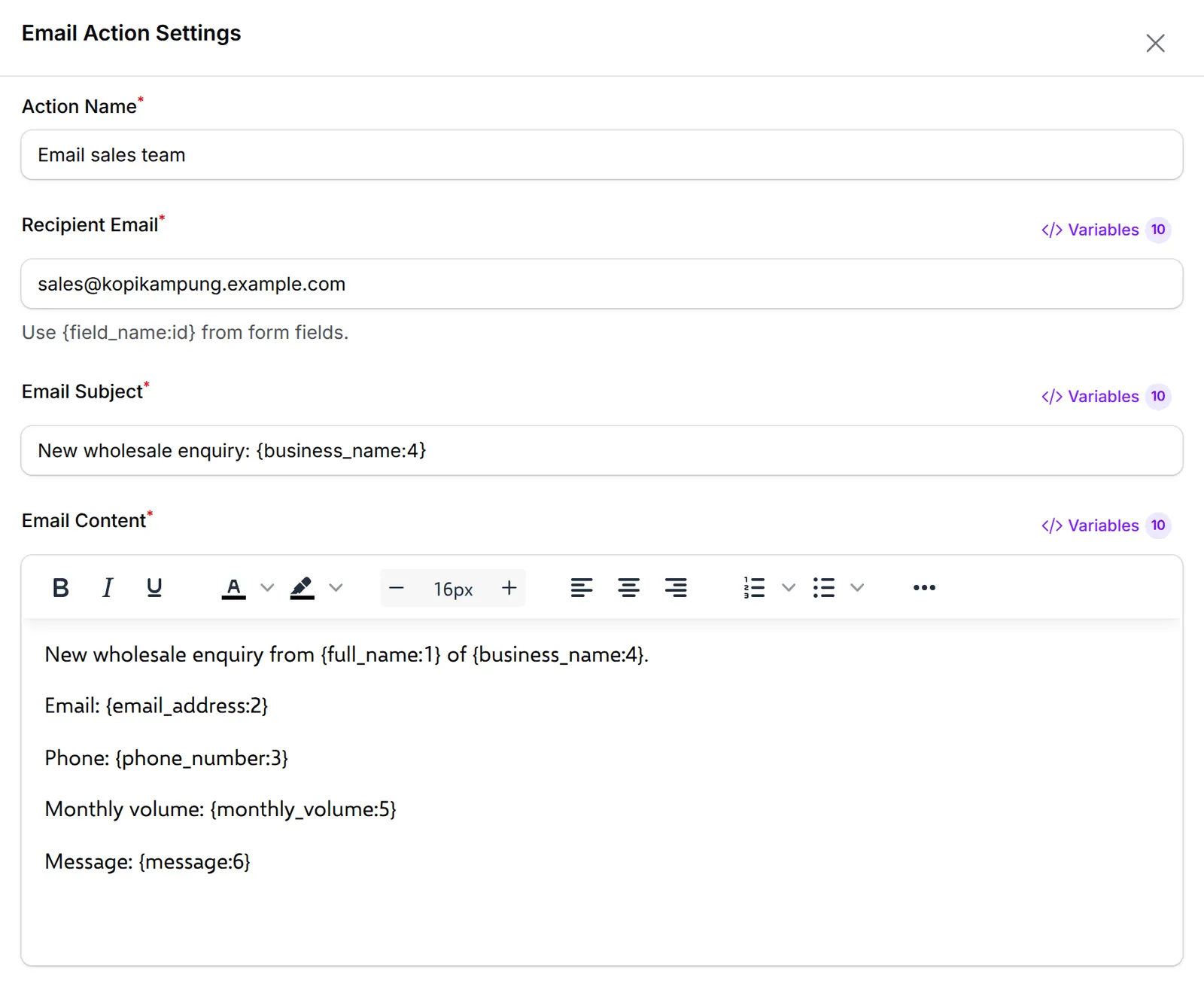
-
要检查效果,在同一个面板的Test Email下输入你自己的电邮地址,发送测试。
-
点击Save Email。
用同样的方法添加更多节点。在选中的节点下方,齿轮旁的按钮可以复制或删除它。
节点设置是逐个保存的,但整个工作流程也需要保存。
-
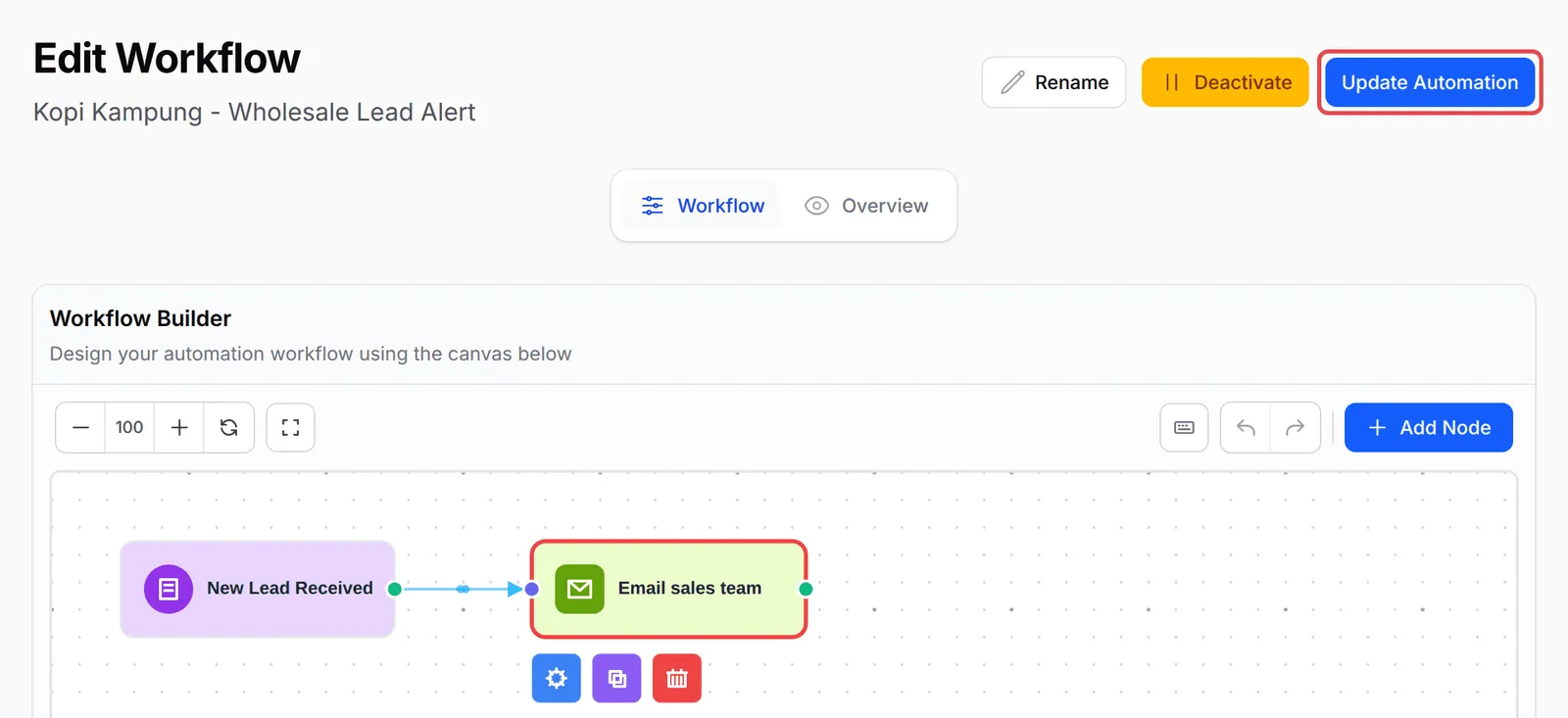
点击Update Automation。
-
确认它已开启:自动化开启时,顶部按钮显示Deactivate;关闭时显示Activate。在Automations列表,Status开关也会显示同样的状态。
自动化会自己运行,所以创建时要小心:
- 先用你自己的资料测试。使用操作里的测试选项,或在Test Mode下做一次测试付款,然后查看自动化的运行记录。
- 在触发器里选择特定表单。表单列表留空代表所有表单,以后添加新表单时很容易忘记这一点。
- 使用变量选择器。打错的变量会以空值发送,而且不会有任何错误提示,所以请从Variables选择变量,不要自己输入。
常见问题
每次有人提交lead表单,怎样发电邮给我的销售团队?
用New Lead Received触发器创建一个自动化,在Lead Form下选择你的表单,然后添加一个Send Email操作,把团队的电邮地址填在Recipient Email。
为什么工作流程里的某个节点有红色标记?
这个节点还没设置好。点击它,再点击下方的齿轮按钮,填好必填栏位后保存。
怎样把顾客的名字或表单答案放进信息里?
点击栏位旁的Variables,从列表里选一个。付款自动化使用{name}和{order_number}这类名称,lead表单栏位则像{full_name:1}。