
 ChatGPT
 Claude
 Perplexity
 Google AI Mode
 Microsoft Copilot
 Grok
Grok Mistral Le Chat
File内容最多可以放10个文件,买家确认一次性验证码后就能下载。它适合eBook、PDF指南、模板、练习表和ZIP包。你可以限制每位买家的下载次数。
在Protected Content点击New Content,填写Title,例如“Kopi Kampung Brew Guide (PDF)”。然后:
-
在Content Settings标签页,把Content Type设为File。
-
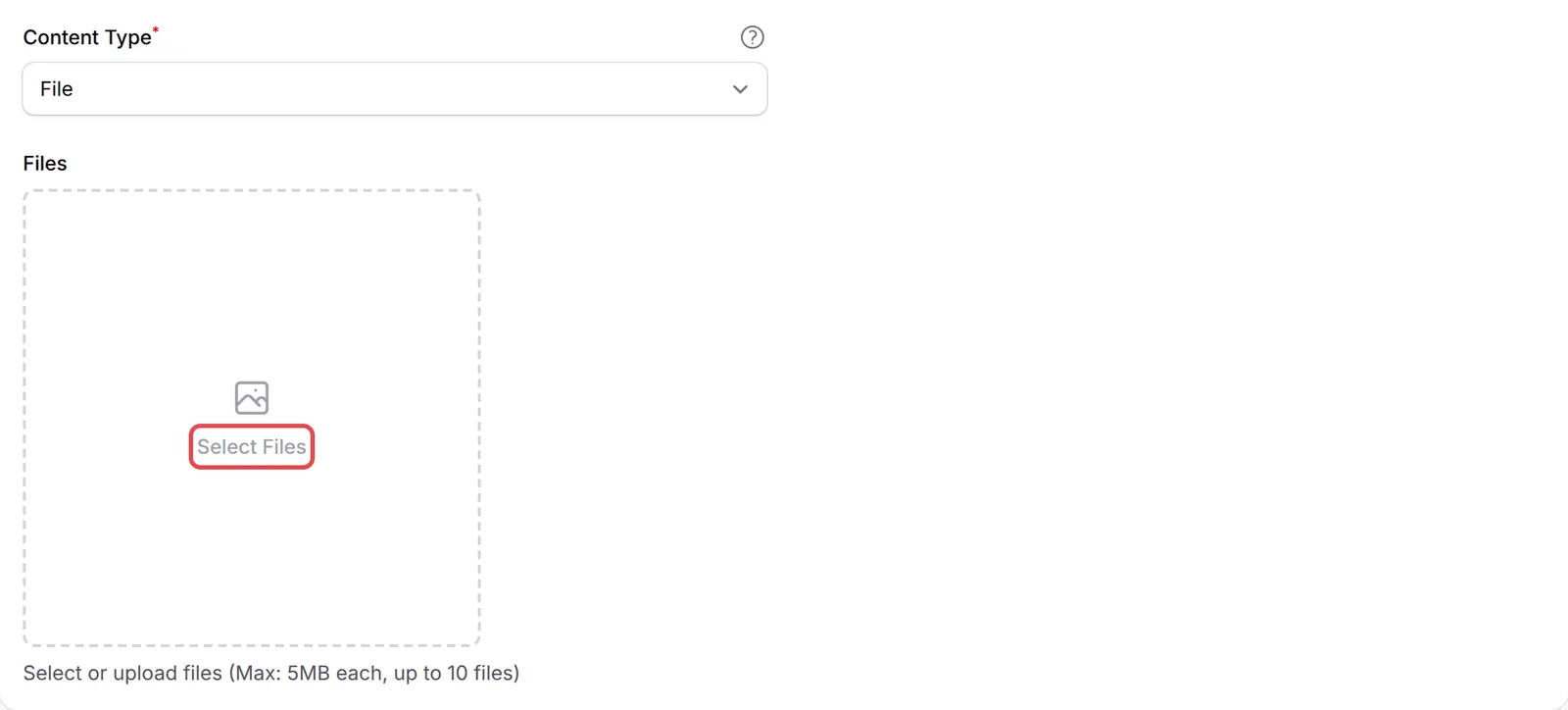
在Files下,点击Select Files。
-
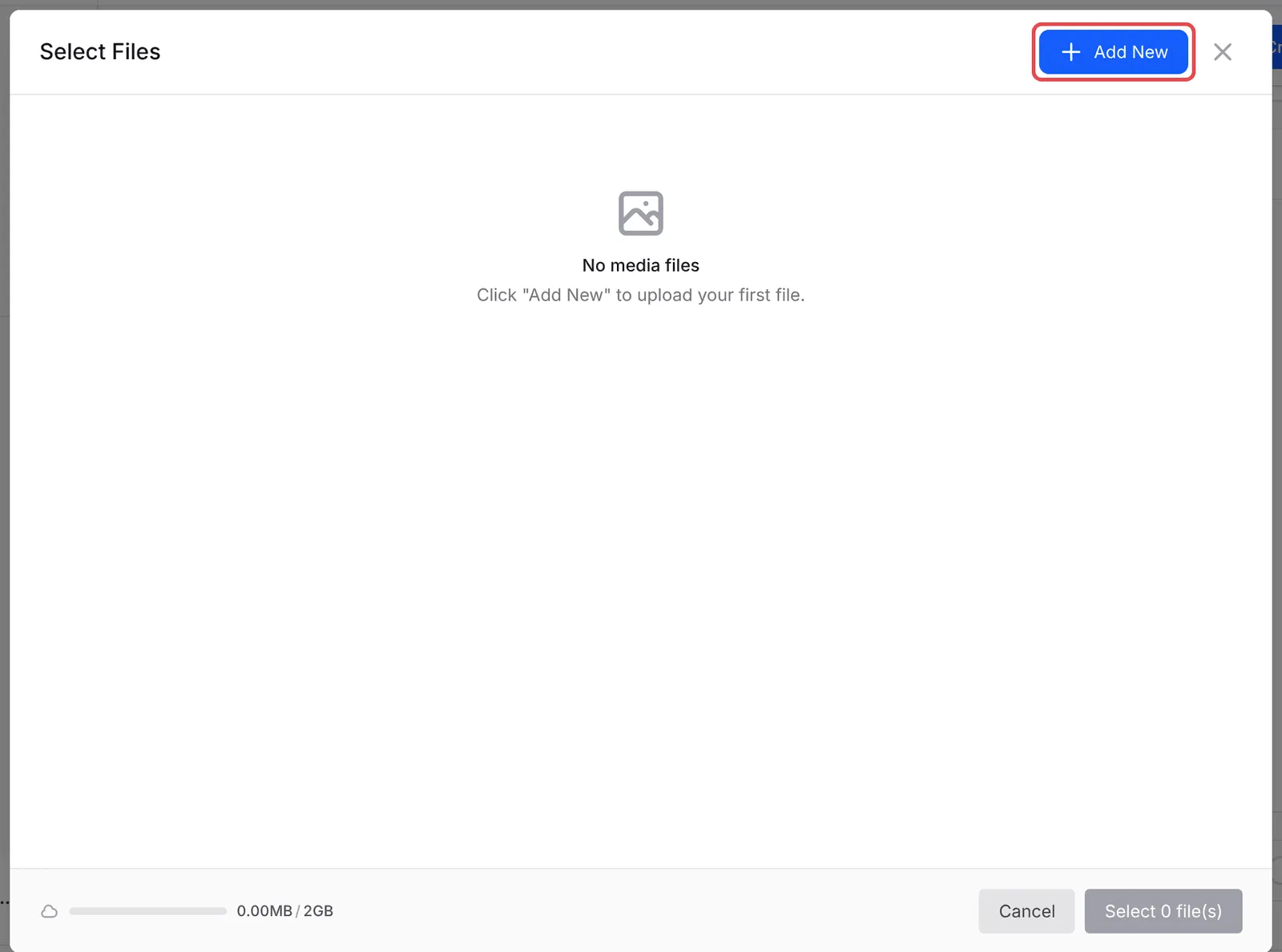
Select Files窗口会显示媒体库里已有的文件。勾选你要的文件,或点击Add New上传。
-
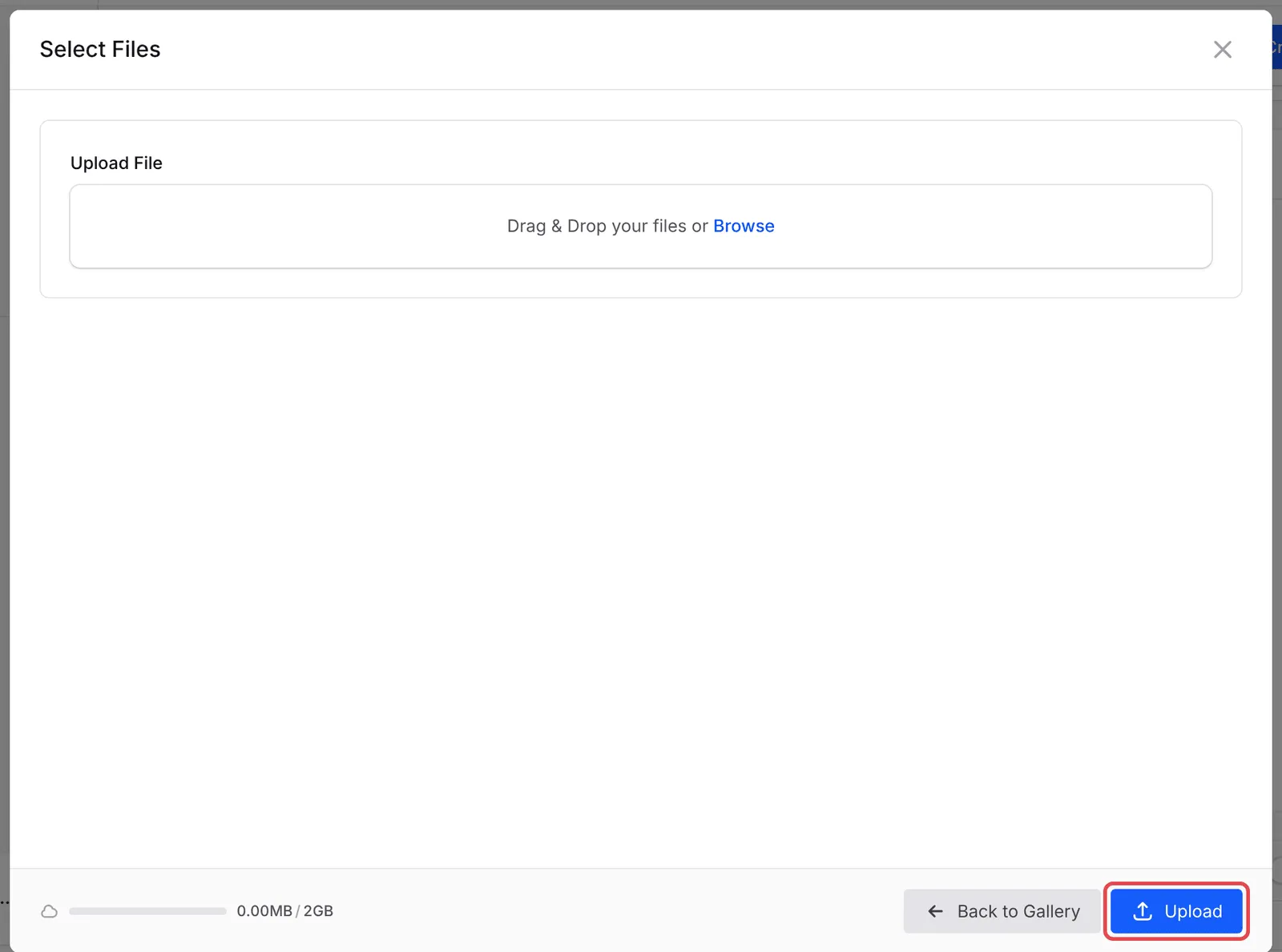
要上传文件,把文件拖进来或点击Browse,然后点击Upload。窗口一次只能上传一个文件,所以每个文件都要重复这个步骤。文件会加入你的媒体库。点击Back to Gallery,勾选这些文件,再点击Select 2 file(s)(数字就是你勾选的文件数量)。
-
在Access Control下设置Maximum Downloads,或留空,不限下载次数。

-
点击Create Protected Content。
文件类型和限制
Section titled “文件类型和限制”每个File内容的规则如下:
| 规则 | 限制 |
|---|---|
| 每个内容的文件数量 | 最多10个 |
| 大小 | 每个文件5MB |
| 类型 | PDF、Word(DOC、DOCX)、Excel(XLS、XLSX)、ZIP,以及JPG、PNG、GIF和WebP图片 |
| Maximum Downloads | 计算一位买家在这个内容所有文件的每一次下载。留空表示不限次数。 |
上传的文件会占用你账号的存储空间,显示在Select Files窗口底部。
买家看到什么
Section titled “买家看到什么”输入一次性验证码后,买家会看到每个文件的名称和大小,每个文件都有一个Download按钮。如果你设置了Maximum Downloads,页面也会显示Downloads remaining,例如5次中剩3次。次数用完后,就无法再下载。
这些设置让买家更容易拿到文件:
- 下载次数限制设宽松一点。买家会换手机,也会弄丢文件。限制5次就能防止大量分享,诚实的买家也不必来找你。
- 把指南和附加资料放在同一个内容里。一个PDF、一份练习表和一张比例卡可以放在同一个File内容里,买家在收据上只会看到一个按钮。
常见问题
我可以保护哪些文件?文件可以多大?
PDF、Word、Excel、ZIP和图片(JPG、PNG、GIF、WebP),每个内容最多10个文件,每个文件最大5MB。文件更大的话,可以把它分开,或每个部分用一个ZIP。
买家说下载次数已经用完。我可以重设吗?
次数限制计算的是这位买家对这个内容的每一次下载。买家那一行没有重设按钮。请在内容里调高Maximum Downloads,或把它清空,不限下载次数,然后保存。
我可以用Google Drive链接,而不上传文件吗?
可以,把它设为产品的Download Link(请看销售数码产品)。这样不需要附加服务(add-on),但任何拿到链接的人都能打开。受保护的文件会先要求输入一次性验证码。