
 ChatGPT
 Claude
 Perplexity
 Google AI Mode
 Microsoft Copilot
 Grok
Grok Mistral Le Chat
按次付费(PPV)直播是在BCL自己的直播播放器里播放的受保护视频。你照常在YouTube直播;BCL把直播放在只有付费买家才能打开的页面上,配有专属控制按钮、多种主题、Watch on TV和直播中的广告时段。适合比赛、演唱会、直播课程和线上活动。
你需要OTP-Protected Content附加服务(add-on),以及一个设为Unlisted的YouTube直播或视频,这样别人在YouTube上找不到它。复制它的链接。
设置直播页面
Section titled “设置直播页面”在Protected Content点击New Content,填写Title和Description。然后:
-
在Content Settings标签页,把Content Type设为Video。
-
把Video Type设为YouTube (Stream Player)。
-
选择Stream Page Theme:Default (Light)、Football (Dark)、Broadcast (Dark)或Studio (Light)。请看直播页面主题。
-
把直播链接粘贴到YouTube URL。

-
可选:在Ad/Break Video下添加第二个视频,在休息时段切换播放。请看控制直播。
-
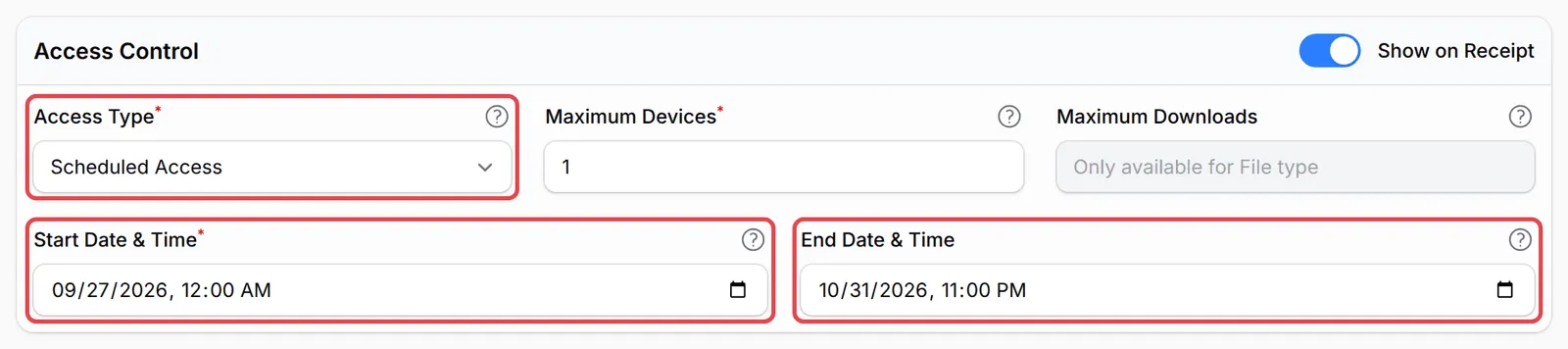
在Access Control下选择Scheduled Access,设置Start Date & Time和End Date & Time,涵盖直播和重播时间。把Maximum Devices设为1。
-
开启Show on Receipt,点击Create Protected Content。
然后把直播关联到你销售的东西:例如“Match pass”这样的付款表单产品,或活动门票。请看Give buyers access。
观众看到什么
Section titled “观众看到什么”确认一次性验证码后,买家会看到你所选主题的直播页面。这是Broadcast (Dark)主题:
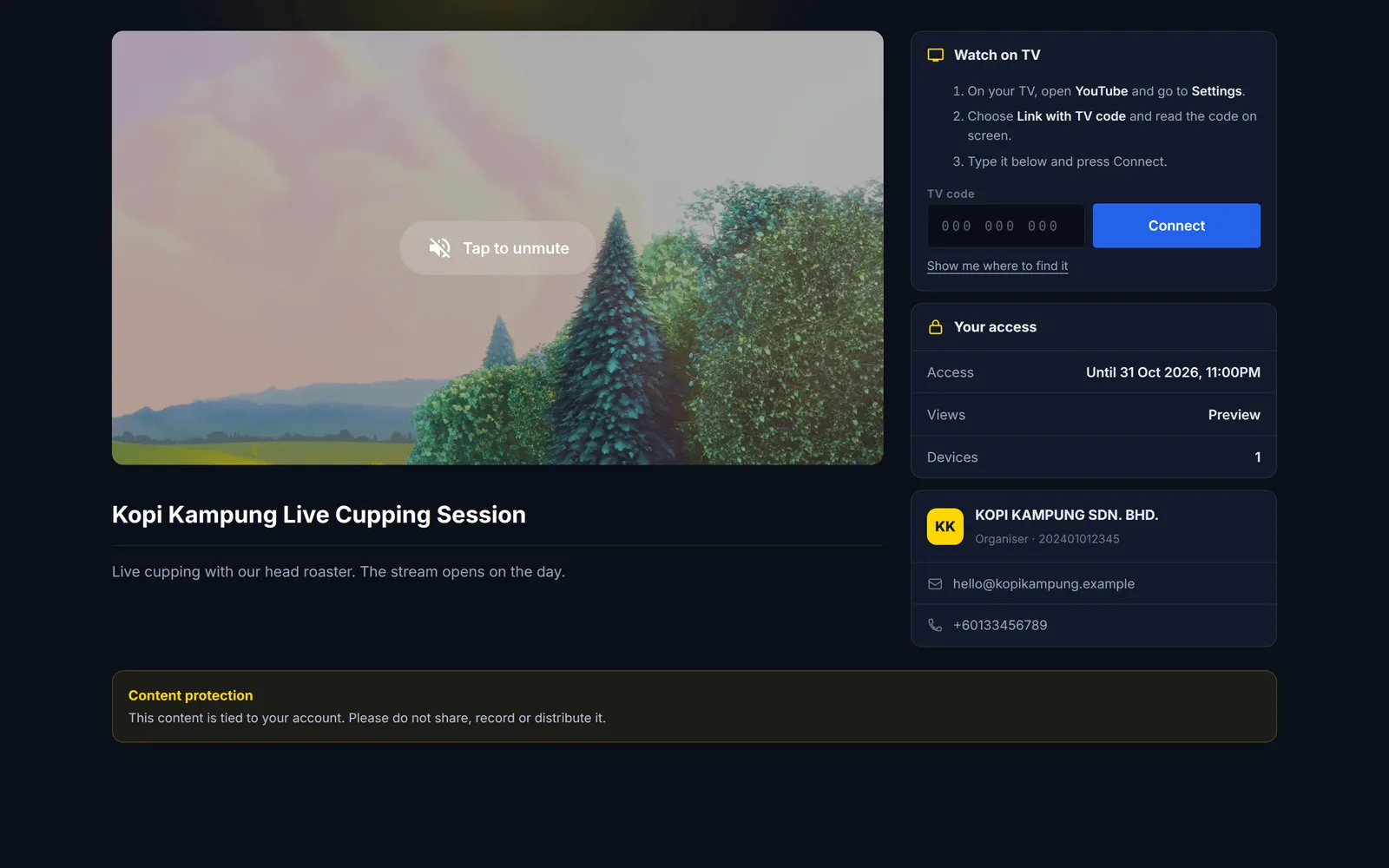
直播页面有这些部分:
| 部分 | 作用 |
|---|---|
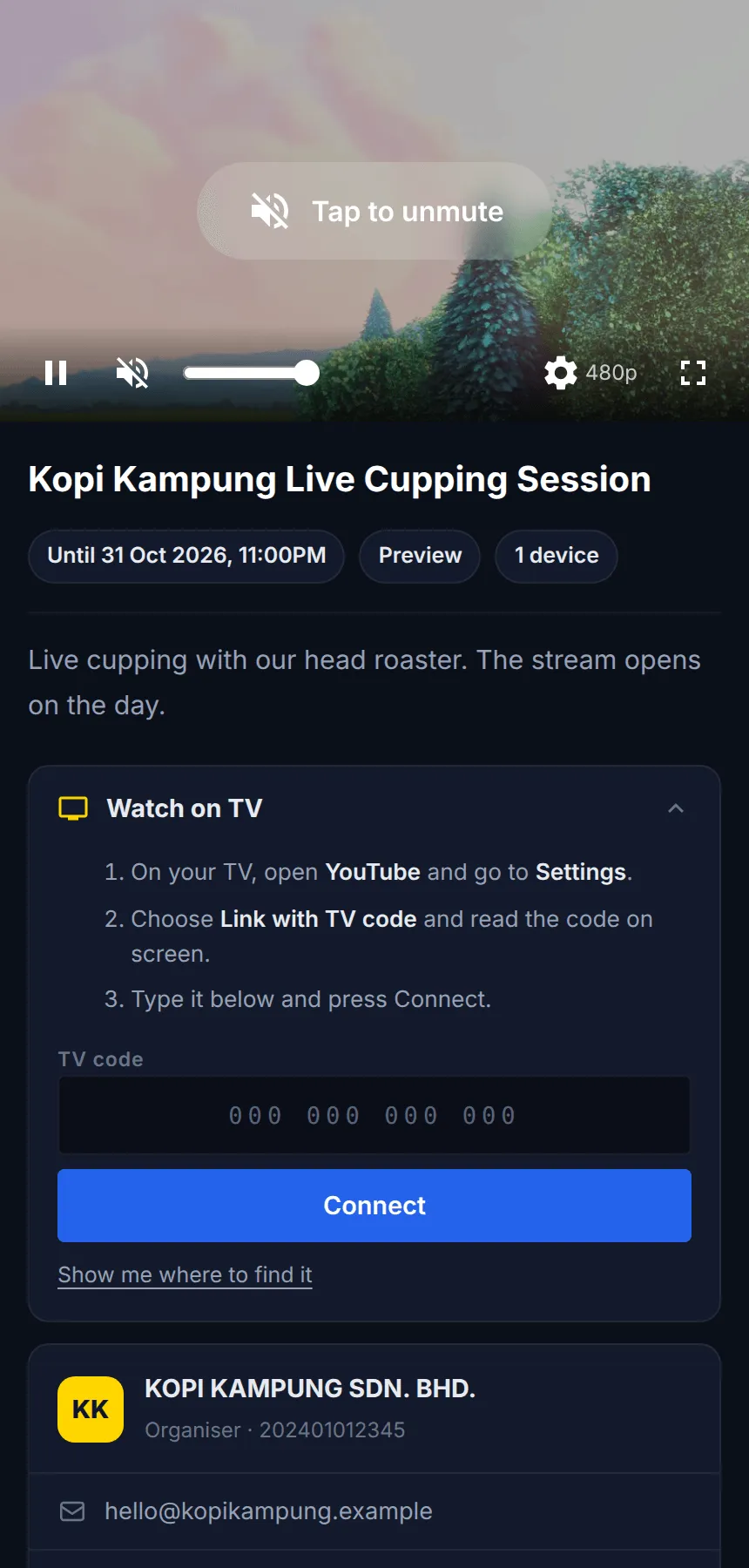
| 播放器 | 播放和暂停、静音和音量、画质和全屏。直播开始时是静音的,并显示Tap to unmute按钮,因为浏览器在观众点击之前会阻止声音。 |
| Watch on TV | 用电视代码把直播发送到智能电视的YouTube App |
| Your access | 他的访问权限还有多久、观看次数和设备限制 |
| 主办方卡片 | 你的商家名称、注册号码、电邮和电话 |
| 内容保护 | 提醒观众不要分享、录制或传播直播 |
在手机上,播放器会填满屏幕宽度,全屏时会填满整个iPhone屏幕。
Watch on TV
Section titled “Watch on TV”买家可以在有YouTube App的智能电视上播放直播:
-
在电视上打开YouTube,前往Settings。
-
选择Link with TV code,查看屏幕上的代码。
-
在直播页面的TV code输入代码,点击Connect。
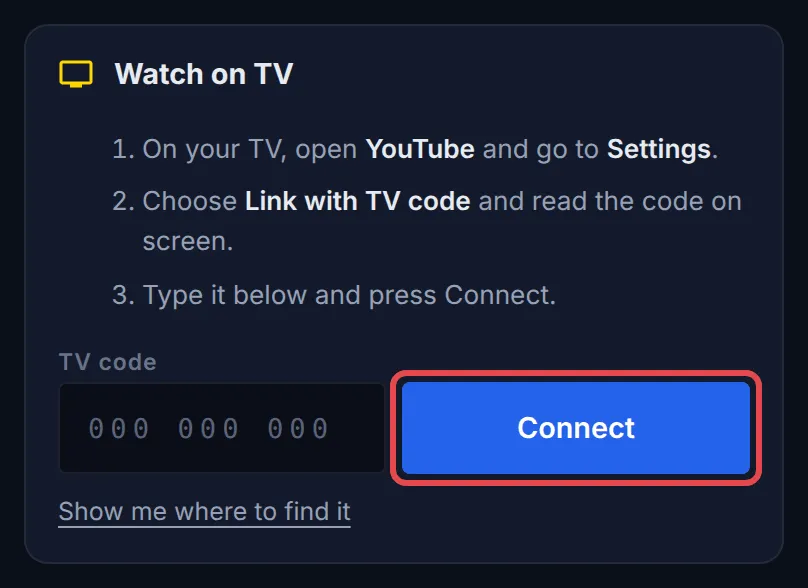
连接后,页面会显示电视名称,以及Send to TV、Pause、Resume、Stop和Disconnect。找不到代码的买家可以点击Connect下的帮助链接,例如Show me where to find it,查看图文指南。
规划直播时段时,要为买家着想:
- 开始时间设得比开赛早一点。买家就可以先打开页面、确认验证码,直播开始时已经准备好。
- 结束时间设在重播之后。如果直播结束后你保留YouTube视频,同一个页面可以当作重播,直到End Date & Time。
- 在当天之前用Preview测试。点击内容的Preview,查看套用了你的主题和直播的页面。
常见问题
我可以卖门票让人看足球比赛或活动直播吗?
可以。在YouTube用不公开(Unlisted)直播,创建受保护内容,把Video Type设为YouTube (Stream Player),然后关联到你销售的通行证或门票。只有确认了一次性验证码的买家才能打开直播页面。
怎样防止一张通行证在多个屏幕上共用?
把Maximum Devices设为1。如果买家在另一台设备打开直播,必须先让第一台设备退出登录,才能播放。
买家可以在电视上看吗?
可以。直播页面有Watch on TV。买家在电视上打开YouTube,前往Settings → Link with TV code,然后在直播页面输入代码。直播就会在电视上开始播放。