
 ChatGPT
 Claude
 Perplexity
 Google AI Mode
 Microsoft Copilot
 Grok
Grok Mistral Le Chat
付款表单是一个让顾客填写资料并付款给你的页面。几分钟就能创建一个,然后分享它的链接。这是迈向第一笔销售的第4步(共4步)。
开始之前,请准备好表单标题、描述、价格和一张封面图片(980 x 580像素效果不错)。
从表单列表开始:
-
前往Payments → Forms,点击Create Form。Create New Payment Form页面会打开。

-
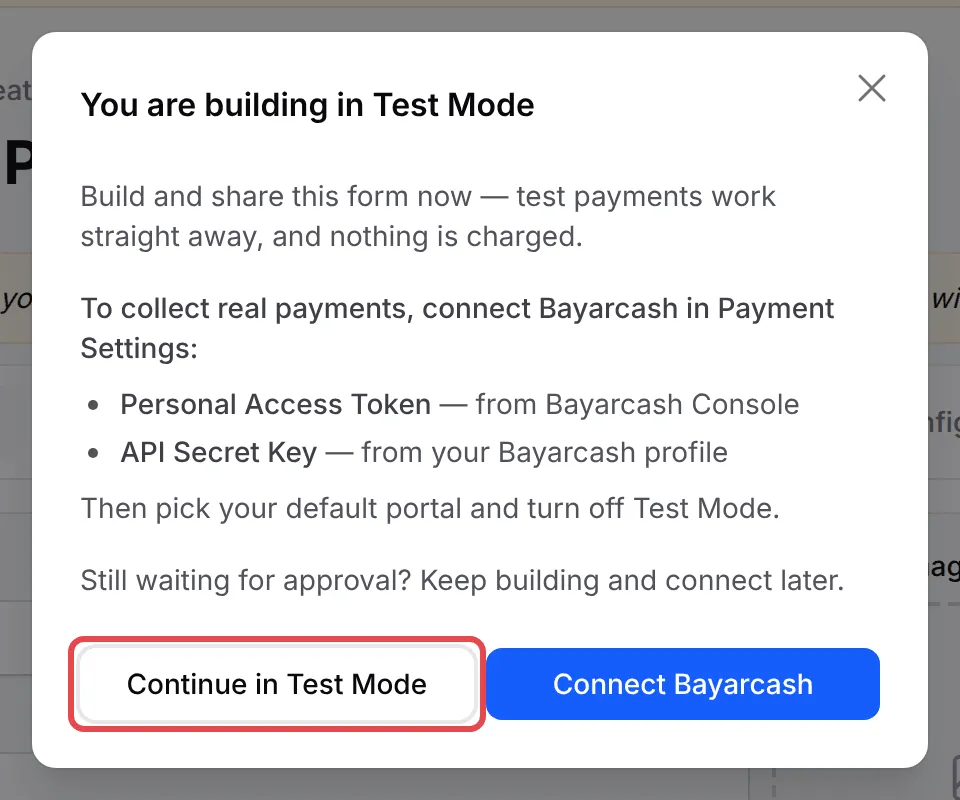
如果你的账号还没有连接Bayarcash,会弹出You are building in Test Mode框。点击Continue in Test Mode继续制作,或点击Connect Bayarcash先连接你的账号。测试付款马上可以使用,不会扣任何钱。
添加基本资料
Section titled “添加基本资料”Basic Information标签页包含顾客最先看到的内容:
-
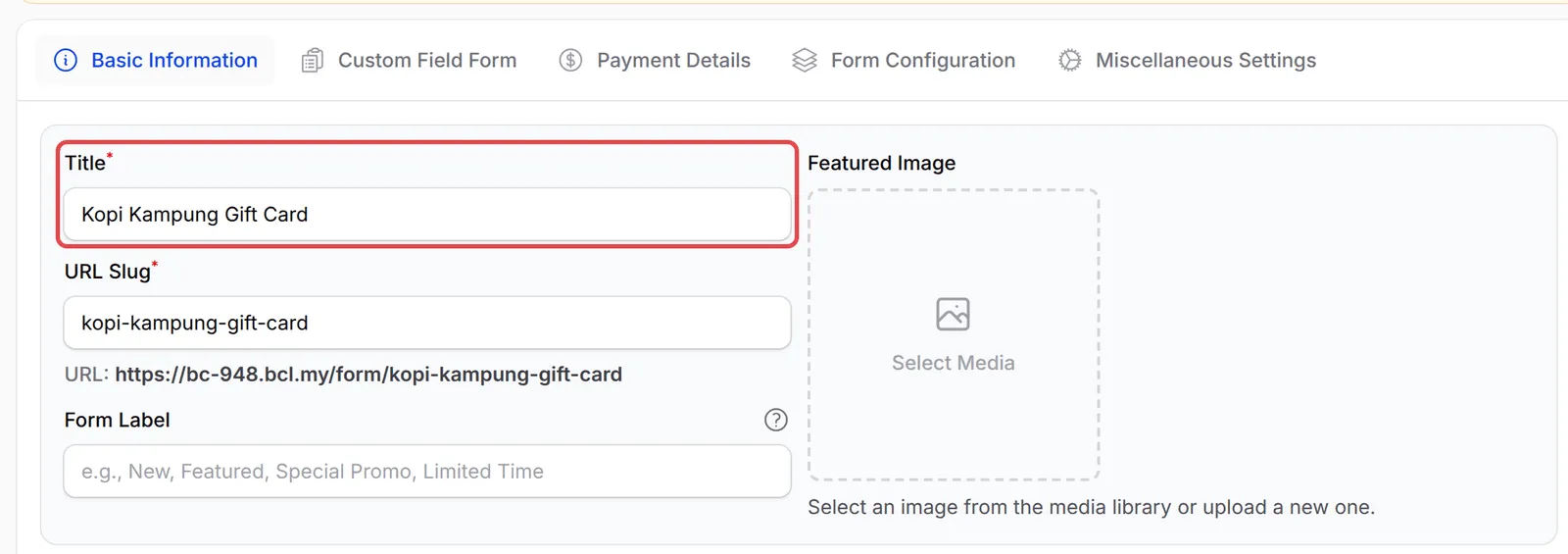
输入Title。BCL会根据标题填上URL Slug,并在下方显示表单的完整链接。你可以更改slug。
-
可选:添加Form Label来标记表单。标签只供你的团队使用,顾客看不到。
-
在Featured Image下,点击Select Media添加图片。图片会显示在表单顶部和你的BCL主页上。
-
输入Description,说明顾客付款购买的是什么。
如果要收集额外资料,例如公司名称或尺码,请打开Custom Field Form标签页,点击Add Custom Field。
设置价格和付款选项
Section titled “设置价格和付款选项”在Payment Details标签页设置顾客的付款方式:
-
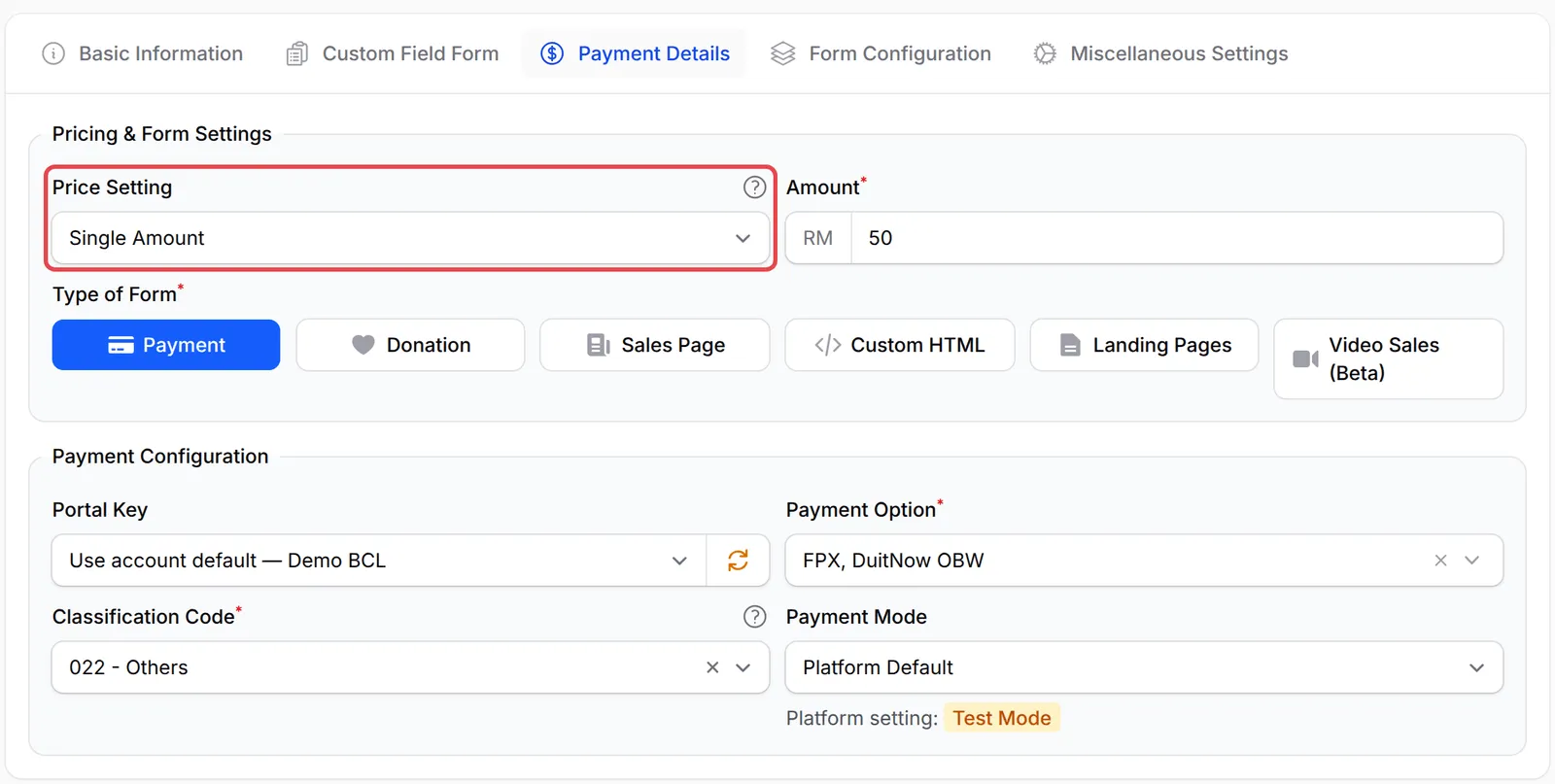
在Price Setting选择Single Amount、Open Amount (User Input)、Multiple Items或Items with Variations。
-
如果是Single Amount,输入Amount。
-
选择Type of Form。大部分销售适合用Payment。请看Choose a form type。
-
在Payment Configuration下,检查Portal Key,并选择一种或多种Payment Option付款方式。请看选择Bayarcash portal key。
-
为LHDN选择Classification Code。如果都不符合,就用022 - Others。
-
让Payment Mode保持在Platform Default,跟随你的账号设置;或只为这个表单选择Test Mode或Live Mode。
检查表单设置并保存
Section titled “检查表单设置并保存”Form Configuration标签页有控制表单的开关:
-
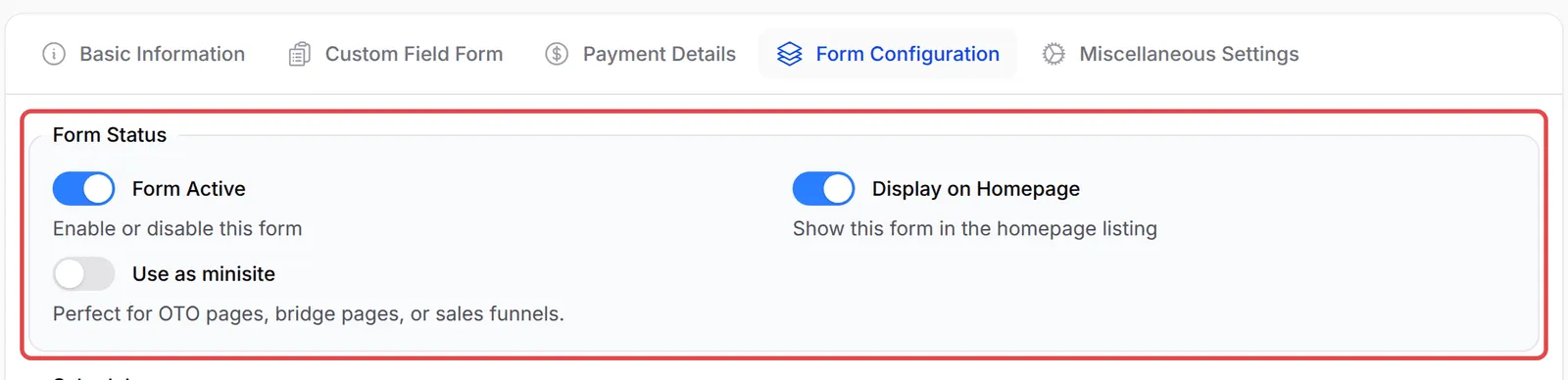
在Form Status下,保持Form Active开启,让顾客可以付款;保持Display on Homepage开启,把表单列在你的主页上。
-
在Payment Settings下,选择Enable Gateway Fee是否把手续费加到顾客的总额。

-
点击页面顶部的Add Payment Form。BCL会显示Form created,并打开表单让你编辑。

打开并分享表单
Section titled “打开并分享表单”以顾客的角度查看表单:
-
前往Payments → Forms。
-
在你的表单的Live Form列点击View Form。从浏览器复制网址来分享。

常见问题
怎样在顾客使用之前测试表单?
在Payment Details标签页,把表单的Payment Mode设为Test Mode。这个表单的付款会进入Bayarcash sandbox,你的其他表单照常收取真实付款。
一个表单最多可以有多少个自定义栏位?
每个表单最多20个自定义栏位。下拉菜单、复选框、单选和按钮栏位,每个最多可以有20个选项。
我应该选择哪个Classification Code?
选择符合你所卖商品的LHDN代码。如果都不符合,就选择022 - Others。